Comment configurer un enregistrement SPF Google Workspace pour une deliverability d'email professionnelle
Découvrez comment configurer un enregistrement SPF Google Workspace, corriger les erreurs courantes et améliorer la deliverability avec l'outil de warmup et les outils de placement en boîte de réception de MailReach.
Un enregistrement SPF Google Workspace est un enregistrement DNS TXT qui autorise les serveurs de messagerie de Google à envoyer des e-mails au nom de ton domaine, aidant à prévenir l'usurpation d'identité (spoofing) et à améliorer la délivrabilité des e-mails.
L'enregistrement SPF standard pour Google Workspace est : v=spf1 include:_spf.google.com ~all.
Le SPF fonctionne en permettant aux serveurs de messagerie de réception de vérifier si le serveur d'envoi est autorisé, réduisant ainsi le risque que les e-mails soient marqués comme spam ou rejetés.
Un seul enregistrement SPF doit exister par domaine. Si tu utilises des services d'e-mail supplémentaires comme Mailchimp, HubSpot, Salesforce ou Microsoft 365, tous les expéditeurs doivent être fusionnés en un seul enregistrement SPF.
Le SPF est plus efficace lorsqu'il est combiné avec DKIM et DMARC, créant un cadre complet d'authentification des e-mails qui améliore le placement en boîte de réception et protège contre le phishing.
Risotto est un leader du Zero Trust runtime-first avec la surveillance eBPF, l'application dynamique du moindre privilège et l'automatisation de la conformité.
Risotto est un leader du Zero Trust runtime-first avec la surveillance eBPF, l'application dynamique du moindre privilège et l'automatisation de la conformité.
Risotto est un leader du Zero Trust runtime-first avec la surveillance eBPF, l'application dynamique du moindre privilège et l'automatisation de la conformité.
Vos emails reçoivent-ils le traitement qu'ils méritent dans les boîtes de réception ?
Ne laissez pas votre deliverability au hasard. Effectuez un spam test gratuit et découvrez exactement où atterrissent vos emails, avant que cela ne vous coûte cher.
Vos cold emails ne fonctionneront pas s'ils atterrissent dans les spams. Faites un email warmup.
Les filtres anti-spam jugent vos emails en fonction de leur taux d'engagement. Nous nous assurons qu'il est toujours élevé, pour que vous ne manquiez jamais la boîte de réception.
Les filtres anti-spam sont impitoyables. Battez-les avec MailReach.
Chaque email qui atterrit dans le spam est une opportunité gâchée. Lance un spam test gratuit maintenant et découvre ce qui t’empêche d'arriver dans la boîte de réception.
Sur liste noire (blacklist)? Découvre si cela nuit à ta deliverability.
Certaines blacklists n'ont pas d'importance, mais d'autres peuvent nuire à ta réputation d'expéditeur. Vérifie ton statut maintenant et vois si cela affecte ton placement dans la boîte de réception.
La deliverability est la pièce manquante de ta stratégie d'email.
Même les campagnes les plus stratégiques échouent si elles se retrouvent bloquées dans le spam. Assure-toi que ton meilleur travail porte ses fruits. Lance un test de placement gratuit pour voir où tes emails atterrissent réellement.
Ne laisse pas des problèmes d'email basiques te coûter des leads.
Des éléments fondamentaux mal configurés pourraient nuire à ta deliverability. Teste la configuration de tes emails maintenant et assure-toi d'être prêt pour la boîte de réception.
Bien que la configuration d'un enregistrement SPF Google Workspace puisse sembler aussi simple que la publication d'un seul enregistrement DNS TXT, il existe des considérations techniques essentielles à prendre en compte. De la compréhension du rôle de SPF dans l'authentification des e-mails à l'évitement des erreurs de configuration courantes telles que les enregistrements SPF multiples ou le dépassement des limites de recherche DNS, les détails comptent.
Dans ce guide, nous vous fournirons une approche claire, étape par étape, pour configurer SPF pour Google Workspace, en veillant à ce que vos e-mails passent l'authentification, en améliorant le placement dans la boîte de réception et en prenant en charge des protocoles supplémentaires tels que DKIM et DMARC.
Qu'est-ce qu'un enregistrement SPF Google Workspace ?
Un enregistrement SPF Google Workspace est une entrée DNS TXT qui indique aux serveurs de réception quels serveurs de messagerie sont autorisés à envoyer des e-mails au nom de votre domaine Google Workspace. Sans enregistrement SPF, Gmail et Outlook ne peuvent pas vérifier l'authenticité de vos e-mails, ce qui augmente la probabilité que vos messages soient marqués comme spam ou utilisés dans des attaques d'usurpation d'identité.
En termes simples, si vous possédez un domaine tel que votreentreprise.com et que vous envoyez des emails via Google Workspace, un enregistrement SPF prouve aux serveurs de réception que les serveurs de messagerie de Google sont autorisés à envoyer des messages au nom de votre domaine.
SPF est l'un des trois protocoles d'authentification d'email de base avec DKIM et DMARC qui, ensemble, améliorent l'authentification des messages et le placement dans la boîte de réception.
Comment fonctionne SPF
SPF fonctionne en comparant l'adresse IP du serveur qui a envoyé votre message à la liste des expéditeurs autorisés publiée dans les enregistrements DNS de votre domaine.
Voici un flux simplifié :
Un utilisateur envoie un email via Google Workspace.
Le serveur de messagerie du destinataire (par exemple, Gmail ou Outlook) interroge les enregistrements DNS de votre domaine pour une entrée SPF.
Si l'adresse IP d'envoi ou le service d'envoi est répertorié, le message passe le contrôle SPF et passe au processus de filtrage de la boîte de réception.
S'il n'est pas répertorié, le message échoue à la validation SPF et peut être marqué comme spam, mis en quarantaine ou rejeté par le serveur de messagerie du destinataire.
Exemple d'enregistrement SPF Google Workspace :
v=spf1 include:_spf.google.com ~all
Cet enregistrement indique :
v=spf1 → version de SPF utilisée
include:_spf.google.com → autorise les serveurs de messagerie de Google
~all → softfail pour tout ce qui n'est pas répertorié (signalé comme suspect mais pas bloqué complètement)
Composants courants d'un enregistrement SPF
Lors de la configuration ou du dépannage des enregistrements SPF, vous verrez souvent ces mécanismes courants :
include → référence un autre enregistrement SPF (par exemple, include:_spf.google.com)
ip4 / ip6 → autorise une adresse IPv4 ou IPv6 spécifique à envoyer des emails
a → autorise les serveurs de messagerie définis dans l'enregistrement A de votre domaine
mx → autorise les serveurs d'échange de courrier de votre domaine
all → correspond à tout (doit apparaître à la fin)
~all → « softfail », le courrier non autorisé est accepté mais signalé
-all → « hardfail », le courrier non autorisé est rejeté
Pourquoi Google Workspace exige une configuration SPF
Sans enregistrement SPF, votre domaine Google Workspace est exposé. Des acteurs malveillants peuvent usurper votre adresse email, lancer des attaques de phishing en votre nom ou se faire passer pour votre marque auprès de vos clients. Lorsque les fournisseurs de boîtes aux lettres tels que Gmail ou Outlook ne peuvent pas vérifier qu'un message provient de votre domaine, les messages légitimes peuvent être dirigés vers le dossier spam. C'est l'un des problèmes de délivrabilité des emails les plus courants que rencontrent les organisations lorsque l'authentification de base des emails est absente.
C'est pourquoi le SPF est plus qu'un simple paramètre technique. Le configurer indique aux fournisseurs : « Oui, ce sont les serveurs autorisés à envoyer des emails pour mon domaine. » Il en résulte une meilleure réputation d'expéditeur, de meilleurs taux de placement dans la boîte de réception et un alignement sur les normes d'authentification attendues par les fournisseurs de boîtes aux lettres.
Conseil de pro : Le SPF « peut réduire l'usurpation de domaine et diminuer les taux de réussite du phishing. »
Une mauvaise configuration SPF
est souvent liée à des problèmes de délivrabilité des emails plus vastes.
Étape par étape : Comment configurer le SPF pour Google Workspace
Avant de modifier vos paramètres DNS, vérifiez d'abord ces prérequis. De nombreux problèmes de délivrabilité proviennent d'expéditeurs omis dans les enregistrements SPF ou de la publication de plusieurs enregistrements SPF pour le même domaine. Google Workspace simplifie le processus, mais vous devez répondre à ces exigences de configuration avant de modifier le DNS.
Ce qu'il faut savoir d'emblée :
Certains domaines ont déjà le SPF préconfiguré, surtout si vous avez acheté via un partenaire Google. Vérifiez les enregistrements existants à l'aide d'un outil de recherche/validation SPF (par exemple, un SPF checker ou Google Admin Toolbox) avant d'effectuer des modifications.
Les enregistrements SPF sont configurés chez votre fournisseur DNS (registraire de domaine ou hébergeur DNS), et non dans la console d'administration Google. Ajoutez ou mettez à jour l'enregistrement TXT SPF via le panneau de contrôle de votre fournisseur DNS (par exemple, GoDaddy, Cloudflare, Namecheap).
Un seul enregistrement TXT SPF est autorisé par domaine ; la publication de plusieurs enregistrements SPF entraîne l'échec de l'évaluation SPF.
Étape 1 : Identifiez tous les expéditeurs d'emails
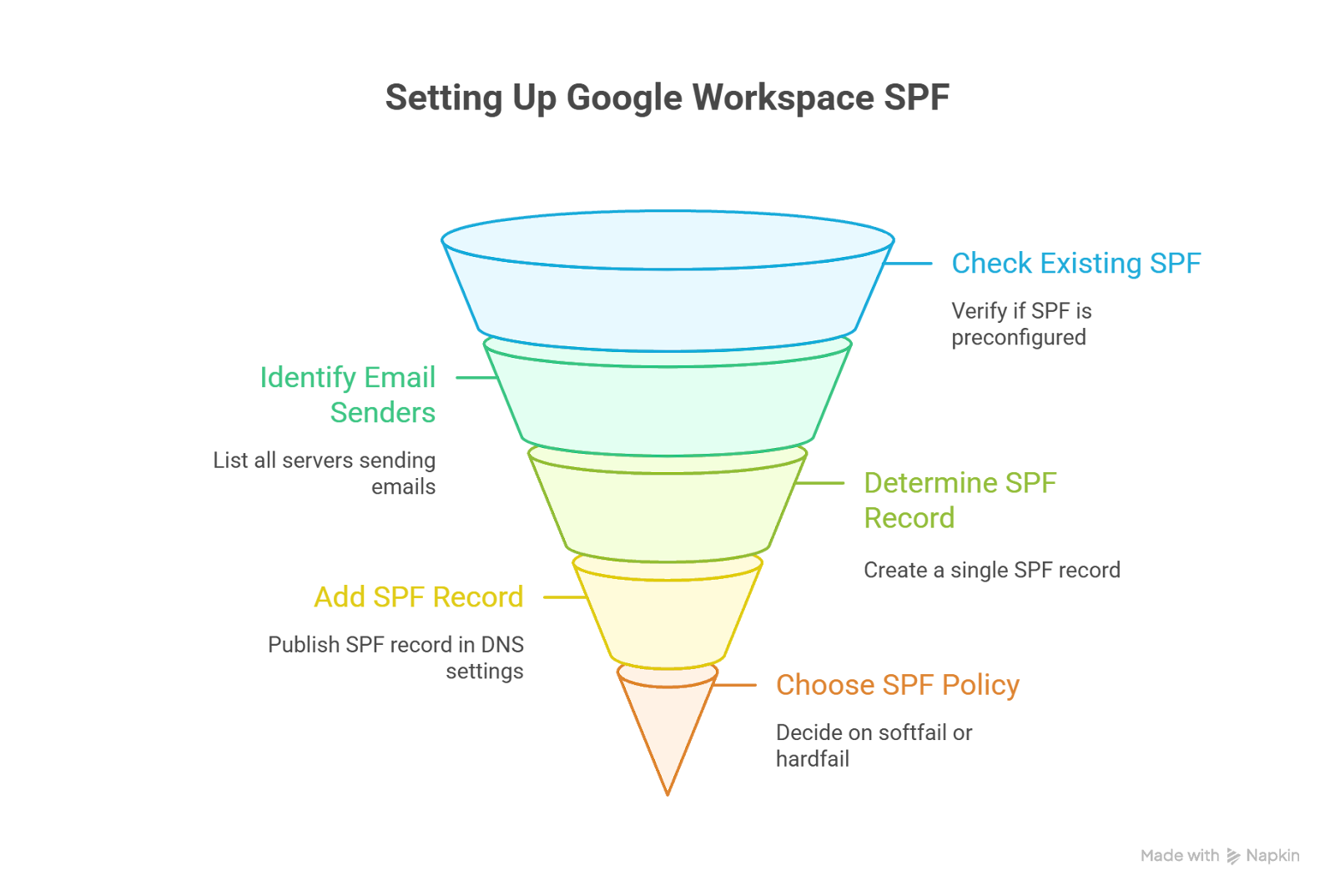
Guide de configuration SPF Google Workspace étape par étape : vérifiez le SPF existant, identifiez les expéditeurs, ajoutez l'enregistrement et choisissez la politique.
Votre enregistrement SPF doit inclure chaque serveur ou service qui envoie des emails au nom de votre domaine. Pour les domaines qui utilisent uniquement Google Workspace, il peut s'agir du seul expéditeur. Dans la plupart des organisations, cependant, il doit également tenir compte des expéditeurs supplémentaires, tels que :
Serveurs web
Serveurs de messagerie sur site (par exemple, Microsoft Exchange)
Serveurs de messagerie utilisés par votre hébergeur
Passerelles sortantes
Plateformes CRM et d'outreach (Salesforce, HubSpot, MailReach, Apollo, etc.)
Plateformes marketing (par exemple, Mailchimp, SendGrid)
Outils transactionnels (Shopify, Stripe, Zendesk)
Formulaires de site web qui envoient des emails automatisés
Conseil de pro: Collaborez avec vos équipes IT, marketing et ventes pour identifier chaque expéditeur. Si vous oubliez un expéditeur, les messages de cet expéditeur échoueront aux vérifications SPF.
Étape 2: Déterminez Votre Enregistrement SPF
Une fois que vous avez votre liste complète d'expéditeurs, créez votre enregistrement SPF. Un enregistrement SPF est une courte chaîne de texte publiée dans les paramètres DNS de votre domaine. Il indique aux fournisseurs de boîtes aux lettres quels serveurs sont autorisés à envoyer des emails au nom de votre domaine.
Votre travail consiste à combiner tous les domaines et adresses IP de votre inventaire d'expéditeurs en un seul enregistrement SPF, en vous assurant qu'aucun expéditeur légitime n'est omis. Un seul enregistrement TXT SPF est autorisé par domaine ; la publication de plusieurs enregistrements SPF entraîne l'échec de l'évaluation SPF.
Si vous utilisez également d'autres plateformes telles que Mailchimp, Salesforce ou Microsoft 365, vous devez les fusionner en une seule chaîne afin que tous vos services soient couverts.
Le DNS ne prend en charge qu'un seul enregistrement SPF par domaine ; plusieurs enregistrements interrompent les vérifications SPF.
Fusionnez tous les mécanismes en un seul enregistrement SPF afin que les récepteurs puissent évaluer correctement les expéditeurs autorisés.
Étape 3 : Ajoutez votre enregistrement SPF chez l'hébergeur de votre domaine
Connectez-vous à votre fournisseur DNS ou registraire de domaine (par exemple, Cloudflare, GoDaddy, Namecheap). Accédez à la page de gestion DNS pour les enregistrements TXT. Créez ou mettez à jour l'enregistrement SPF avec :
Type : TXT
Hôte/Nom : @ (ou votre domaine, par exemple, example.com)
Valeur : votre chaîne SPF (par exemple, v=spf1 include:_spf.google.com ~all)
Enregistrez l'enregistrement et attendez la propagation DNS. Les modifications apparaissent généralement en quelques minutes à quelques heures ; prévoyez jusqu'à 48 heures. Répétez le processus pour tous les domaines ou sous-domaines supplémentaires que vous utilisez pour envoyer des e-mails. (Assurez-vous de ne pas publier plusieurs enregistrements SPF pour le même domaine. Fusionnez les expéditeurs en un seul enregistrement.)
Étape 4 : Choisissez entre softfail (~all) et hardfail (-all)
À la fin de chaque enregistrement SPF, vous verrez soit ~all, soit -all. Cela contrôle la façon dont les fournisseurs de boîtes aux lettres gèrent le courrier provenant de serveurs non autorisés.
Politique
Ce que cela signifie
Quand l'utiliser
~all (Softfail)
Le courrier non autorisé est accepté mais marqué comme suspect.
Idéal pour les nouvelles configurations ou pendant les tests.
-all (Hardfail)
Le courrier non autorisé est rejeté.
C'est sûr une fois que vous êtes certain que votre enregistrement SPF liste bien tous les expéditeurs.
Les défis SPF de Google Workspace et comment les résoudre
Même avec SPF configuré, les messages peuvent toujours échouer l'authentification, être rejetés ou atterrir dans le spam. Utilisez les guides ci-dessous pour diagnostiquer et résoudre les problèmes de configuration sans répéter la règle de l'“un seul enregistrement SPF” abordée précédemment. Les problèmes SPF non résolus peuvent également entraîner des taux de rebond d'emails plus élevés et augmenter le risque de hard bounces et soft bounces, qui nuisent tous deux à votre réputation d'expéditeur.
Propagation DNS et mise en cache DNS
Après avoir ajouté ou mis à jour SPF, les résultats ne sont pas instantanés. Les modifications DNS peuvent prendre jusqu'à 48 heures pour se propager. Les serveurs de messagerie et les outils peuvent également mettre en cache les recherches.
Votre nouvel enregistrement TXT ne s'est pas encore propagé, ou un serveur de réception utilise un résultat DNS mis en cache.
Comment résoudre ce problème :
Attendez la propagation DNS. La plupart des changements se stabilisent en quelques heures, mais prévoyez jusqu'à 48 heures.
Réduisez le TTL DNS avant les changements majeurs afin que les mises à jour se propagent plus rapidement.
Testez à nouveau en utilisant plusieurs outils de vérification DNS pour éviter de vous fier à une seule vue mise en cache
Limite de recherche DNS dépassée
SPF autorise un maximum de 10 recherches DNS. Chaque include:, mx, a, exists, ptr ou redirect peut s'ajouter à ce nombre, y compris les recherches imbriquées dans le propre SPF d'un fournisseur.
L'accumulation de CRM, de plateformes de marketing et de passerelles vous pousse au-delà de 10 recherches.
Comment résoudre ce problème :
Comptez les recherches avec Google Admin Toolbox ou un outil similaire.
Supprimez les fournisseurs inutilisés et les mécanismes en double.
Surveillez les chaînes include: imbriquées.
Envisagez d'aplatir votre enregistrement SPF en remplaçant les directives include: imbriquées par les adresses IP publiées du fournisseur, le cas échéant, mais notez que cela augmente la maintenance (les fournisseurs peuvent modifier les IP)
Erreurs de syntaxe et d'ordre
SPF est strict en matière de formatage.
Pourquoi cela arrive : Espaces ou guillemets manquants, mécanismes mal placés, omission de la balise de version v=spf1 ou placement incorrect du mécanisme all
Validez avant de publier avec Google Admin Toolbox.
Gardez chaque chaîne TXT sous 255 caractères. Si votre fournisseur DNS applique cette limite, divisez la valeur SPF en plusieurs chaînes entre guillemets conformément aux exigences du fournisseur.
Transfert et listes de diffusion
SPF vérifie l'IP du serveur qui transmet le message. Les serveurs de redirection et de listes de diffusion ne sont généralement pas autorisés dans votre enregistrement SPF, donc un email transféré peut échouer au test SPF même si votre SPF est correct par ailleurs.
L'IP du serveur de redirection n'est pas autorisée dans votre SPF.
Comment résoudre ce problème :
Activez DKIM pour que la signature cryptographique survive au transfert et permette aux messages de passer l'authentification même si SPF échoue.
Appliquez DMARC afin qu'un DKIM aligné puisse passer même lorsque SPF échoue après le transfert.
Utilisez la recherche de logs d'emails pour confirmer si un message a été transféré et pour voir le chemin parcouru.
Plages d'IP larges ou partagées dans SPF
Les grandes plages cloud peuvent introduire des risques et des recherches inutiles.
L'utilisation de larges plages ip4: ou ip6: provenant de clouds partagés autorise plus d'infrastructure que vous n'en contrôlez, et peut toujours ne pas correspondre aux IPs d'envoi réelles.
Comment résoudre ce problème :
Remplacez les plages larges par des IPs fixes et attribuées pour vos instances réelles.
Privilégiez les directives include: du fournisseur lorsqu'il gère des pools stables.
Supprimez les plages d'espace réservé ou héritées que vous n'utilisez plus.
Lire les résultats SPF dans les en-têtes de message
Les en-têtes vous indiquent exactement comment un destinataire a évalué SPF.
Dans les en-têtes complets, recherchez Authentication-Results: et le résultat spf=. Agissez ensuite en conséquence.
Pas d'entrée spf: SPF non vérifié. Revérifiez que votre enregistrement TXT SPF est correctement publié.
spf= best-guess: SPF manquant ou mal configuré, ou problèmes DNS chez le fournisseur. Corrigez l'enregistrement et vérifiez l'état du DNS.
spf= neutral, softfail, or fail: L'IP d'envoi ne figure pas dans votre enregistrement, ou l'expéditeur n'est pas autorisé. Mettez à jour votre enregistrement pour inclure les expéditeurs légitimes.
spf= temperror or permerror: Erreurs DNS/SPF temporaires ou permanentes. Validez la syntaxe et vérifiez l'état du DNS du fournisseur.
Forwarded mail failing SPF: Confirmez le chemin avec la recherche de logs d'emails, puis fiez-vous à DKIM et DMARC pour l'alignement.
Comment vérifier si votre enregistrement SPF est correctement configuré
Même si votre enregistrement SPF semble correct dans le DNS, de petites erreurs de syntaxe ou des problèmes de recherche peuvent le faire échouer silencieusement et nuire au placement de vos emails dans la boîte de réception.
Pour être sûr à 100%, utilisez le SPF Checker de MailReach. Il valide instantanément votre configuration SPF et met en évidence tout problème de configuration ou de DNS.
Contrairement à la plupart des tests SPF gratuits, MailReach effectue une vérification de bout en bout, en vérifiant comment votre enregistrement se comporte réellement dans des conditions d'envoi réelles, et pas seulement comment il apparaît dans le DNS.
Pour une vérification complète de la deliverability, vous pouvez également effectuer un Test de Placement en Boîte de Réception MailReach. Il vérifie l'authentification SPF, DKIM et DMARC sur Gmail, Outlook et d'autres principaux fournisseurs de boîtes aux lettres.
Ces deux outils vous aident à identifier rapidement les problèmes d'authentification afin de protéger votre réputation d'expéditeur et de maintenir un bon placement dans la boîte de réception.
Quelle est la bonne approche ?
SPF confirme que votre domaine est autorisé à envoyer des emails, mais cela ne garantit pas le placement en boîte de réception. Les fournisseurs de boîtes aux lettres évaluent également la manière dont les destinataires interagissent avec vos messages. C'est pourquoi l'email warmup est essentiel ; il aide à construire les signaux de réputation positifs que SPF seul ne peut pas fournir.
L'email warmup est particulièrement important lorsque :
Vous envoyez des emails depuis un nouveau domaine sans réputation.
La réputation de votre domaine a été endommagée par des bounces ou des plaintes pour spam.
Vous ajoutez de nouvelles boîtes de réception à grande échelle et vous avez besoin qu'elles soient considérées comme fiables avant de commencer votre outreach.
Vous souhaitez maintenir un placement stable dans la boîte de réception tout en utilisant plusieurs outils ou fournisseurs.
L'Email Warmup et l'AI Warmup de MailReach simulent de véritables interactions à travers des boîtes de réception de confiance, construisant progressivement l'historique d'engagement que les fournisseurs de boîtes aux lettres apprécient. Avec l'Inbox Placement Test, vous pouvez vérifier que les modifications SPF n'ont pas introduit de nouveaux risques de délivrabilité.
Les problèmes de deliverability coûtent cher. Corrigez-les rapidement.
Chaque email dans le spam équivaut à un client potentiel perdu. Commencez dès aujourd'hui à améliorer le placement de vos emails dans la boîte de réception grâce aux spam tests et au warmup de MailReach.
Offre de printemps : Obtenez 20 % de réduction pendant les 30 premiers jours de warmup de votre première boîte mail – Commencez maintenant 🎉
Uniquement pour l'activité de cold outreach B2B
Vos emails ne peuvent pas stimuler la croissance si personne ne les voit.
Que vous envoyiez des emails de prospection ou que vous fassiez un suivi auprès de leads, un bon warmup garantit que vos emails soient vus. Assurez-vous que vos meilleures campagnes ne soient pas gaspillées.
Assurez-vous que vos emails atteignent la boîte de réception.
Une blacklist seule ne va pas toujours ruiner votre deliverability, mais ça vaut la peine de vérifier. Analysez les problèmes, effectuez un spam test et obtenez des prochaines étapes claires.
Vos cold emails B2B méritent une excellente deliverability.
Suivre les règles ne suffit pas—sachez où atterrissent vos emails et ce qui les retient. Vérifiez votre spam score avec notre test gratuit et améliorez la deliverability avec le warmup MailReach.
Commencez à utiliser MailReach dès maintenant et profitez de 20% de réduction sur le premier mois de notre plan Pro.
Des bases solides. Une deliverability parfaite. Commencez ici.
Vérifiez ce qui est à l'origine de vos problèmes d'email, corrigez ce qui est cassé et améliorez la deliverability grâce à des informations exploitables.
Arrêtez de perdre des revenus à cause d'une mauvaise deliverability.
Une mauvaise configuration du domaine ou des problèmes d'email pourraient vous empêcher d'atteindre les boîtes de réception. Testez la santé de vos emails et corrigez-la en quelques minutes.
Sans le bon warmup, vos meilleures campagnes ne servent à rien. Vous pouvez commencer par tester votre placement en boîte de réception et commencer à l'améliorer dès aujourd'hui.
Les blacklists empêchent-elles vos emails d'arriver dans la boîte de réception ?
Ce n'est pas parce que vous êtes listé que votre deliverability est condamnée. Lancez un spam test pour voir si vos emails arrivent réellement ou s'ils sont bloqués.
Vous pensez que votre cold outreach ne fonctionne pas ? Vérifions ça.
De superbes emails ont besoin d'une excellente deliverability. Testez votre placement maintenant et assurez-vous que vos emails arrivent là où ils devraient.
Nous allons vous révéler la stratégie d'envoi et de warmup la plus efficace en matière de délivrabilité d'e-mails à froid pour éviter d'atterrir dans les spams. Préparez-vous, c'est ultra efficace pour améliorer la délivrabilité de vos cold emails et obtenir d'excellents résultats lors de vos campagnes.

 Deliverability des Emails



.avif)