Les e-mails Office 365 vont dans les spams : Causes, solutions et prévention
Les e-mails Office 365 atterrissent dans les spams ? Découvre comment fonctionne le filtrage de Microsoft 365, pourquoi les messages vont dans le courrier indésirable (Junk) ou en quarantaine (Quarantine), et comment résoudre les problèmes de délivrabilité étape par étape.
Les e-mails Office 365 finissent généralement en spam à cause de problèmes d'authentification, d'une mauvaise réputation d'expéditeur, d'un faible engagement des destinataires, de contenus déclencheurs de spam ou de schémas d'envoi irréguliers plutôt qu'à des problèmes avec Microsoft 365 lui-même.
Pour améliorer le placement en boîte de réception, configurez correctement SPF, DKIM et DMARC, utilisez un domaine d'envoi personnalisé, maintenez des listes d'e-mails propres et envoyez des e-mails à un volume constant pour établir la confiance avec les fournisseurs de boîtes mail.
Monitor key email health metrics, including delivery rate (≥98%), bounce rate (<3%), and spam complaint rate (<0.1%), while regularly checking message traces, authentication status, and inbox placement.
Dépannage des problèmes de spam en examinant les en-têtes de messages Microsoft 365, en vérifiant le statut de la liste noire, en testant le placement en boîte de réception chez différents fournisseurs et en identifiant les problèmes d'authentification ou de réputation de domaine avant qu'ils n'impactent les performances de vos e-mails.
Les nouveaux domaines, les boîtes mail inactives et les augmentations soudaines du volume d'envoi sont plus susceptibles de déclencher le filtrage anti-spam. Un processus de warm-up progressif aide à établir une réputation d'expéditeur positive et améliore la délivrabilité à long terme.
La délivrabilité des e-mails nécessite une surveillance continue. Auditez régulièrement les enregistrements d'authentification, suivez les signaux de réputation et validez le placement en boîte de réception pour détecter les problèmes tôt et maintenir des performances de boîte de réception constantes.
Risotto est un leader du Zero Trust runtime-first avec la surveillance eBPF, l'application dynamique du moindre privilège et l'automatisation de la conformité.
Risotto est un leader du Zero Trust runtime-first avec la surveillance eBPF, l'application dynamique du moindre privilège et l'automatisation de la conformité.
Risotto est un leader du Zero Trust runtime-first avec la surveillance eBPF, l'application dynamique du moindre privilège et l'automatisation de la conformité.
Vos emails reçoivent-ils le traitement qu'ils méritent dans les boîtes de réception ?
Ne laissez pas votre deliverability au hasard. Effectuez un spam test gratuit et découvrez exactement où atterrissent vos emails, avant que cela ne vous coûte cher.
Vos cold emails ne fonctionneront pas s'ils atterrissent dans les spams. Faites un email warmup.
Les filtres anti-spam jugent vos emails en fonction de leur taux d'engagement. Nous nous assurons qu'il est toujours élevé, pour que vous ne manquiez jamais la boîte de réception.
Les filtres anti-spam sont impitoyables. Battez-les avec MailReach.
Chaque email qui atterrit dans le spam est une opportunité gâchée. Lance un spam test gratuit maintenant et découvre ce qui t’empêche d'arriver dans la boîte de réception.
Sur liste noire (blacklist)? Découvre si cela nuit à ta deliverability.
Certaines blacklists n'ont pas d'importance, mais d'autres peuvent nuire à ta réputation d'expéditeur. Vérifie ton statut maintenant et vois si cela affecte ton placement dans la boîte de réception.
La deliverability est la pièce manquante de ta stratégie d'email.
Même les campagnes les plus stratégiques échouent si elles se retrouvent bloquées dans le spam. Assure-toi que ton meilleur travail porte ses fruits. Lance un test de placement gratuit pour voir où tes emails atterrissent réellement.
Ne laisse pas des problèmes d'email basiques te coûter des leads.
Des éléments fondamentaux mal configurés pourraient nuire à ta deliverability. Teste la configuration de tes emails maintenant et assure-toi d'être prêt pour la boîte de réception.
Office 365 évalue chaque e-mail à l'aide de plusieurs contrôles anti-spam et de sécurité pendant la délivrabilité. Lorsqu'un message légitime n'atteint pas la boîte de réception, un dépannage efficace commence par identifier où le message a été arrêté, car cela détermine ce qui n'a pas fonctionné.
Dans Microsoft 365, un e-mail filtré peut être délivré dans le dossier Junk, placé en Quarantine ou bloqué. Ces résultats représentent différentes étapes de filtrage, et non des variations du même problème.
Chaque étape est déclenchée par des signaux différents, ce qui signifie que la solution dépend de l'endroit où le filtrage a eu lieu. Commencer au mauvais endroit conduit souvent à des changements inefficaces. Traiter un problème de Junk comme un échec d'authentification ou un message bloqué comme un problème de contenu te fera perdre ton temps sans améliorer la délivrabilité et peut même aggraver la situation.
Ce guide t'explique comment fonctionne le filtrage anti-spam d'Office 365, comment identifier où et pourquoi ton message a été filtré, et ce qu'il faut changer pour que tes e-mails atteignent systématiquement la boîte de réception.
Comment fonctionne le filtrage anti-spam d'Office 365
Pour dépanner efficacement le placement en spam, tu dois d'abord avoir une vision claire du fonctionnement du processus de filtrage d'Office 365. Voyons comment une combinaison de systèmes, de modèles de score et d'actions de politique joue un rôle spécifique dans la classification des e-mails.
Systèmes principaux
Le filtrage anti-spam d'Office 365 est principalement géré par Exchange Online Protection (EOP), avec des signaux supplémentaires et une application provenant de Microsoft Defender pour Office 365. Chaque message entrant et sortant est évalué par rapport à ces systèmes avant la délivrabilité et, dans certains cas, après la délivrabilité.
L'EOP se concentre sur la détection de spam de base. Il évalue la réputation de l'expéditeur, les résultats d'authentification, le contenu du message et le comportement historique. Microsoft Defender ajoute des signaux plus avancés, notamment la détection de phishing, l'analyse de logiciels malveillants et la reconnaissance de modèles basée sur l'intelligence des menaces mondiales. Ensemble, ces systèmes décident si un message est sûr, suspect ou carrément malveillant.
Pour le dépannage, il est essentiel de comprendre que l'EOP est presque toujours le système qui prend la décision initiale concernant le spam, tandis que Defender influence la rigueur avec laquelle cette décision est appliquée.
Notation et classification
Pour déterminer comment un message doit être traité, Office 365 attribue des scores internes, notamment le Spam Confidence Level et le Bulk Complaint Level.
Spam Confidence Level
Le premier est le Spam Confidence Level (SCL). C'est un score numérique qui représente l'évaluation de Microsoft quant à la probabilité que le message soit un spam.
Des valeurs plus basses indiquent un courrier légitime, tandis que des valeurs plus élevées indiquent un spam
Les messages avec des valeurs modérées sont généralement livrés dans le dossier Courrier indésirable
Les messages avec des valeurs très élevées sont traités comme des spams à haute confiance et peuvent être mis en quarantaine ou bloqués selon la politique
Par exemple, un message qui passe l'authentification mais utilise un langage promotionnel agressif et contient plusieurs liens peut recevoir un SCL moyen et atterrir dans les indésirables. Un message qui échoue à l'authentification ou correspond à des modèles de spam connus peut recevoir un SCL beaucoup plus élevé et ne jamais atteindre la boîte de réception.
Bulk Complaint Level
Le deuxième signal de classification est le Bulk Complaint Level (BCL). Ce score est utilisé pour identifier les courriers en masse (bulk) ou le graymail, comme les newsletters ou les campagnes que les destinataires ignorent souvent ou marquent comme indésirables. Le courrier en masse n'est pas nécessairement malveillant, mais il est traité différemment de la correspondance individuelle.
Une distinction clé est que le courrier en masse peut être authentifié et techniquement correct, mais être tout de même filtré en fonction du comportement du destinataire.
Par exemple, un e-mail marketing envoyé à une grande liste avec un faible engagement peut être classé comme bulk et acheminé vers les indésirables, même s'il passe les vérifications SPF, DKIM et DMARC.
Sender Policy Framework (SPF) : Vérifie que le serveur d'envoi est autorisé à envoyer des e-mails depuis un domaine.
DomainKeys Identified Mail (DKIM) : Utilise des signatures cryptographiques pour confirmer que le message n'a pas été altéré pendant le transit.
Domain-based Message Authentication, Reporting, and Conformance (DMARC) : Vérifie si le domaine de l'expéditeur et les résultats d'authentification correspondent et définit comment les échecs doivent être gérés.
Actions basées sur les politiques
Une fois qu'un message est classifié, Office 365 applique des actions basées sur les politiques anti-spam.
Le spam standard est généralement livré dans le dossier Courrier indésirable, où l'utilisateur peut toujours le voir.
Le spam à haute confiance est souvent envoyé en quarantaine, où il doit être examiné ou libéré. Le comportement exact dépend de la configuration des politiques anti-spam de l'organisation.
Il est important de comprendre que définir une politique pour « livrer à la boîte de réception » ne signifie pas que le message contourne le filtrage. Le message est toujours évalué, noté et enregistré. L'action contrôle seulement où le message atterrit après le filtrage.
En revanche, un véritable contournement du filtrage anti-spam se produit généralement via des règles de transport ou des listes d'adresses IP autorisées. Celles-ci ignorent de grandes parties du processus d'évaluation de Microsoft et doivent être utilisées avec prudence, car elles contournent également d'importants contrôles de sécurité.
Microsoft utilise le Zero-Hour Auto Purge (ZAP) pour réévaluer les messages après la livraison. Si de nouvelles informations indiquent qu'un message précédemment livré est un spam ou est malveillant, Office 365 peut le déplacer automatiquement de la boîte de réception vers les indésirables ou la quarantaine.
C'est pourquoi les utilisateurs signalent parfois qu'un email « a disparu » de la boîte de réception des heures plus tard. Le message a passé les vérifications initiales mais a échoué à une réévaluation ultérieure. Du point de vue du dépannage, cela indique généralement une évolution de la réputation ou des signaux de menace plutôt qu'un problème de contenu ponctuel.
Comprendre ces couches : l'évaluation initiale, la notation, l'application des politiques et la reclassification après livraison, rend beaucoup plus facile de diagnostiquer pourquoi un email Office 365 a été filtré et quelle partie du système doit être ajustée.
Raisons courantes pour lesquelles les emails Office 365 arrivent en spam
Maintenant qu'on sait comment fonctionne le filtrage, regardons quelques raisons courantes pour lesquelles un email Office 365 arrive en spam. Cela te donnera une bonne idée de ce qu'il faut éviter dans ton workflow d'envoi (même si on se penchera sur le diagnostic et la résolution dans les sections suivantes).
Problèmes d'authentification
L'authentification est l'une des premières vérifications sur lesquelles Office 365 se base pour décider si un email est digne de confiance. Lorsque ces signaux sont manquants ou mal alignés, les messages légitimes ont beaucoup plus de chances d'être filtrés.
Un problème courant est que le SPF est manquant, trop strict ou mal configuré. Par exemple, si l'enregistrement n'inclut pas tous les services qui envoient des emails en ton nom, les messages envoyés via ces services peuvent échouer à la vérification même s'ils sont légitimes.
Le DKIM est un autre point de défaillance fréquent. S'il n'est pas activé pour le domaine ou si les messages ne sont pas correctement signés, Office 365 ne peut pas vérifier que le contenu du message n'a pas été altéré pendant le transit. Même quand le SPF passe, un échec ici peut quand même nuire à la délivrabilité.
Les problèmes avec le DMARC sont souvent moins évidents mais tout aussi impactants. Il peut être totalement absent, ou présent mais échouer parce que le domaine de l'expéditeur utilisé lors de l'authentification ne correspond pas à l'adresse affichée dans le champ 'De'. Cela peut arriver, par exemple, quand les emails passent le SPF mais que le domaine d'envoi ne correspond pas à l'adresse 'De', ce qui fait échouer cette vérification quand même.
Réputation et comportement d'envoi
Même avec une authentification correcte, Office 365 évalue de près la réputation et le comportement de l'expéditeur au fil du temps.
Les nouveaux domaines et les nouvelles boîtes mail sont des cas problématiques courants. Un domaine ou une boîte mail sans historique d'envoi n'a pas de confiance établie, donc Office 365 le traite avec prudence. C'est pourquoi les emails provenant de nouveaux tenants ou de domaines fraîchement ajoutés atterrissent souvent en spam au début.
Les pics soudains de volume d'envoi sont un autre signal d'alarme. Par exemple, une boîte mail qui envoie normalement quelques emails par jour mais qui en envoie soudainement des centaines en une heure peut déclencher le filtrage anti-spam, même si le contenu lui-même semble correct. Notre article sur combien d'emails tu peux envoyer avant d'être considéré comme spam est une lecture utile.
Les incidents de spam précédents peuvent aussi avoir un impact persistant. Une boîte mail compromise qui a envoyé du spam par le passé, ou une mauvaise hygiène de liste qui a entraîné des taux de plainte élevés, peut nuire à la réputation et faire en sorte que les futurs emails soient filtrés longtemps après que le problème initial ait été résolu.
Déclencheurs liés au contenu et à la structure
Le contenu et le formatage des messages jouent toujours un rôle important dans les décisions de spam d'Office 365.
Les emails avec des objets trop promotionnels, une utilisation excessive de majuscules ou une ponctuation lourde sont plus susceptibles d'être signalés. Par exemple, les objets remplis d'urgence ou de langage commercial peuvent augmenter les scores de confiance anti-spam.
Les problèmes liés aux liens sont aussi courants. Les messages avec un grand nombre de liens, des liens pointant vers des domaines qui ne correspondent pas à celui de l'expéditeur, ou l'utilisation de raccourcisseurs d'URL ressemblent souvent à des emails de masse ou de phishing. Même les emails légitimes peuvent être filtrés quand ces schémas apparaissent.
La structure compte aussi. Les emails uniquement composés d'images, les messages avec très peu de texte ou un HTML mal formé peuvent paraître suspects aux filtres. Les pièces jointes, surtout les types de fichiers rares ou exécutables, peuvent augmenter davantage le risque et pousser les messages dans les courriers indésirables ou en quarantaine.
Problèmes d'audience et de qualité de liste
Office 365 n'évalue pas les emails de manière isolée. Le comportement des destinataires au fil du temps influence les décisions de filtrage.
Un faible engagement est un signal négatif fort. Les emails qui sont constamment ignorés, supprimés sans être ouverts, ou auxquels on ne répond jamais suggèrent que les destinataires ne trouvent pas les messages utiles.
Des taux de plainte élevés sont encore plus dommageables. Quand les destinataires cliquent sur 'Signaler comme indésirable', Office 365 prend ce feedback au sérieux et ajuste le filtrage en conséquence.
Les listes anciennes ou mal entretenues contribuent aussi aux problèmes de spam. Des taux de rebond élevés ou l'envoi d'emails à des adresses inactives peuvent rapidement dégrader la réputation de l'expéditeur, même si le contenu et l'authentification sont par ailleurs corrects.
Tous les problèmes de spam ne viennent pas directement de Microsoft 365.
Les environnements d'IP partagées peuvent créer des problèmes de "mauvais voisin". Surtout quand les e-mails passent par une infrastructure qui n'est pas entièrement gérée par Microsoft. Si un autre expéditeur sur la même IP a une mauvaise réputation, tes e-mails peuvent aussi en pâtir.
Les relais, connecteurs ou services d'envoi tiers mal configurés sont une autre cause fréquente. Par exemple, un CRM ou un outil marketing peut envoyer des e-mails en utilisant ton domaine, mais sans un alignement d'authentification correct, ce qui pousse Office 365 à marquer ces messages.
Causes côté destinataire
Dans certains cas, la configuration de l'expéditeur est bonne, et le problème vient entièrement du côté du destinataire.
Les utilisateurs peuvent avoir ajouté accidentellement un expéditeur à la liste des expéditeurs bloqués ou oublié d'ajouter un expéditeur de confiance à la liste des expéditeurs sûrs. Des paramètres de courrier indésirable stricts, comme des configurations qui ne font confiance qu'aux expéditeurs sûrs, peuvent aussi passer outre la livraison normale.
Les politiques à l'échelle de l'organisation peuvent avoir un effet similaire. L'équipe informatique d'un destinataire peut avoir des politiques anti-spam agressives ou des règles de transport qui redirigent ou bloquent les messages, quelle que soit la configuration de l'expéditeur.
Comprendre quelle catégorie s'applique est essentiel. Les prochaines sections de ce guide expliquent comment diagnostiquer précisément où le filtrage se produit et comment résoudre le problème en fonction de la cause spécifique.
Comment diagnostiquer correctement les problèmes de spam d'Office 365
Une fois que tu as compris comment Office 365 filtre et classe les e-mails, l'étape suivante est le diagnostic.
Un dépannage efficace commence par un exemple unique et concret pour que tu puisses retracer exactement comment le système a géré ce message.
Commence par un exemple concret
Commence toujours par un seul message spécifique.
Choisis un e-mail qui aurait dû être livré mais qui a été envoyé dans les indésirables, en quarantaine ou qui n'est jamais arrivé
Note les informations de base avant tout le reste : l'adresse de l'expéditeur, l'adresse du destinataire, la date et l'heure d'envoi, l'objet et l'ID du message, si disponible.
Essayer de diagnostiquer les problèmes de délivrabilité de manière abstraite mène généralement à des suppositions. Un vrai message te donne quelque chose de mesurable à suivre.
Vérifie les en-têtes du message
Ensuite, examine les en-têtes complets du message concerné. Les en-têtes montrent comment Office 365 a évalué le message et pourquoi il a été filtré.
Concentre-toi sur quelques signaux clés.
Recherche le Spam Confidence Level et le Bulk Complaint Level pour comprendre comment le message a été classé
Vérifie les résultats d'authentification pour confirmer si SPF, DKIM et DMARC ont réussi ou échoué
Fais attention aux champs de verdict de filtrage qui indiquent si le message a été traité comme du spam, du courrier en masse, du phishing ou bloqué par une politique
Pour faciliter les choses, colle les en-têtes dans l'analyseur d'en-têtes de message de Microsoft et examine la sortie analysée. Cela aide à faire ressortir les échecs ou les signaux d'avertissement faciles à manquer en lisant les en-têtes bruts.
Exécute un Message Trace en tant qu'administrateur
Si vous avez un accès admin, lancez un Message Trace pour l'e-mail. Cela confirme exactement ce qui s'est passé pendant la livraison.
Utilisez le trace pour vérifier où le message a atterri.
Confirmez s'il a été livré dans la boîte de réception, redirigé vers les indésirables, mis en quarantaine ou bloqué avant la livraison.
Le trace montrera aussi quelle politique ou règle a agi sur le message, ce qui est crucial quand il y a plusieurs politiques de spam ou de flux de courrier.
Si le trace montre que le message a été filtré par une politique anti-spam spécifique ou une règle de transport, vous savez maintenant où concentrer vos efforts pour corriger le problème.
Vérifiez directement la quarantaine.
Si le message a été mis en quarantaine, cherchez dans la quarantaine par destinataire et par période. Examinez la raison de la classification et la politique appliquée.
Si l'e-mail est clairement légitime, libérez-le comme un faux positif. Cela non seulement livre le message, mais fournit aussi un feedback qui peut aider à réduire des erreurs de classification similaires à l'avenir.
La mise en quarantaine répétée de messages similaires indique généralement un problème de configuration ou de réputation sous-jacent qui doit encore être résolu.
Comparez la livraison sur différentes boîtes de réception.
Pour isoler si le problème vient de l'expéditeur ou est spécifique au destinataire, envoyez le même message à plusieurs boîtes de réception de test.
Envoyez-le à une autre boîte mail Microsoft 365, une adresse Outlook.com grand public, et un compte Gmail comme contrôle.
Comparez où le message atterrit dans chaque boîte de réception.
Si l'e-mail est filtré partout, le problème vient presque certainement de l'expéditeur. S'il est filtré uniquement au sein d'une seule organisation, le problème réside probablement dans les politiques de ce tenant. S'il n'apparaît en spam que pour un seul utilisateur, les paramètres du client Outlook ou les règles au niveau de l'utilisateur sont souvent la cause.
Écartez les incidents à l'échelle de la plateforme.
Si le placement en spam augmente soudainement pour de nombreux messages ou destinataires, vérifiez l'état de santé du service Microsoft 365 et les messages d'avis. Les changements de plateforme ou les mises à jour de filtrage peuvent temporairement augmenter les faux positifs.
Écarter les incidents de service évite des changements de configuration inutiles quand le problème est externe et temporaire.
Le diagnostic des problèmes de spam Office 365 fonctionne mieux si vous suivez cette séquence : identifiez un seul message, confirmez où il a été filtré, examinez les en-têtes et les politiques impliquées, puis comparez les résultats entre les différents environnements.
Bien que faire cela manuellement fonctionne, c'est lent et facile de répéter les mêmes erreurs. Vous pourriez faire un spam test d'e-mail pour accélérer cela.
Liste de contrôle de dépannage pour les problèmes de spam d'e-mail Office 365.
Cette liste de contrôle fonctionne mieux lorsqu'elle est utilisée de haut en bas. Les problèmes d'authentification et de réputation devraient toujours être écartés en premier, suivis par les vérifications de contenu et de politique. Les paramètres côté destinataire devraient être examinés en dernier, une fois que les causes côté expéditeur ont été éliminées.
Catégorie
Ce qu'il faut vérifier.
À quoi ressemble un "bon" résultat.
Authentification.
Le SPF existe et est correct.
Le record SPF inclut tous les services d'envoi et respecte les limites de recherche.
Authentification.
DKIM activé et valide.
La signature DKIM est activée pour le domaine et les messages affichent dkim=pass.
Authentification.
DMARC existe et est aligné.
DMARC est publié et l'alignement passe pour SPF ou DKIM.
Réputation et comportement
L'âge du domaine et de la boîte mail est pris en compte.
Les nouveaux domaines ou boîtes mail sont chauffés progressivement.
Réputation et comportement
Le volume d'envoi est stable.
Pas de pics soudains ; les envois sont échelonnés dans le temps.
Réputation et comportement
Les plaintes et les bounces sont contrôlés.
Faible taux de "signaler comme indésirable" et des hard bounces minimaux.
Contenu
L'utilisation des liens est raisonnable.
Nombre limité de liens avec des domaines correspondant à l'expéditeur.
Contenu
HTML et texte sont équilibrés.
Une version en texte brut existe et l'HTML est propre.
Contenu
Le langage est neutre.
Pas de formulations spammy, de majuscules excessives ou de ponctuation.
Vérifications admin Microsoft 365
Message Trace examiné.
Le chemin de livraison et l'action finale sont confirmés.
Vérifications admin Microsoft 365
Quarantaine vérifiée.
Messages légitimes examinés et libérés comme faux positifs.
Vérifications admin Microsoft 365
Politiques anti-spam examinées.
Les actions pour le spam et le spam à haute confiance sont intentionnelles.
Vérifications admin Microsoft 365
Pas de règles de contournement risquées
Pas d'allowlists générales ou de règles qui contournent le filtrage
Vérifications du destinataire
Paramètres de courrier indésirable vérifiés
Pas de configurations de courrier indésirable trop strictes
Vérifications du destinataire
Expéditeur non bloqué
Expéditeur ou domaine non listé dans les expéditeurs bloqués
Vérifications du destinataire
Expéditeurs sûrs configurés
Expéditeurs de confiance ajoutés si nécessaire
Vérifications du destinataire
Règles et add-ins Outlook vérifiés
Aucune règle ou outil côté client ne déplace les mails de manière inattendue
Contrôle qualité avant envoi
Fais des spam tests avant d'envoyer
Lance un spam test avec un outil de spam test avant tes campagnes importantes
Comment faire pour que tes e-mails Office 365 n'atterrissent plus dans les spams
Une fois la cause identifiée, les correctifs doivent être appliqués dans un ordre précis. L'authentification et les signaux de confiance sont la base, car ils influencent toutes les autres décisions de filtrage dans Office 365.
Étape 1 : Rétablis les bases de la confiance avec l'authentification
Commence par l'authentification, car rien d'autre ne compte si Office 365 ne peut pas vérifier qui tu es.
Confirme que ton enregistrement SPF est présent, exact et qu'il inclut tous les services qui envoient des e-mails en ton nom. Fais attention aux limites de recherche, car un enregistrement SPF qui existe techniquement mais dépasse les limites peut quand même échouer.
Active la signature DKIM pour ton domaine. Le DKIM prouve que le contenu du message n'a pas été modifié pendant le transit et c'est un signal de confiance fort pour Microsoft. Si le DKIM est désactivé ou si la signature échoue, les messages sont beaucoup plus susceptibles d'être filtrés, même si le SPF passe.
Publie un enregistrement DMARC et confirme que l'alignement fonctionne. Commence en mode surveillance pour voir ce qui échoue sans impacter la délivrabilité, puis renforce la politique une fois que tous les expéditeurs légitimes sont alignés. Les échecs DMARC sont une raison courante pour laquelle les e-mails sont mis en quarantaine ou bloqués, même si le SPF et le DKIM semblent corrects en apparence.
Une fois l'authentification solide, examine le contenu et la structure de l'e-mail. Réécris les objets et le corps du message pour supprimer les schémas de langage qui ressemblent à du spam. Une urgence excessive, des formulations promotionnelles ou une mise en forme agressive peuvent envoyer les messages dans les courriers indésirables même lorsque les vérifications techniques sont bonnes.
Réduisez la densité des liens et assurez-vous que les domaines des liens correspondent à celui de l'expéditeur, quand c'est possible. Les messages avec beaucoup de liens, des domaines non concordants ou des URL raccourcies ressemblent souvent à des emails de masse ou de phishing.
Assurez-vous que le message inclut une version texte brut correcte et que le HTML est propre et bien formé. Un HTML cassé, des emails uniquement composés d'images ou un contenu textuel très léger peuvent tous augmenter vos scores de spam. Le but est que l'email ressemble à quelque chose qu'une vraie personne enverrait, avec une identité d'expéditeur claire, des en-têtes cohérents et une structure lisible.
Étape 3 : Corrigez vos habitudes d'envoi
Votre comportement d'envoi influence énormément votre réputation sur le long terme. Si vous utilisez un nouveau domaine ou une nouvelle boîte mail, utilisez un outil d'email warm-up pour augmenter progressivement le volume au lieu d'envoyer à plein régime tout de suite. Commencez avec de faibles volumes et augmentez-les régulièrement pour qu'Office 365 puisse établir un historique d'envoi positif.
Évitez les envois massifs et soudains. Un gros envoi unique depuis une boîte mail qui envoie normalement très peu est un déclencheur courant pour le filtrage anti-spam. Au lieu de cela, échelonnez vos envois dans le temps pour maintenir un volume constant.
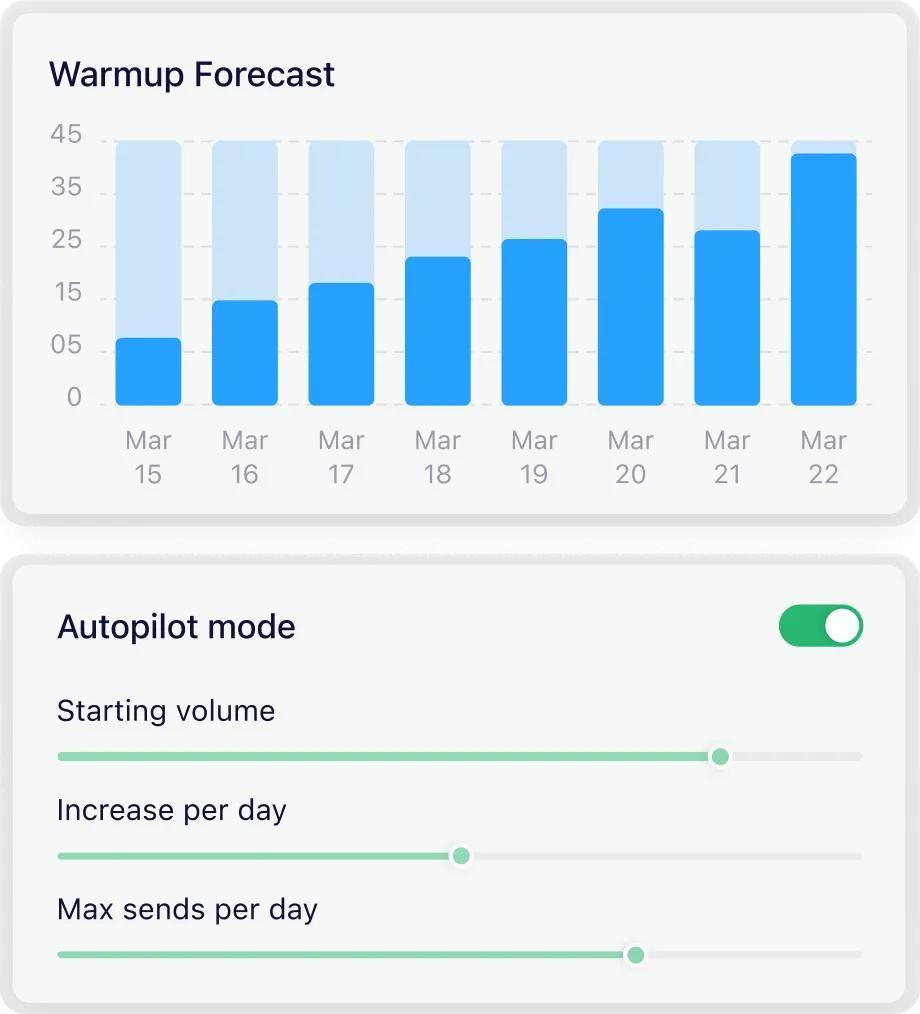
MailReach peut vous aider avec ça. Même si vous pouvez personnaliser le ramp-up, son mode pilote automatique s'assure que vous envoyez à un rythme mesuré sans que les fournisseurs ne vous marquent comme spam.
Le volume d'envoi augmente régulièrement au fil du temps pour construire la réputation de l'expéditeur dans MailReach.
Quand c'est possible, segmentez vos destinataires et envoyez d'abord à vos contacts les plus engagés. Un engagement précoce aide à établir la confiance et réduit la probabilité que les messages soient classés comme de masse ou indésirables.
Étape 4 : Obtenez des retours et corrigez la classification
Les retours des destinataires peuvent influencer directement les décisions de filtrage. Quand c'est approprié, demandez aux destinataires de marquer votre email comme « Non indésirable » et de vous ajouter à leur liste d'expéditeurs sûrs. Cela aide à corriger les erreurs de classification et à entraîner les systèmes de filtrage au fil du temps.
Pour les problèmes business-to-business, il peut être nécessaire d'impliquer l'équipe informatique du destinataire. Dans ces cas, demandez-leur de mettre votre domaine en allowlist (liste blanche) de manière sécurisée, tout en appliquant les vérifications d'authentification. Du côté de l'administrateur, évitez les règles de contournement générales qui ignorent complètement le filtrage, car cela peut créer des risques de sécurité.
Étape 5 : Vérifiez que vous n'êtes pas bloqué
Si vos emails n'arrivent pas systématiquement sur Outlook.com ou les boîtes mail hébergées par Microsoft, vérifiez que votre IP d'envoi ou votre domaine n'est pas bloqué. Microsoft propose des options de délistage et de surveillance pour Outlook.com qui peuvent aider à identifier et à résoudre les blocages basés sur la réputation.
Si des messages sont mis en quarantaine par une autre organisation Microsoft 365, examinez comment ces messages sont classifiés et s'ils sont libérés comme faux positifs. Une mise en quarantaine répétée indique généralement un problème de confiance ou de politique qui doit être résolu plutôt qu'une erreur ponctuelle.
Résoudre les problèmes de spam d'Office 365 fonctionne mieux lorsque ces étapes sont suivies dans l'ordre. L'authentification établit la confiance, le contenu et la structure réduisent le risque de score, les habitudes d'envoi construisent la réputation, et les retours plus la vérification confirment que les décisions de filtrage sont corrigées.
Comment empêcher les emails Office 365 d'aller dans les spams sur le long terme
D'après notre expérience, les problèmes de spam sont rarement dus à un seul paramètre. Les gens corrigent le SPF ou ajustent une politique et s'attendent à ce que le placement en boîte de réception se rétablisse immédiatement. En réalité, les échecs de délivrabilité résultent presque toujours d'une combinaison de lacunes d'authentification, de comportement d'envoi et d'un faible engagement.
C'est pourquoi la prévention à long terme dépend de la visibilité. Utiliser un email spam tester fiable avant de commencer votre prospection B2B vous donne un signal clair quand quelque chose dérive dans la mauvaise direction. Au lieu de deviner quel changement a causé le problème, vous pouvez le voir à l'avance et le corriger avant qu'Office 365 ne filtre pour vous.
Mettez en place des garde-fous opérationnels. Sécurisez toutes les boîtes mail avec l'authentification multifacteur (MFA) et surveillez toute activité d'envoi inhabituelle. Un seul compte compromis peut endommager la réputation de votre domaine en quelques heures et créer des problèmes de spam qui prennent des semaines à résoudre.
Pourquoi mes emails Office 365 vont-ils dans les spams, même avec le SPF ?
Le SPF seul ne suffit pas. Office 365 évalue plusieurs signaux de confiance ensemble, y compris le DKIM, l'alignement DMARC, la réputation de l'expéditeur, les habitudes d'envoi, la structure du contenu et le comportement du destinataire pour filtrer les emails.
Par exemple, un email peut passer le SPF mais échouer quand même au DMARC si l'alignement est incorrect, ou être acheminé vers le spam en raison d'un faible engagement ou de plaintes pour spam. Le SPF confirme d'où l'email provient, pas si les destinataires le veulent.
Comment vérifier le SCL et le BCL dans les en-têtes de message Outlook ?
Ouvre l'e-mail concerné, regarde les en-têtes complets du message et cherche des champs comme SCL (Spam Confidence Level) et BCL (Bulk Complaint Level). Ces valeurs indiquent comment Office 365 a classé le message. Tu peux coller les en-têtes dans l'analyseur d'en-têtes de message de Microsoft pour les rendre plus faciles à lire et à interpréter.
Quelle est la différence entre les indésirables (Junk) et la quarantaine (Quarantine) dans Microsoft 365 ?
Les e-mails envoyés dans les indésirables (Junk) sont livrés dans la boîte mail et visibles par l'utilisateur. Ceux envoyés en quarantaine (Quarantine) sont interceptés avant d'atteindre la boîte de réception et doivent être examinés ou libérés par l'utilisateur ou un administrateur, selon la politique. Les indésirables (Junk) reflètent généralement des décisions basées sur un score, tandis que la quarantaine (Quarantine) indique généralement une application plus stricte des politiques ou une classification de spam à haute confiance.
Comment mettre un domaine en liste blanche (allowlist) en toute sécurité dans Microsoft 365 sans contourner la sécurité ?
L'approche la plus sûre est d'utiliser la liste d'autorisation/de blocage du locataire (Tenant Allow/Block List) dans Microsoft 365 tout en appliquant les vérifications d'authentification. Évite les règles de transport générales ou les listes blanches d'IP (IP allowlists) qui contournent entièrement le filtrage, car elles ignorent également d'importantes protections de sécurité. Toute mise en liste blanche (allowlisting) doit être limitée, examinée régulièrement et appliquée uniquement aux expéditeurs fiables et authentifiés.
Combien de temps prend un warmup de domaine pour Outlook ou Microsoft 365 ?
Pour un nouveau domaine ou une nouvelle boîte mail, le warmup prend généralement environ 2 semaines pour devenir sûr pour commencer l'envoi à faible volume. Si tu essaies de réparer une réputation endommagée (incidents de spam, plaintes élevées ou placement constant en Junk/Quarantine), la récupération prend généralement 4 à 8 semaines ou plus, selon la gravité des dommages et la régularité de tes envois et de ton engagement.
Pourquoi les e-mails vont-ils dans les spams pour un destinataire mais pas pour un autre ?
Le filtrage d'Office 365 est influencé par des facteurs spécifiques au destinataire. Un utilisateur peut avoir des paramètres de courrier indésirable stricts, des règles Outlook personnalisées ou l'expéditeur listé comme bloqué. Les politiques à l'échelle de l'organisation peuvent également différer entre les locataires. C'est pourquoi le même e-mail peut arriver dans la boîte de réception pour un destinataire et dans les spams ou la quarantaine pour un autre.
Est-ce que marquer un e-mail comme "Non indésirable" (Not Junk) aide réellement la délivrabilité à long terme ?
Oui, cela peut aider, surtout lorsque c'est fait de manière cohérente par plusieurs destinataires. Marquer les messages comme "Non indésirable" (Not Junk) corrige la mauvaise classification pour cette boîte mail et fournit un feedback que Microsoft utilise pour affiner les décisions de filtrage. Bien que ce ne soit pas une solution immédiate, des signaux positifs répétés peuvent améliorer le placement futur dans la boîte de réception.
Quels paramètres Outlook causent couramment que des e-mails légitimes aillent dans les indésirables (Junk) ?
Les causes courantes incluent des niveaux élevés de filtrage des indésirables, l'activation de paramètres qui ne font confiance qu'aux e-mails des expéditeurs sûrs (Safe Senders), l'ajout accidentel d'un expéditeur ou d'un domaine à la liste des expéditeurs bloqués (Blocked Senders), ou des règles côté client qui déplacent automatiquement les messages. Les compléments Outlook ou les outils de filtrage tiers peuvent également interférer avec la livraison normale.
Les problèmes de deliverability coûtent cher. Corrigez-les rapidement.
Chaque email dans le spam équivaut à un client potentiel perdu. Commencez dès aujourd'hui à améliorer le placement de vos emails dans la boîte de réception grâce aux spam tests et au warmup de MailReach.
Offre de printemps : Obtenez 20 % de réduction pendant les 30 premiers jours de warmup de votre première boîte mail – Commencez maintenant 🎉
Uniquement pour l'activité de cold outreach B2B
Vos emails ne peuvent pas stimuler la croissance si personne ne les voit.
Que vous envoyiez des emails de prospection ou que vous fassiez un suivi auprès de leads, un bon warmup garantit que vos emails soient vus. Assurez-vous que vos meilleures campagnes ne soient pas gaspillées.
Assurez-vous que vos emails atteignent la boîte de réception.
Une blacklist seule ne va pas toujours ruiner votre deliverability, mais ça vaut la peine de vérifier. Analysez les problèmes, effectuez un spam test et obtenez des prochaines étapes claires.
Vos cold emails B2B méritent une excellente deliverability.
Suivre les règles ne suffit pas—sachez où atterrissent vos emails et ce qui les retient. Vérifiez votre spam score avec notre test gratuit et améliorez la deliverability avec le warmup MailReach.
Commencez à utiliser MailReach dès maintenant et profitez de 20% de réduction sur le premier mois de notre plan Pro.
Des bases solides. Une deliverability parfaite. Commencez ici.
Vérifiez ce qui est à l'origine de vos problèmes d'email, corrigez ce qui est cassé et améliorez la deliverability grâce à des informations exploitables.
Arrêtez de perdre des revenus à cause d'une mauvaise deliverability.
Une mauvaise configuration du domaine ou des problèmes d'email pourraient vous empêcher d'atteindre les boîtes de réception. Testez la santé de vos emails et corrigez-la en quelques minutes.
Sans le bon warmup, vos meilleures campagnes ne servent à rien. Vous pouvez commencer par tester votre placement en boîte de réception et commencer à l'améliorer dès aujourd'hui.
Les blacklists empêchent-elles vos emails d'arriver dans la boîte de réception ?
Ce n'est pas parce que vous êtes listé que votre deliverability est condamnée. Lancez un spam test pour voir si vos emails arrivent réellement ou s'ils sont bloqués.
Vous pensez que votre cold outreach ne fonctionne pas ? Vérifions ça.
De superbes emails ont besoin d'une excellente deliverability. Testez votre placement maintenant et assurez-vous que vos emails arrivent là où ils devraient.
Pourquoi mes e-mails vont-ils dans les spams ? Nous répondons à cette question depuis des années. Dans ce guide, nous vous révélons les 9 (vraies) raisons les plus courantes selon nos données et la méthode exacte en 4 étapes pour corriger le placement de vos e-mails.

 Spam Email