5 étapes pour configurer l'enregistrement MX Google Workspace en 2026
Découvre les bonnes valeurs d'enregistrement MX Google Workspace pour 2026, comment les configurer en toute sécurité, vérifier leur propagation et tester la livraison réelle en boîte de réception.
Configuration de l'enregistrement MX Google Workspace
Un enregistrement MX Google Workspace achemine les e-mails entrants vers Gmail. Sans le bon enregistrement MX, les e-mails peuvent rebondir, ne pas arriver ou être livrés au mauvais serveur de messagerie.
Les nouvelles configurations Google Workspace peuvent utiliser un seul enregistrement MX (smtp.google.com), tandis que les domaines existants peuvent continuer à utiliser la configuration MX à cinq enregistrements de Google. Les deux sont entièrement pris en charge.
Pour configurer les enregistrements MX Google Workspace, supprimez les anciens enregistrements MX, ajoutez le bon enregistrement MX Google, vérifiez Gmail dans la Google Admin Console et prévoyez jusqu'à 48 à 72 heures pour la propagation DNS.
Si des problèmes d'e-mail surviennent, vérifiez les enregistrements MX en double, les priorités incorrectes, les retards de propagation DNS ou les enregistrements restants d'anciens fournisseurs d'e-mails avant d'apporter d'autres modifications.
Après la configuration, vérifiez votre configuration avec MXToolbox ou Google Admin Toolbox, envoyez des e-mails de test et surveillez le placement en boîte de réception pour assurer une livraison d'e-mails fiable.
Risotto est un leader du Zero Trust runtime-first avec la surveillance eBPF, l'application dynamique du moindre privilège et l'automatisation de la conformité.
Risotto est un leader du Zero Trust runtime-first avec la surveillance eBPF, l'application dynamique du moindre privilège et l'automatisation de la conformité.
Risotto est un leader du Zero Trust runtime-first avec la surveillance eBPF, l'application dynamique du moindre privilège et l'automatisation de la conformité.
Vos emails reçoivent-ils le traitement qu'ils méritent dans les boîtes de réception ?
Ne laissez pas votre deliverability au hasard. Effectuez un spam test gratuit et découvrez exactement où atterrissent vos emails, avant que cela ne vous coûte cher.
Vos cold emails ne fonctionneront pas s'ils atterrissent dans les spams. Faites un email warmup.
Les filtres anti-spam jugent vos emails en fonction de leur taux d'engagement. Nous nous assurons qu'il est toujours élevé, pour que vous ne manquiez jamais la boîte de réception.
Les filtres anti-spam sont impitoyables. Battez-les avec MailReach.
Chaque email qui atterrit dans le spam est une opportunité gâchée. Lance un spam test gratuit maintenant et découvre ce qui t’empêche d'arriver dans la boîte de réception.
Sur liste noire (blacklist)? Découvre si cela nuit à ta deliverability.
Certaines blacklists n'ont pas d'importance, mais d'autres peuvent nuire à ta réputation d'expéditeur. Vérifie ton statut maintenant et vois si cela affecte ton placement dans la boîte de réception.
La deliverability est la pièce manquante de ta stratégie d'email.
Même les campagnes les plus stratégiques échouent si elles se retrouvent bloquées dans le spam. Assure-toi que ton meilleur travail porte ses fruits. Lance un test de placement gratuit pour voir où tes emails atterrissent réellement.
Ne laisse pas des problèmes d'email basiques te coûter des leads.
Des éléments fondamentaux mal configurés pourraient nuire à ta deliverability. Teste la configuration de tes emails maintenant et assure-toi d'être prêt pour la boîte de réception.
Un enregistrement MX Google Workspace est une entrée DNS qui dirige les emails entrants pour ton domaine vers les serveurs de messagerie de Google. Il indique aux systèmes d'envoi où livrer les messages adressés à ton domaine (par exemple, @tonentreprise.com).
Quand il est bien configuré, Gmail peut recevoir et traiter les mails pour ton organisation. Sans le bon enregistrement MX, les emails peuvent rebondir, ne pas arriver, ou être acheminés vers le mauvais fournisseur. Les enregistrements MX sont ajoutés chez ton registrar de domaine et activés via la console d'administration Google.
En avril 2023, Google a simplifié la configuration des emails Google Workspace en passant à un seul enregistrement MX (smtp.google.com). Cela a modifié l'ancienne configuration "aspmx" à plusieurs enregistrements pour les nouvelles installations, réduisant les étapes manuelles et les erreurs de configuration.
Les parcours d'administration ont été mis à jour pour mieux guider les utilisateurs dans l'ajout de l'enregistrement MX, l'activation de Gmail et la confirmation de la livraison. Les enregistrements MX hérités sont toujours pris en charge, mais les domaines nouveaux et existants peuvent utiliser l'enregistrement unique pour une configuration d'email plus rapide et plus propre, et un dépannage plus facile.
Dans ce blog, on va discuter de ce que font les enregistrements MX Google Workspace, pourquoi Google est passé à un seul enregistrement MX en 2023, comment la nouvelle configuration diffère des configurations héritées, et ce que les administrateurs devraient savoir quand ils mettent à jour ou valident leur routage d'emails.
Valeurs d'enregistrement MX Google Workspace (2026)
Google Workspace prend actuellement en charge deux configurations d'enregistrement MX valides pour la livraison d'emails entrants. Les organisations peuvent choisir entre une configuration simplifiée à enregistrement unique introduite en 2023 ou la configuration traditionnelle à plusieurs enregistrements utilisée depuis de nombreuses années. Les deux options sont entièrement prises en charge par Google et acheminent les mails vers la même infrastructure Gmail sous-jacente.
Option 1 : Configuration MX à enregistrement unique (nouvelles installations)
Pour les domaines Google Workspace plus récents, Google permet d'acheminer les emails en utilisant un seul enregistrement MX, ce qui réduit la complexité de la configuration et le risque de mauvaise configuration.
Hôte : @ (ou vide, selon le registrar)
Valeur : smtp.google.com
Priorité : 1
Cette configuration est suffisante pour recevoir des e-mails dans Gmail et est souvent présentée dans les nouveaux parcours d'intégration et de configuration de Google Workspace.
Option 2 : Configuration multi-enregistrements historique / recommandée (toujours valide et très utilisée)
La configuration traditionnelle utilise plusieurs enregistrements MX avec différentes priorités pour offrir une redondance explicite. Cette configuration reste valide et est toujours documentée et recommandée dans de nombreuses ressources d'administration Google Workspace.
ASPMX.L.GOOGLE.COM, Priorité : 1
ALT1.ASPMX.L.GOOGLE.COM, Priorité : 5
ALT2.ASPMX.L.GOOGLE.COM, Priorité : 5
ALT3.ASPMX.L.GOOGLE.COM, Priorité : 10
ALT4.ASPMX.L.GOOGLE.COM, Priorité : 10
Cette configuration distribue la livraison des e-mails sur plusieurs serveurs de messagerie Google et a fait ses preuves en matière de fiabilité. Les domaines existants qui utilisent ces enregistrements n'ont pas besoin de faire de changements si la livraison des e-mails fonctionne correctement.
Important : Ne modifiez pas les enregistrements MX qui fonctionnent
Ne modifiez pas les enregistrements MX qui fonctionnent, sauf si l'administrateur Google vous le demande explicitement.
Si votre e-mail fonctionne correctement :
Ne passez pas de aspmx.l.google.com à smtp.google.com
Ne modifiez pas les priorités et ne supprimez pas les enregistrements existants sans conseils.
Des changements MX inutiles peuvent entraîner des échecs de livraison d'e-mails ou des temps d'arrêt.
Google ne recommande des changements MX que lorsque :
Vous suivez une nouvelle configuration guidée par l'administrateur
Vous êtes invité directement dans la console d'administration
Vous migrez ou re-vérifiez un domaine selon les instructions de Google
Considérations sur le formatage DNS :
Les interfaces DNS varient selon le registrar de domaine, et la même configuration peut apparaître différemment selon la plateforme :
Certains registrars exigent un point final à la fin des valeurs MX (par exemple, smtp.google.com.)
Le champ hôte peut être affiché comme @, laissé vide ou étiqueté comme « root ».
Les valeurs TTL peuvent généralement rester à la valeur par défaut du registrar (généralement 3600 secondes), à moins qu'un temps de propagation plus court ne soit spécifiquement requis.
Les deux configurations sont officiellement prises en charge par Google Workspace, et les administrateurs devraient choisir l'approche qui correspond le mieux à leur flux de configuration et à leurs préférences opérationnelles.
Comment configurer l'enregistrement MX pour Google Workspace (étape par étape)
La plupart des problèmes de délivrabilité d'emails surviennent lorsque les enregistrements MX sont modifiés sans validation appropriée ou sans plan de retour en arrière. Suivez les étapes ci-dessous de manière méthodique pour éviter toute interruption de service.
Étape 1 : Sauvegarder les enregistrements DNS existants
Avant de faire des changements, créez une référence complète de votre configuration DNS actuelle. Cela vous permettra de restaurer rapidement le flux d'emails si des problèmes surviennent.
Documentez tous les enregistrements DNS existants pour le domaine
Faites des captures d'écran de chaque entrée DNS ou exportez le fichier de zone DNS complet si votre registrar le permet
Faites particulièrement attention à :
Les enregistrements MX existants
Les enregistrements SPF TXT, et
Les entrées CNAME liées au mail ou à la vérification.
Conserver ces enregistrements est essentiel pour le dépannage et la récupération, surtout lors d'une migration depuis un autre fournisseur d'emails.
Étape 2 : Supprimer les anciens enregistrements MX
Google Workspace nécessite un contrôle exclusif du routage des mails entrants. Tout enregistrement MX restant d'un fournisseur précédent peut causer des conflits de délivrabilité.
Supprimez tous les enregistrements MX existants pour le domaine
Les fournisseurs hérités courants incluent Microsoft 365, Zoho Mail et les serveurs de mail sur site
Après la suppression, confirmez qu'aucun enregistrement MX ne subsiste, car certains registrars mettent temporairement en cache les changements ou retardent les mises à jour de l'interface utilisateur
Une suppression incomplète est une cause fréquente de délivrabilité d'emails intermittente ou échouée.
Étape 3 : Ajouter l'enregistrement MX de Google Workspace
Une fois que le domaine est exempt d'entrées MX conflictuelles, ajoutez l'enregistrement MX de Google Workspace
Créez un nouvel enregistrement MX avec les valeurs suivantes :
Type d'enregistrement : MX
Hôte/Nom : @ (ou laissez vide, selon le registrar)
Priorité : 1
Valeur : smtp.google.com (ajoutez un point final (.) smtp.google.com. si nécessaire)
Enregistrez l'enregistrement après avoir vérifié que le format correspond aux exigences de votre registrar. Pour les nouveaux comptes Google Workspace, un seul enregistrement MX suffit pour activer la livraison des mails entrants.
Exemples spécifiques aux registrars
GoDaddy
Sélectionnez « MX » dans le menu déroulant « Ajouter un enregistrement »
Hôte : @
Pointe vers : smtp.google.com
Priorité : 1
TTL : Par défaut (1 heure)
Cloudflare
Ajouter un enregistrement > Type : MX
Nom : @
Serveur de messagerie : smtp.google.com
Priorité : 1
Statut du proxy : DNS seulement (nuage gris)
Namecheap
DNS avancé > Ajouter un nouvel enregistrement > Enregistrement MX
Hôte : @
Valeur : smtp.google.com
Priorité MX : 1
Google Domains (Squarespace)
Enregistrements personnalisés > Ajouter > MX
Nom : @
Données : smtp.google.com
Priorité : 1
Étape 4 : Vérifiez les paramètres de la console d'administration
Après avoir mis à jour le DNS, confirmez que Google Workspace est correctement configuré pour accepter les mails pour le domaine. Les changements DNS seuls ne suffisent pas si Gmail n'est pas actif ou si le domaine n'est pas entièrement vérifié.
Connectez-vous à la console d'administration Google
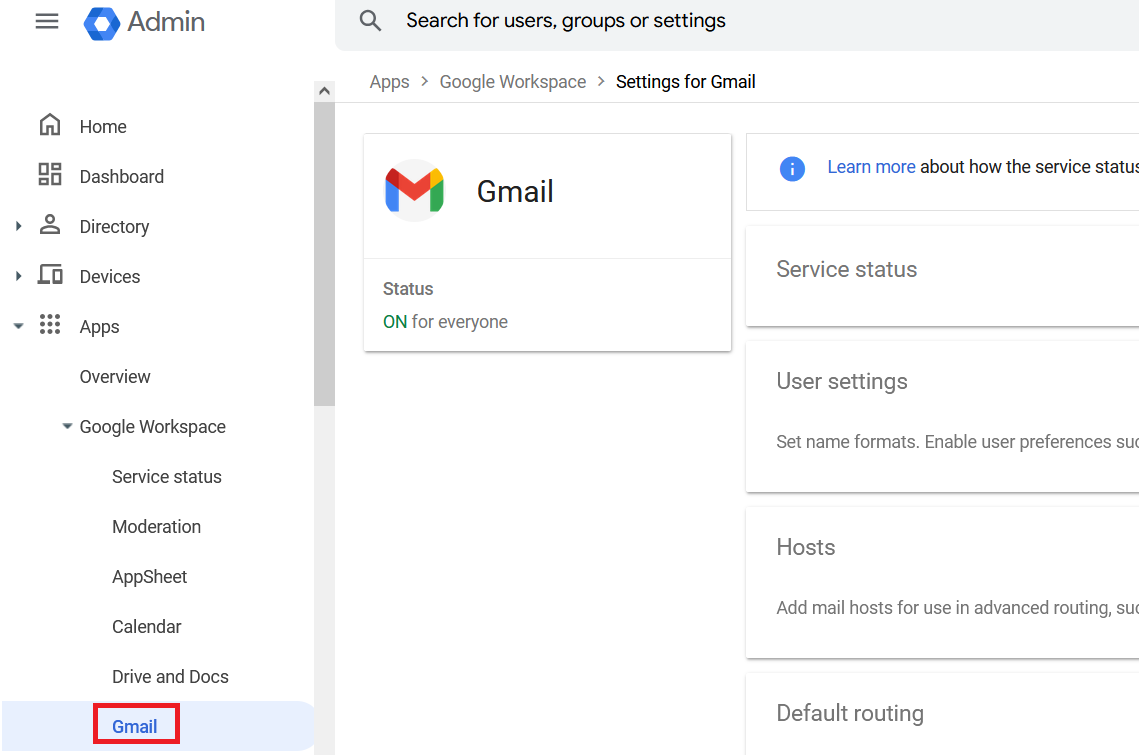
Accédez à Applications > Google Workspace > Gmail
L'image montre comment trouver la section Gmail dans la console d'administration pour gérer les paramètres de messagerie.
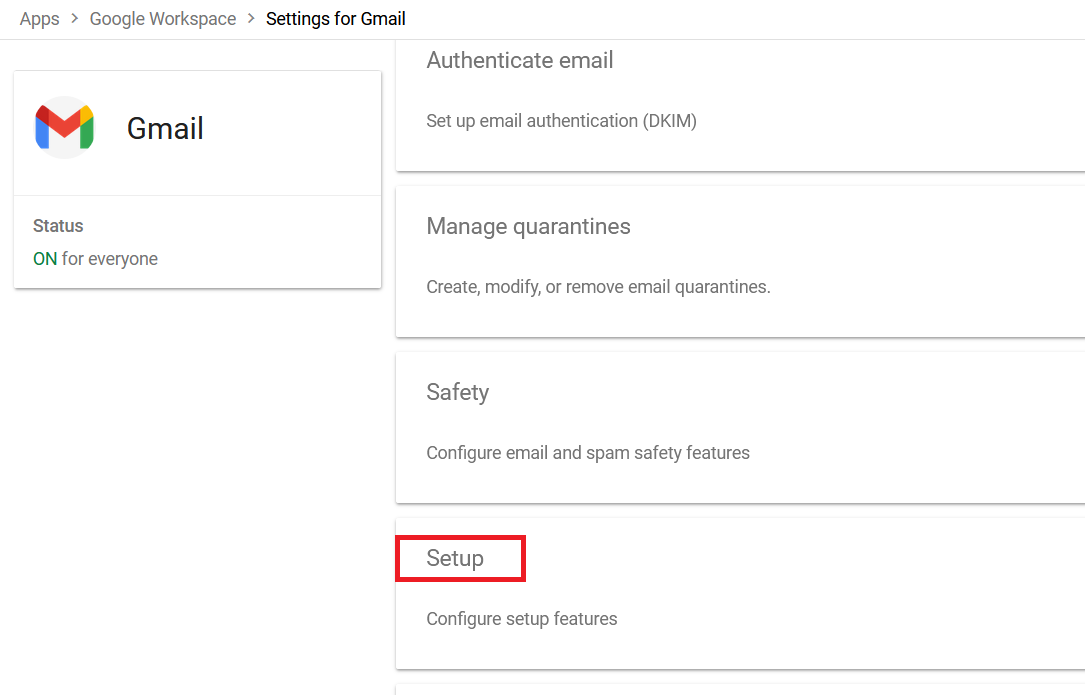
Cliquez sur Configuration
La capture d'écran montre la sélection de l'option « Configuration » sous Gmail pour la configuration de la messagerie.
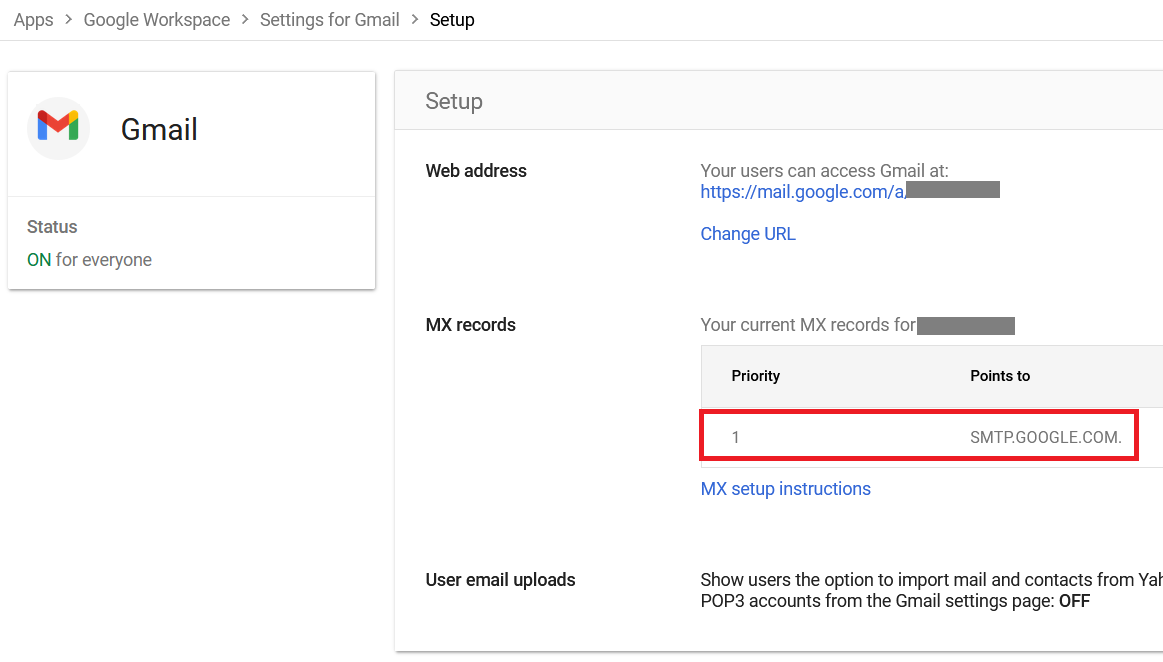
Passez en revue les enregistrements MX listés pour chaque domaine.
Cette vue aide à confirmer que la configuration des enregistrements MX dans la section Gmail de la console d'administration Google est exacte et fonctionne correctement.
Étape 5 : Enregistrez et planifiez la propagation
Une fois que tous les paramètres DNS et de la console d'administration sont confirmés, finalisez les changements et planifiez la propagation.
Enregistrez toutes les mises à jour DNS chez le registrar
Attendez-vous à une propagation DNS partielle dans les 1 à 2 heures, la propagation globale complète pouvant prendre jusqu'à 72 heures
Évitez d'envoyer des campagnes d'e-mails urgentes ou des communications en masse pendant cette période
Informez les équipes internes et les parties prenantes des possibles retards de livraison à court terme pendant que la propagation se termine
Optionnel – Configuration multi-enregistrements
Les administrateurs qui préfèrent une redondance explicite peuvent configurer la configuration MX à cinq enregistrements au lieu de la configuration à un seul enregistrement.
Cette configuration héritée reste entièrement prise en charge par Google Workspace et offre plusieurs serveurs de messagerie avec des priorités échelonnées. Elle est couramment utilisée dans les environnements qui privilégient les modèles de routage de courrier traditionnels ou les modèles DNS standardisés.
Choisissez l'approche qui correspond le mieux à vos exigences opérationnelles et de fiabilité.
Comment vérifier et tester les enregistrements MX de Google Workspace
Les modifications des enregistrements MX ne sont pas appliquées instantanément. Une fois mis à jour, ils se propagent progressivement à travers les résolveurs DNS du monde entier, en fonction du comportement de mise en cache et des valeurs TTL. La vérification doit être effectuée avant de considérer que le routage des e-mails est entièrement actif.
Validez la visibilité DNS à l'aide d'outils externes
Commencez par confirmer ce que les serveurs de messagerie externes peuvent voir lorsqu'ils interrogent les enregistrements MX de votre domaine.
Utilisez MXToolbox pour vérifier que smtp.google.com apparaît comme l'enregistrement MX actif avec la priorité 1.
Vérifiez les résultats de manière croisée à l'aide de Google Admin Toolbox – Dig pour afficher les réponses DNS brutes et non filtrées directement depuis l'infrastructure de diagnostic de Google.
En option, utilisez WhatsMyDNS.net pour surveiller l'état de la propagation à travers plusieurs régions géographiques et résolveurs DNS publics.
Une fois que les résultats DNS semblent cohérents, procédez à des tests de livraison contrôlés pour confirmer le flux de courrier réel.
Envoyez des messages de test depuis des comptes externes (comme un compte Gmail ou Outlook personnel) vers une boîte de réception Google Workspace.
Utilisez des objets clairs comme « Test MX – votredomaine.com » pour suivre la livraison.
Vérifiez tous les dossiers, y compris les spams, et répondez au message pour confirmer le traitement entrant.
Envoyez des e-mails de test sortants depuis Google Workspace vers les comptes externes pour vérifier le flux de courrier bidirectionnel.
Des tests entrants et sortants réussis indiquent que le routage MX et l'activation de Gmail fonctionnent correctement.
Chronologie de propagation typique
Durée
Description de l'étape
30 minutes
Synchronisation initiale du registrar
1 à 2 heures
Mise à jour de la plupart des caches DNS publics et des FAI
24 à 48 heures
Propagation globale complète
72 heures
Délai maximum prévu
Les temps de propagation réels peuvent varier en fonction du comportement du registrar et des valeurs TTL mises en cache.
Messages de bounce courants et leur signification
“No MX records found” : La propagation DNS est toujours en cours ou les enregistrements MX n'ont pas été sauvegardés correctement.
“Host unreachable” : Souvent causé par des fautes de frappe dans la valeur MX ou un formatage DNS incorrect.
“550 relay not permitted” : Indique généralement une configuration résiduelle d'un fournisseur d'e-mail précédent ou des règles de routage de courrier conflictuelles.
Problèmes courants et solutions pour les enregistrements MX de Google Workspace
Même lorsque les enregistrements MX semblent correctement publiés, des problèmes de délivrabilité des e-mails peuvent toujours survenir en raison de configurations résiduelles, de comportements de mise en cache ou d'erreurs DNS mineures mais critiques. Les scénarios ci-dessous couvrent les problèmes les plus courants rencontrés pendant ou après la configuration des MX de Google Workspace, ainsi que des étapes de résolution pratiques.
E-mails qui n'arrivent pas après la configuration
Si les vérifications DNS montrent le bon enregistrement MX mais que les boîtes de réception restent vides, commencez par valider les valeurs publiées.
Confirmez que smtp.google.com apparaît comme le seul enregistrement MX avec la priorité 1 et ne contient aucune erreur de formatage.
Utilisez MXToolbox ou Google Admin Toolbox (Dig) pour identifier les enregistrements MX en double ou persistants.
Les enregistrements MX des fournisseurs précédents comme Microsoft 365 ou Zoho Mail persistent souvent en raison de la mise en cache côté registrar et doivent être entièrement supprimés.
Même un seul enregistrement MX résiduel peut entraîner des échecs de livraison intermittents.
Les e-mails vont toujours vers l'ancien fournisseur
Cela indique généralement que des enregistrements MX hérités sont toujours actifs quelque part dans le DNS.
Connectez-vous à l'interface de gestion DNS utilisée par le fournisseur d'e-mail précédent et supprimez toutes les entrées MX.
Confirme qu'aucune zone DNS secondaire ou serveur de noms n'est encore autoritaire pour le domaine.
Sache que les serveurs de messagerie qui envoient des mails mettent en cache les résultats MX pendant 48 heures maximum, donc certains mails pourraient continuer à être acheminés temporairement vers l'ancien fournisseur.
Pendant cette période de transition, teste l'envoi en utilisant de nouveaux comptes expéditeurs ou des comptes externes, plutôt que de te fier aux chemins mis en cache.
Erreurs "Aucun enregistrement MX trouvé"
Cette erreur indique généralement des problèmes de propagation DNS ou de vérification, plutôt qu'une absence totale d'enregistrements MX.
Reconfirme que le domaine est toujours vérifié dans la console d'administration Google Workspace.
Si la vérification a expiré, rajoute ou actualise l'enregistrement de vérification TXT requis.
Utilise WhatsMyDNS.net pour identifier les régions où les enregistrements MX ne se sont pas encore propagés.
Ces erreurs sont courantes au début de la propagation et se résolvent généralement à mesure que les caches se mettent à jour.
Erreurs de priorité ou de champ hôte
De petites erreurs de formatage peuvent empêcher un bon routage des mails, même si la valeur MX est correcte.
Assure-toi que l'enregistrement MX principal est défini avec la priorité 1.
Le champ hôte/nom doit être défini sur @, laissé vide, ou marqué comme le domaine racine, selon le registrar.
Évite d'utiliser des sous-domaines (comme www), car cela casserait le routage des e-mails du domaine racine.
Vérifier attentivement ces champs résout un grand pourcentage des problèmes liés aux MX.
Type de problème
Première action
Résolution attendue
Pas d'e-mail après la configuration
MXToolbox pour les doublons
1 à 48 heures
Routage vers l'ancien fournisseur
Supprimer les anciennes entrées MX
48 heures minimum
Aucun MX trouvé
Carte de propagation WhatsMyDNS
24 à 72 heures
Erreurs de priorité/hôte
Priorité 1, hôte @
Correction immédiate
Comment vérifier et optimiser votre configuration MX Google Workspace
Une configuration MX réussie ne se limite pas à l'ajout du bon enregistrement. Elle demande un nettoyage DNS minutieux, un formatage précis, une validation dans la console d'administration et une planification réaliste de la propagation DNS.
De nombreux problèmes de livraison proviennent d'anciennes entrées MX oubliées, de réponses DNS mises en cache, ou de petites erreurs de priorité et de champ d'hôte, plutôt que de problèmes avec Google Workspace lui-même.
En suivant un processus de configuration et de vérification structuré, en utilisant des outils de diagnostic externes et en laissant suffisamment de temps pour la propagation globale, les administrateurs peuvent s'assurer en toute confiance d'un flux d'e-mails entrants et sortants ininterrompu.
Que vous intégriez un nouveau domaine, migriez depuis un autre fournisseur ou auditiez une configuration existante en 2026, choisir une configuration MX prise en charge et la valider méthodiquement aidera à maintenir une livraison d'e-mails cohérente et prévisible au sein de votre organisation.
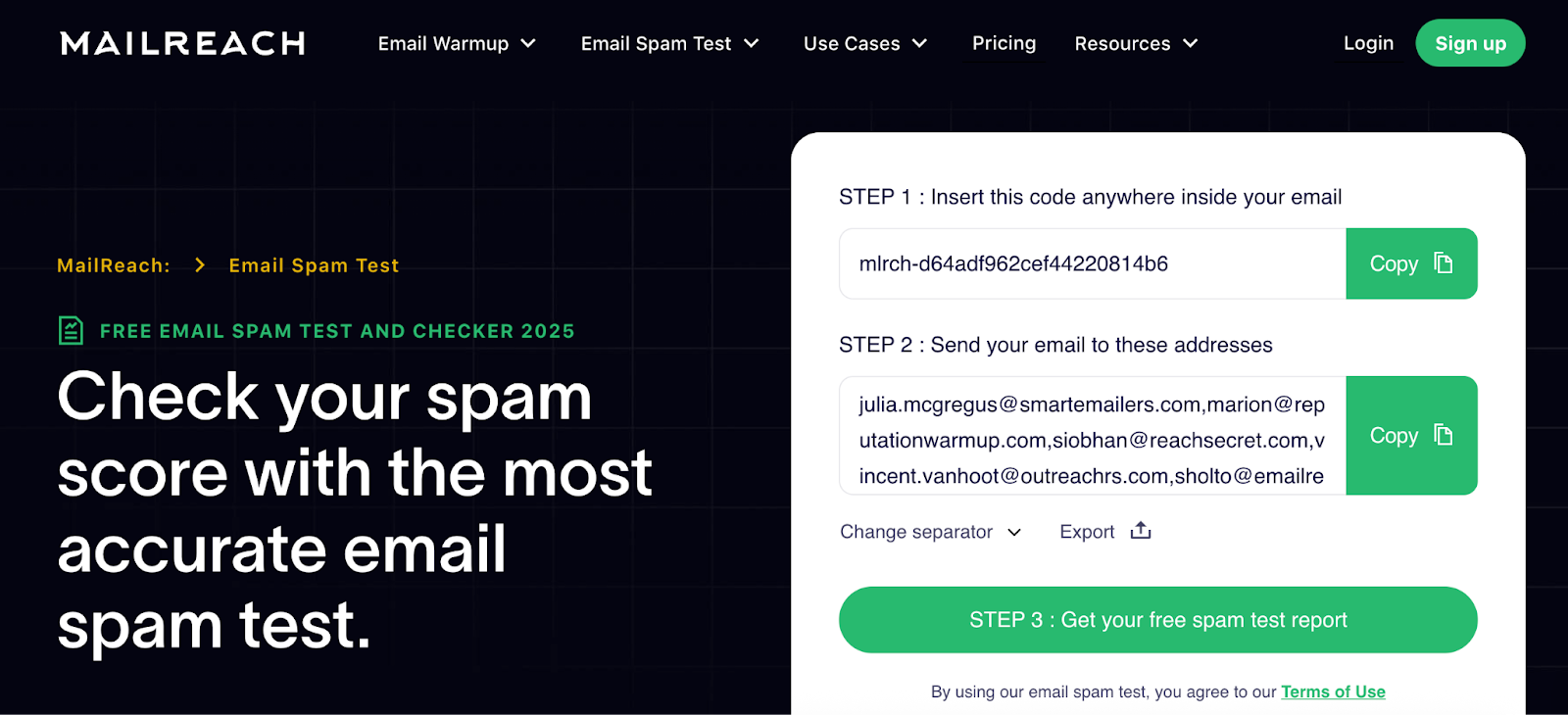
Faites un test de placement en boîte de réception MailReach pour voir comment les e-mails Google Workspace atterrissent sur Gmail, Outlook et Yahoo, et recevez des étapes de correction claires pour atteindre plus de 95% de délivrabilité.
Vérifiez votre score de spam avec l'outil de spam de MailReach
Les problèmes de deliverability coûtent cher. Corrigez-les rapidement.
Chaque email dans le spam équivaut à un client potentiel perdu. Commencez dès aujourd'hui à améliorer le placement de vos emails dans la boîte de réception grâce aux spam tests et au warmup de MailReach.
Offre de printemps : Obtenez 20 % de réduction pendant les 30 premiers jours de warmup de votre première boîte mail – Commencez maintenant 🎉
Uniquement pour l'activité de cold outreach B2B
Vos emails ne peuvent pas stimuler la croissance si personne ne les voit.
Que vous envoyiez des emails de prospection ou que vous fassiez un suivi auprès de leads, un bon warmup garantit que vos emails soient vus. Assurez-vous que vos meilleures campagnes ne soient pas gaspillées.
Assurez-vous que vos emails atteignent la boîte de réception.
Une blacklist seule ne va pas toujours ruiner votre deliverability, mais ça vaut la peine de vérifier. Analysez les problèmes, effectuez un spam test et obtenez des prochaines étapes claires.
Vos cold emails B2B méritent une excellente deliverability.
Suivre les règles ne suffit pas—sachez où atterrissent vos emails et ce qui les retient. Vérifiez votre spam score avec notre test gratuit et améliorez la deliverability avec le warmup MailReach.
Commencez à utiliser MailReach dès maintenant et profitez de 20% de réduction sur le premier mois de notre plan Pro.
Des bases solides. Une deliverability parfaite. Commencez ici.
Vérifiez ce qui est à l'origine de vos problèmes d'email, corrigez ce qui est cassé et améliorez la deliverability grâce à des informations exploitables.
Arrêtez de perdre des revenus à cause d'une mauvaise deliverability.
Une mauvaise configuration du domaine ou des problèmes d'email pourraient vous empêcher d'atteindre les boîtes de réception. Testez la santé de vos emails et corrigez-la en quelques minutes.
Sans le bon warmup, vos meilleures campagnes ne servent à rien. Vous pouvez commencer par tester votre placement en boîte de réception et commencer à l'améliorer dès aujourd'hui.
Les blacklists empêchent-elles vos emails d'arriver dans la boîte de réception ?
Ce n'est pas parce que vous êtes listé que votre deliverability est condamnée. Lancez un spam test pour voir si vos emails arrivent réellement ou s'ils sont bloqués.
Vous pensez que votre cold outreach ne fonctionne pas ? Vérifions ça.
De superbes emails ont besoin d'une excellente deliverability. Testez votre placement maintenant et assurez-vous que vos emails arrivent là où ils devraient.

 Meilleures Pratiques Email