Cómo Configurar el Registro SPF de Google Workspace para una Deliverability Profesional de Emails
Aprende cómo configurar un registro SPF de Google Workspace, solucionar errores comunes y aumentar la deliverability con las herramientas de email warmup y inbox placement de MailReach.
Un registro SPF de Google Workspace es un registro DNS TXT que autoriza a los servidores de correo de Google a enviar emails en nombre de tu dominio, ayudando a prevenir el spoofing y a mejorar la entregabilidad de los emails.
El registro SPF estándar para Google Workspace es: v=spf1 include:_spf.google.com ~all.
SPF funciona permitiendo que los servidores de correo receptores verifiquen si el servidor de envío está autorizado, reduciendo el riesgo de que los emails sean marcados como spam o rechazados.
Solo debe existir un registro SPF por dominio. Si usas servicios de email adicionales como Mailchimp, HubSpot, Salesforce o Microsoft 365, todos los remitentes deben fusionarse en un único registro SPF.
SPF es más efectivo cuando se combina con DKIM y DMARC, creando un marco completo de autenticación de emails que mejora la entrega en la bandeja de entrada y protege contra el phishing.
Risotto lidera en Zero Trust con un enfoque 'runtime-first', monitoreo eBPF, aplicación dinámica de privilegios mínimos y automatización de cumplimiento.
Risotto lidera en Zero Trust con un enfoque 'runtime-first', monitoreo eBPF, aplicación dinámica de privilegios mínimos y automatización de cumplimiento.
Risotto lidera en Zero Trust con un enfoque 'runtime-first', monitoreo eBPF, aplicación dinámica de privilegios mínimos y automatización de cumplimiento.
¿Tus correos llegan a la bandeja de entrada como deberían?
No dejes la entregabilidad de tus emails al azar. Haz una prueba de spam gratuita y descubre exactamente dónde están aterrizando tus correos, antes de que te cueste caro.
Tus emails fríos no funcionarán si caen en spam. Caliéntalos.
Los filtros de spam juzgan tus correos según su tasa de engagement. Nos aseguramos de que siempre sea alta, para que nunca te pierdas la bandeja de entrada.
¿En lista negra? Descubre si está afectando tu entregabilidad.
Algunas listas negras no importan, pero otras pueden dañar la reputación de tu remitente. Verifica tu estado ahora y mira si está afectando la llegada a tu bandeja de entrada.
La entregabilidad es la pieza que falta en tu estrategia de email.
Incluso las campañas más estratégicas fallan si terminan en spam. Asegúrate de que tu mejor trabajo obtenga resultados. Haz una prueba de ubicación gratuita para ver a dónde están llegando realmente tus emails.
No dejes que problemas básicos de email te cuesten clientes potenciales.
Una configuración básica incorrecta podría estar afectando tu entregabilidad. Prueba tu configuración de email ahora y asegúrate de que estás listo para la bandeja de entrada.
Aunque configurar un registro SPF de Google Workspace pueda parecer tan sencillo como publicar un único registro DNS TXT, hay consideraciones técnicas críticas que hay que hacer bien. Desde entender el papel de SPF en la autenticación de emails hasta evitar errores comunes de configuración como múltiples registros SPF o exceder los límites de búsqueda de DNS, los detalles importan.
En esta guía, te daremos un enfoque claro y paso a paso para configurar SPF en Google Workspace, asegurando que tus emails pasen la autenticación, mejorando la ubicación en la bandeja de entrada y soportando protocolos adicionales como DKIM y DMARC.
¿Qué es un registro SPF de Google Workspace?
Un registro SPF de Google Workspace es una entrada DNS TXT que les dice a los servidores receptores qué servidores de correo están autorizados a enviar emails en nombre de tu dominio de Google Workspace. Sin un registro SPF, Gmail y Outlook no pueden verificar la autenticidad de tus emails, lo que aumenta la probabilidad de que tus mensajes sean marcados como spam o usados en ataques de suplantación de identidad.
En términos sencillos, si tienes un dominio como tuempresa.com y envías emails a través de Google Workspace, un registro SPF demuestra a los servidores receptores que los servidores de correo de Google están autorizados a enviar mensajes en nombre de tu dominio.
SPF es uno de los tres protocolos clave de autenticación de email, junto con DKIM y DMARC, que en conjunto mejoran la autenticación de los mensajes y su llegada a la bandeja de entrada.
Cómo funciona el SPF
SPF funciona comparando la dirección IP del servidor que envió tu mensaje con la lista de remitentes autorizados publicada en los registros DNS de tu dominio.
Aquí tienes un flujo simplificado:
Un usuario envía un email a través de Google Workspace.
El servidor de correo del destinatario (por ejemplo, Gmail u Outlook) consulta los registros DNS de tu dominio para una entrada SPF.
Si la dirección IP de envío o el servicio de envío está en la lista, el mensaje pasa la verificación SPF y procede al proceso de filtrado de la bandeja de entrada del buzón.
Si no está en la lista, el mensaje falla la validación SPF y puede ser marcado como spam, puesto en cuarentena o rechazado por el servidor de correo del destinatario.
Ejemplo de registro SPF para Google Workspace:
v=spf1 include:_spf.google.com ~all
Este registro dice:
v=spf1 → versión de SPF que se está usando
include:_spf.google.com → autoriza los servidores de correo de Google
~all → softfail para cualquier cosa no listada (marcarlo como sospechoso, pero no bloquearlo directamente)
Componentes comunes de un registro SPF
Al configurar o solucionar problemas de registros SPF, a menudo verás estos mecanismos comunes:
include → hace referencia a otro registro SPF (p. ej., include:_spf.google.com)
ip4 / ip6 → permite que una dirección IPv4 o IPv6 específica envíe correo
a → autoriza a los servidores de correo definidos en el registro A de tu dominio
mx → autoriza los intercambiadores de correo de tu dominio
all → coincide con todo (debe aparecer al final)
~all → “softfail,” el correo no autorizado se acepta, pero se marca
-all → “hardfail,” el correo no autorizado se rechaza.
Por qué Google Workspace requiere configuración SPF
Sin un registro SPF, tu dominio de Google Workspace está expuesto. Actores maliciosos pueden suplantar tu dirección de correo electrónico, lanzar ataques de phishing en tu nombre o hacerse pasar por tu marca frente a los clientes. Cuando los proveedores de buzones como Gmail u Outlook no pueden verificar que un mensaje proviene de tu dominio, los mensajes legítimos pueden ser enviados a la carpeta de spam. Este es uno de los problemas de deliverability de correo electrónico más comunes que las organizaciones encuentran cuando falta la autenticación básica de correo electrónico.
Por eso, SPF es más que una configuración técnica. Configurarlo les dice a los proveedores: “Sí, estos son los servidores autorizados para enviar por mi dominio.” El resultado es una mejor reputación como remitente, mejores tasas de colocación en la bandeja de entrada y alineación con los estándares de autenticación esperados por los proveedores de buzones.
Consejo pro: SPF “puede reducir la suplantación de dominio y disminuir las tasas de éxito del phishing.”
Una mala configuración de SPF
a menudo está relacionada con problemas más amplios de deliverability de correo electrónico.
Paso a paso: Cómo configurar SPF en Google Workspace
Antes de modificar tus ajustes de DNS, revisa estos requisitos previos. Muchos problemas de deliverability provienen de remitentes omitidos en los registros SPF o de publicar múltiples registros SPF para el mismo dominio. Google Workspace simplifica el proceso, pero debes abordar estos requisitos de configuración antes de editar el DNS.
Lo que debes saber de antemano:
Algunos dominios ya tienen SPF preconfigurado, especialmente si lo compraste a través de un socio de Google. Verifica los registros existentes usando una herramienta de búsqueda/validación de SPF (por ejemplo, un SPF checker o Google Admin Toolbox) antes de hacer cambios.
Los registros SPF se configuran en tu proveedor de DNS (registrador de dominio o host de DNS), no en la consola de Google Admin. Añade o actualiza el registro SPF TXT a través del panel de control de tu proveedor de DNS (por ejemplo, GoDaddy, Cloudflare, Namecheap).
Solo se permite un registro SPF TXT por dominio; publicar múltiples registros SPF hace que la evaluación de SPF falle.
Paso 1: Identifica a todos los remitentes de email
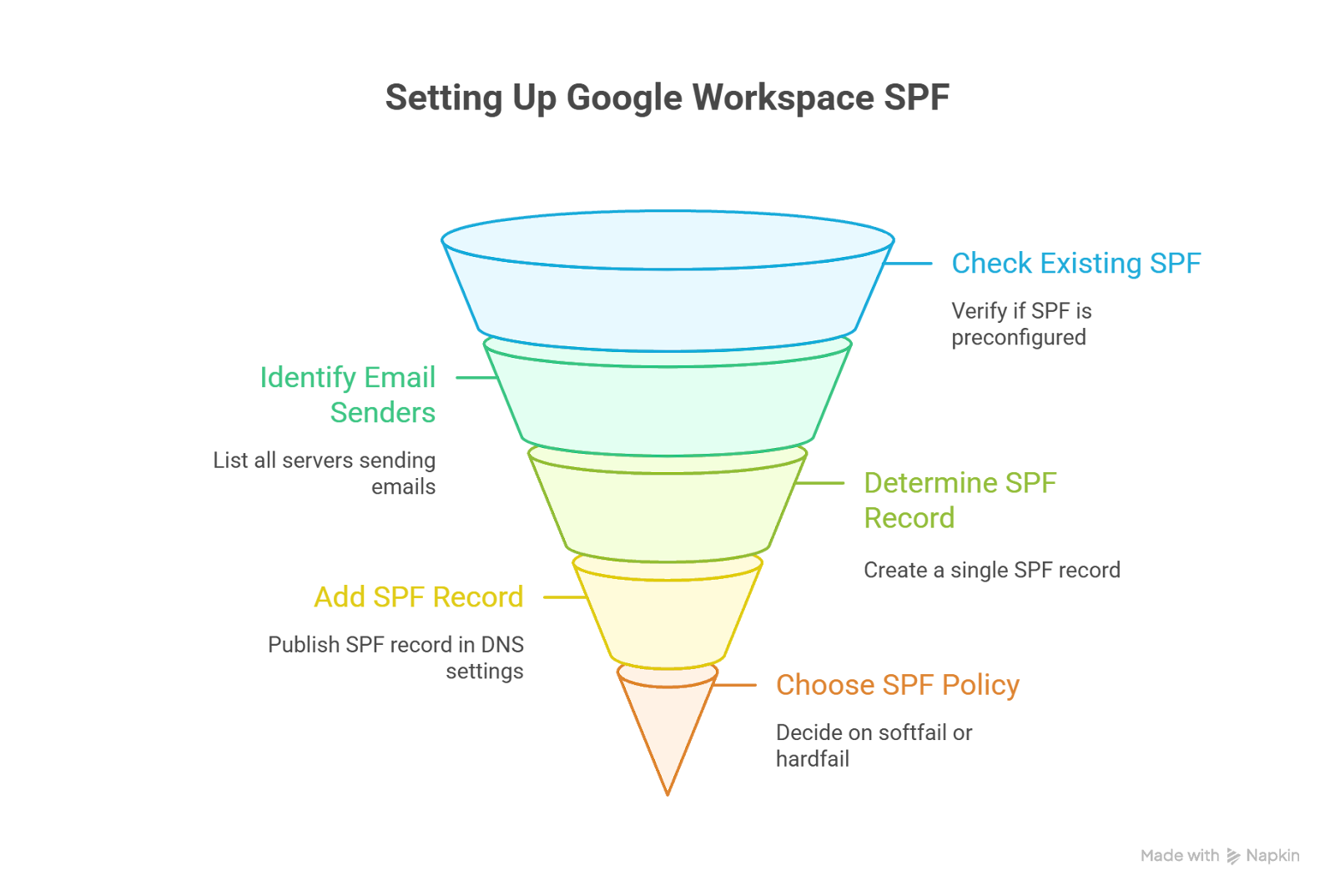
Guía paso a paso para configurar SPF en Google Workspace: verifica el SPF existente, identifica a los remitentes, añade el registro y elige la política.
Tu registro SPF debe incluir cada servidor o servicio que envía correos en nombre de tu dominio. Para dominios que solo usan Google Workspace, este puede ser el único remitente. Sin embargo, en la mayoría de las organizaciones, también debe tener en cuenta remitentes adicionales, como:
Servidores web
Servidores de correo locales (por ejemplo, Microsoft Exchange)
Servidores de correo utilizados por tu proveedor de hosting
Gateways de salida
Plataformas de CRM y outreach (Salesforce, HubSpot, MailReach, Apollo, etc.)
Plataformas de marketing (ej., Mailchimp, SendGrid)
Formularios de sitios web que envían correos automáticos
Consejo pro: Trabaja con tus equipos de TI, marketing y ventas para identificar a cada remitente. Si omites un remitente, los mensajes de ese remitente fallarán las verificaciones de SPF.
Paso 2: Determina tu registro SPF
Una vez que tengas tu lista completa de remitentes, crea tu registro SPF. Un registro SPF es una cadena de texto corta publicada en la configuración DNS de tu dominio. Les dice a los proveedores de buzones qué servidores están autorizados a enviar en nombre de tu dominio.
Tu trabajo es combinar todos los dominios y direcciones IP de tu inventario de remitentes en un solo registro SPF, asegurándote de que ningún remitente legítimo sea omitido. Solo se permite un registro SPF TXT por dominio; publicar múltiples registros SPF hace que la evaluación de SPF falle.
Si también usas otras plataformas como Mailchimp, Salesforce o Microsoft 365, necesitas fusionarlas en una sola cadena para que todos tus servicios estén cubiertos.
El DNS solo soporta un único registro SPF por dominio; múltiples registros rompen las comprobaciones SPF.
Fusiona todos los mecanismos en un solo registro SPF para que los receptores puedan evaluar correctamente a los remitentes autorizados.
Paso 3: Añade tu registro SPF en el proveedor de tu dominio
Inicia sesión en tu proveedor de DNS o registrador de dominios (por ejemplo, Cloudflare, GoDaddy, Namecheap). Ve a la página de gestión de DNS para registros TXT. Crea o actualiza el registro SPF con:
Tipo: TXT
Host/Name: @ (o tu dominio, por ejemplo, example.com)
Valor: tu cadena SPF (por ejemplo, v=spf1 include:_spf.google.com ~all)
Guarda el registro y espera la propagación del DNS. Los cambios suelen aparecer en minutos u horas; permite hasta 48 horas. Repite el proceso para cualquier dominio o subdominio adicional que uses para enviar correos. (Asegúrate de no publicar múltiples registros SPF para el mismo dominio. Fusiona los remitentes en un solo registro.)
Paso 4: Elige entre softfail (~all) y hardfail (-all)
Al final de cada registro SPF, verás ~all o -all. Esto controla cómo los proveedores de buzones manejan el correo de servidores no autorizados.
Política
Qué Significa
Cuándo Usar
~todos (Softfail)
El correo no autorizado es aceptado, pero se marca como sospechoso.
Ideal para nuevas configuraciones o mientras pruebas.
-all (Fallo permanente)
Los emails no autorizados son rechazados.
Seguro una vez que estés seguro de que tu registro SPF incluye a cada remitente.
Desafíos de SPF en Google Workspace y Cómo Solucionarlos
Incluso con SPF configurado, los mensajes aún pueden fallar la autenticación, ser rechazados o aterrizar en spam. Usa las guías a continuación para diagnosticar y resolver problemas de configuración sin repetir la regla de “un solo registro SPF” cubierta anteriormente. Los problemas de SPF no resueltos también pueden llevar a mayores tasas de rebote de emails y aumentar el riesgo de rebotes duros y rebotes suaves, ambos dañando tu reputación de remitente.
Propagación de DNS y Caché de DNS
Cuando añades o actualizas el SPF, los resultados no son inmediatos. Los cambios de DNS pueden tardar hasta 48 horas en propagarse. Además, los servidores de correo y otras herramientas pueden guardar en caché las consultas.
Tu nuevo registro TXT todavía no se ha propagado, o un servidor de destino está usando un resultado DNS que tenía guardado en caché.
Cómo solucionarlo:
Espera a que se propague el DNS. La mayoría de los cambios se asientan en unas pocas horas, pero dale hasta 48 horas.
Reduce el TTL del DNS antes de cambios importantes para que las actualizaciones se propaguen más rápido.
Vuelve a hacer la prueba usando varias herramientas de verificación de DNS para no fiarte de una sola vista en caché.
Se excedió el límite de búsquedas DNS
SPF permite un máximo de 10 búsquedas DNS. Cada 'include:', 'mx', 'a', 'exists', 'ptr' o 'redirect' puede sumar a ese total, incluso las búsquedas anidadas dentro del propio SPF de un proveedor.
Tener varios CRMs, plataformas de marketing y pasarelas puede hacer que superes las 10 búsquedas.
Cómo solucionarlo:
Usa Google Admin Toolbox o herramientas similares para contar las búsquedas.
Quita los proveedores que no uses y los mecanismos duplicados.
Ten cuidado con las cadenas de 'include:' anidadas.
Considera 'aplanar' tu registro SPF reemplazando las directivas 'include:' anidadas con las direcciones IP publicadas por el proveedor cuando sea apropiado, pero ten en cuenta que esto aumenta el mantenimiento (los proveedores pueden cambiar las IPs).
Errores de sintaxis y orden
SPF es muy estricto con el formato.
Por qué pasa: Espacios o comillas faltantes, mecanismos mal ubicados, omitir la etiqueta de versión v=spf1 o colocar el mecanismo 'all' incorrectamente
Valida antes de publicar con Google Admin Toolbox.
Mantén cada cadena TXT por debajo de los 255 caracteres. Si tu proveedor de DNS impone este límite, divide el valor SPF en varias cadenas entre comillas según los requisitos del proveedor.
Reenvío y Listas de Correo
SPF verifica la IP del servidor que entrega el mensaje. Los reenviadores y los servidores de listas de correo normalmente no están autorizados en tu registro SPF, por lo que el correo reenviado puede fallar el SPF incluso cuando tu SPF es correcto.
La IP del reenviador no está autorizada en tu SPF.
Cómo solucionarlo:
Habilita DKIM para que la firma criptográfica sobreviva al reenvío y permita que los mensajes pasen la autenticación incluso si SPF falla.
Aplica DMARC para que el DKIM alineado pueda pasar incluso cuando SPF falle después del reenvío.
Usa Email Log Search para confirmar si un mensaje fue reenviado y para ver la ruta de salto.
Rangos de IP Amplios o Compartidos en SPF
Los rangos de nubes grandes pueden introducir riesgos y búsquedas innecesarias.
Usar rangos amplios de ip4: o ip6: de nubes compartidas autoriza más infraestructura de la que controlas, y puede que no se alinee con las IPs de envío reales.
Cómo solucionarlo:
Reemplaza los rangos amplios con IPs fijas y asignadas para tus instancias reales.
Prefiere las directivas 'include:' del proveedor cuando gestionan pools estables.
Quita los rangos de marcador de posición o antiguos que ya no uses.
Lee los resultados de SPF en los encabezados de los mensajes
Los encabezados te dicen exactamente cómo un destinatario evaluó el SPF.
En los encabezados completos, busca 'Authentication-Results:' y el resultado 'spf='. Luego, actúa en consecuencia.
No hay entrada SPF: SPF no verificado. Vuelve a comprobar que tu registro SPF TXT esté publicado correctamente.
spf= best-guess: SPF ausente o mal configurado, o problemas de DNS con el proveedor. Arregla el registro y verifica el estado de tu DNS.
spf= neutral, softfail, o fail: La IP de envío no está en tu registro, o el remitente no está autorizado. Actualiza tu registro para incluir a los remitentes legítimos.
spf= temperror o permerror: Errores temporales o permanentes de DNS/SPF. Valida la sintaxis y verifica el estado del DNS del proveedor.
Correo reenviado que falla SPF: Confirma la ruta con la Búsqueda de Registros de Email, luego confía en DKIM y DMARC para la alineación.
Cómo verificar si tu registro SPF está bien configurado
Aunque tu registro SPF parezca correcto en el DNS, pequeños errores de sintaxis o problemas de búsqueda pueden hacer que falle silenciosamente y afecte tu ubicación en la bandeja de entrada.
Para estar 100% seguro, usa el SPF Checker de MailReach. Valida al instante tu configuración SPF y resalta cualquier problema de configuración o DNS.
A diferencia de la mayoría de los tests SPF gratuitos, MailReach hace una verificación de principio a fin, comprobando cómo se comporta realmente tu registro en condiciones de envío reales en lugar de solo cómo aparece en el DNS.
Para una verificación completa de la entregabilidad, también puedes hacer un MailReach Inbox Placement Test. Verifica la autenticación SPF, DKIM y DMARC en Gmail, Outlook y otros proveedores de buzones importantes.
Ambas herramientas te ayudan a identificar problemas de autenticación a tiempo para que puedas proteger tu reputación de remitente y mantener una buena ubicación en la bandeja de entrada.
¿Cuál es el enfoque correcto?
SPF confirma que tu dominio está autorizado para enviar emails, pero no garantiza la ubicación en la bandeja de entrada. Los proveedores de buzones también evalúan cómo interactúan los destinatarios con tus mensajes. Por eso el warmup es esencial; ayuda a construir las señales de reputación positivas que SPF por sí solo no puede dar.
El warmup es más importante cuando:
Estás enviando desde un dominio nuevo sin reputación.
La reputación de tu dominio ha sido dañada por rebotes o quejas de spam.
Estás añadiendo nuevos buzones a gran escala y necesitas que sean de confianza antes de empezar a contactar.
Quieres mantener una ubicación estable en la bandeja de entrada mientras usas múltiples herramientas o proveedores.
El Email Warmup y el AI Warmup de MailReach simulan interacciones reales en buzones de confianza, construyendo gradualmente el historial de interacción que valoran los proveedores de buzones. Con el Inbox Placement Test, puedes validar que los cambios en SPF no han introducido nuevos riesgos de entregabilidad.
Los problemas de deliverability son caros. Soluciónalos rápido.
Cada correo en spam equivale a un cliente potencial perdido. Empieza a mejorar tu posicionamiento en la bandeja de entrada hoy mismo con las pruebas de spam y el warmup de MailReach.
Oferta de primavera: Consigue un 20% de DESCUENTO durante los primeros 30 días de warmup de tu primer buzón – Empieza ahora 🎉
Solo para actividades de cold outreach B2B
Tus emails no pueden impulsar el crecimiento si nadie los ve.
Ya sea que estés haciendo cold outreach o dando seguimiento a tus leads, un buen warmup asegura que tus emails sean vistos. Asegúrate de que tus mejores campañas no se desperdicien.
Asegúrate de que tus emails lleguen a la bandeja de entrada.
Una lista negra por sí sola no siempre arruinará tu entregabilidad, pero vale la pena revisarla. Busca problemas, haz una prueba de spam y obtén los siguientes pasos claros.
Tus cold emails B2B merecen una gran entregabilidad.
Seguir las reglas no es suficiente: descubre dónde aterrizan tus emails y qué los está frenando. Verifica tu puntuación de spam con nuestra prueba gratuita y mejora la entregabilidad con el warmup de MailReach.
Problemas con la configuración de tu dominio o de tus emails podrían estar impidiendo que tus correos lleguen a la bandeja de entrada. Revisa la salud de tu email y arréglalo en minutos.
¿Las blacklists están impidiendo que tus emails lleguen a la bandeja de entrada?
Que estés en una lista no significa que tu deliverability esté perdida. Haz un test de spam para ver si tus emails están llegando o si se están bloqueando.
Vamos a revelarte la estrategia de envío y warmup de cold email más eficiente para evitar caer en spam. Prepárate, esto es súper potente para mejorar la deliverability de tus cold emails y conseguir grandes resultados en tus campañas.

 Entregabilidad de Email



.avif)