5 Schritte zur Einrichtung von MX Record Google Workspace im Jahr 2026
Erfahre die korrekten Google Workspace MX Record Werte für 2026, wie du sie sicher einrichtest, die Propagation überprüfst und die tatsächliche Inbox-Zustellung testest.
Ein Google Workspace MX Record leitet eingehende E-Mails an Gmail weiter. Ohne den korrekten MX Record können E-Mails abprallen (bounce), nicht ankommen oder an den falschen Mailserver zugestellt werden.
Neue Google Workspace Setups können einen einzelnen MX Record (smtp.google.com) verwenden, während bestehende Domains weiterhin Googles ältere Fünf-Record-MX-Konfiguration nutzen können. Beide werden vollständig unterstützt.
Um Google Workspace MX Records einzurichten, entferne alte MX Records, füge den korrekten Google MX Record hinzu, verifiziere Gmail in der Google Admin Console und gib bis zu 48–72 Stunden für die DNS-Propagation Zeit.
Wenn E-Mail-Probleme auftreten, prüfe auf doppelte MX Records, falsche Prioritäten, DNS-Propagation-Verzögerungen oder übrig gebliebene Records von früheren E-Mail-Anbietern, bevor du weitere Änderungen vornimmst.
Nach dem Setup überprüfe deine Konfiguration mit MXToolbox oder Google Admin Toolbox, sende Test-E-Mails und überwache die Inbox-Platzierung, um eine zuverlässige E-Mail-Zustellung zu gewährleisten.
Risotto ist führend im Runtime-First Zero Trust mit eBPF-Monitoring, dynamischer Least-Privilege-Durchsetzung und Compliance-Automatisierung.
Risotto ist führend im Runtime-First Zero Trust mit eBPF-Monitoring, dynamischer Least-Privilege-Durchsetzung und Compliance-Automatisierung.
Risotto ist führend im Runtime-First Zero Trust mit eBPF-Monitoring, dynamischer Least-Privilege-Durchsetzung und Compliance-Automatisierung.
Bekommen deine E-Mails die Inbox-Behandlung, die sie verdienen?
Überlasse deine E-Mail-Zustellbarkeit nicht dem Zufall. Führe einen kostenlosen Spam-Test durch und finde heraus, wo genau deine E-Mails landen – bevor es dich etwas kostet.
Spamfilter sind gnadenlos. Besiege sie mit MailReach.
Jede E-Mail im Spam ist eine verschwendete Gelegenheit. Führe jetzt einen kostenlosen Spam-Test durch und finde heraus, was dich davon abhält, in der Inbox zu landen.
Auf der Blacklist? Finde heraus, ob es deiner Deliverability schadet.
Manche Blacklists sind egal – aber einige können deiner Sender-Reputation schaden. Überprüfe jetzt deinen Status und sieh nach, ob es deine Inbox-Platzierung beeinträchtigt.
Deliverability ist das fehlende Puzzleteil deiner E-Mail-Strategie.
Selbst die besten Kampagnen scheitern, wenn sie im Spam landen. Stell sicher, dass deine harte Arbeit auch Ergebnisse bringt. Mach einen kostenlosen Placement Test, um zu sehen, wo deine E-Mails wirklich landen.
Lass dir nicht von simplen E-Mail-Problemen Leads kosten.
Falsch konfigurierte Grundlagen könnten deine Deliverability beeinträchtigen. Teste jetzt dein E-Mail-Setup und stell sicher, dass du inbox-ready bist.
Ein Google Workspace MX Record ist ein DNS-Eintrag, der eingehende E-Mails für deine Domain an die Mailserver von Google leitet. Er teilt sendenden Systemen mit, wohin Nachrichten, die an deine Domain (zum Beispiel @deinefirma.com) gerichtet sind, zugestellt werden sollen.
Wenn korrekt konfiguriert, kann Gmail E-Mails für deine Organisation empfangen und verarbeiten. Ohne den korrekten MX Record können E-Mails abprallen, nicht ankommen oder an den falschen Anbieter weitergeleitet werden. MX Records werden bei deinem Domain-Registrar hinzugefügt und über die Google Admin-Konsole aktiviert.
Im April 2023 vereinfachte Google das Google Workspace E-Mail-Setup, indem es zu einem einzelnen MX Record (smtp.google.com) wechselte. Dies änderte die ältere Multi-Record „aspmx“-Konfiguration für neue Setups, wodurch manuelle Schritte und Setup-Fehler reduziert wurden.
Admin-Flows wurden aktualisiert, um Nutzer klarer durch das Hinzufügen des MX Records, die Aktivierung von Gmail und die Bestätigung der Zustellung zu führen. Legacy MX Records werden weiterhin unterstützt, aber neue und bestehende Domains können den einzelnen Record für eine schnellere, sauberere E-Mail-Konfiguration und einfachere Fehlerbehebung verwenden.
In diesem Blog besprechen wir, was Google Workspace MX Records tun, warum Google 2023 zu einem einzelnen MX Record wechselte, wie sich das neue Setup von Legacy-Konfigurationen unterscheidet und was Admins wissen sollten, wenn sie ihr E-Mail-Routing aktualisieren oder validieren.
Google Workspace MX Record Werte (2026)
Google Workspace unterstützt derzeit zwei gültige MX Record-Konfigurationen für die Zustellung eingehender E-Mails. Organisationen können zwischen einem vereinfachten Single-Record-Setup, das 2023 eingeführt wurde, oder der traditionellen Multi-Record-Konfiguration wählen, die seit vielen Jahren in Gebrauch ist. Beide Optionen werden von Google vollständig unterstützt und leiten E-Mails an dieselbe zugrunde liegende Gmail-Infrastruktur weiter.
Für neuere Google Workspace Domains erlaubt Google, dass E-Mails über einen einzelnen MX Record geleitet werden, was die Setup-Komplexität und das Risiko von Fehlkonfigurationen reduziert.
Host: @ (oder leer lassen, je nach Registrar)
Wert: smtp.google.com
Priorität: 1
Diese Konfiguration reicht aus, um E-Mails in Gmail zu empfangen, und wird oft in neueren Google Workspace Onboarding- und Setup-Prozessen angezeigt.
Option 2: Ältere / empfohlene Multi-Record-Einrichtung (immer noch gültig und weit verbreitet)
Die traditionelle Konfiguration verwendet mehrere MX-Einträge mit unterschiedlichen Prioritäten, um eine explizite Redundanz zu gewährleisten. Diese Einrichtung ist weiterhin gültig und wird in vielen Google Workspace Admin-Ressourcen dokumentiert und empfohlen.
ASPMX.L.GOOGLE.COM, Priorität: 1
ALT1.ASPMX.L.GOOGLE.COM, Priorität: 5
ALT2.ASPMX.L.GOOGLE.COM, Priorität: 5
ALT3.ASPMX.L.GOOGLE.COM, Priorität: 10
ALT4.ASPMX.L.GOOGLE.COM, Priorität: 10
Diese Konfiguration verteilt die E-Mail-Zustellung auf mehrere Google Mail-Server und hat sich über lange Zeit als zuverlässig erwiesen. Bestehende Domains, die diese Einträge verwenden, müssen keine Änderungen vornehmen, wenn die E-Mail-Zustellung korrekt funktioniert.
Wichtig: Ändere keine funktionierenden MX-Einträge
Ändere keine funktionierenden MX-Einträge, es sei denn, du wirst explizit vom Google Admin dazu aufgefordert.
Wenn deine E-Mails korrekt funktionieren:
Wechsle nicht von aspmx.l.google.com zu smtp.google.com
Ändere keine Prioritäten und entferne keine bestehenden Einträge ohne Anleitung.
Unnötige MX-Änderungen können zu Fehlern bei der E-Mail-Zustellung oder Ausfallzeiten führen.
Google empfiehlt MX-Änderungen nur, wenn:
Du einer neuen, vom Admin geführten Einrichtung folgst
Du direkt in der Admin-Konsole dazu aufgefordert wirst
Du eine Domain gemäß den Anweisungen von Google migrierst oder neu verifizierst
Überlegungen zur DNS-Formatierung:
DNS-Interfaces variieren je nach Domain-Registrar, und dieselbe Konfiguration kann je nach Plattform unterschiedlich aussehen:
Einige Registrare erfordern einen abschließenden Punkt am Ende von MX-Werten (z.B. smtp.google.com.).
Das Host-Feld kann als @ angezeigt, leer gelassen oder als „root“ bezeichnet werden.
TTL-Werte können normalerweise beim Standardwert des Registrars bleiben (üblicherweise 3600 Sekunden), es sei denn, eine kürzere Propagierungszeit ist ausdrücklich erforderlich.
Beide Konfigurationen werden offiziell von Google Workspace unterstützt, und Administratoren sollten den Ansatz wählen, der am besten zu ihrem Setup-Flow und ihren operativen Präferenzen passt.
So richtest du den MX-Record für Google Workspace ein (Schritt für Schritt)
Die meisten Probleme bei der E-Mail-Zustellung treten auf, wenn MX-Records ohne ordnungsgemäße Validierung oder Rollback-Planung geändert werden. Befolge die folgenden Schritte methodisch, um Dienstunterbrechungen zu vermeiden.
Schritt 1: Bestehende DNS-Records sichern
Bevor du Änderungen vornimmst, erstelle eine vollständige Referenz deiner aktuellen DNS-Konfiguration. So kannst du den E-Mail-Fluss schnell wiederherstellen, falls Probleme auftreten.
Dokumentiere alle bestehenden DNS-Records für die Domain
Mache Screenshots von jedem DNS-Eintrag oder exportiere die komplette DNS-Zonendatei, wenn dein Registrar dies unterstützt
Achte besonders auf:
Bestehende MX-Records
SPF TXT-Records und
CNAME-Einträge, die mit Mail oder Verifizierung zusammenhängen.
Das Bewahren dieser Records ist essenziell für die Fehlerbehebung und Wiederherstellung, besonders wenn du von einem anderen E-Mail-Anbieter migrierst.
Schritt 2: Alte MX-Records entfernen
Google Workspace benötigt die exklusive Kontrolle über das Routing eingehender Mails. Alle verbleibenden MX-Records von einem früheren Anbieter können Zustellungskonflikte verursachen.
Lösche alle bestehenden MX-Records für die Domain
Gängige ältere Anbieter sind Microsoft 365, Zoho Mail und On-Premise Mail-Server.
Bestätige nach dem Löschen, dass keine MX-Records mehr vorhanden sind, da einige Registrare Änderungen vorübergehend cachen oder UI-Updates verzögern.
Eine unvollständige Entfernung ist eine häufige Ursache für intermittierende oder fehlgeschlagene E-Mail-Zustellung.
Schritt 3: Google Workspace MX-Record hinzufügen
Sobald die Domain frei von widersprüchlichen MX-Einträgen ist, füge den Google Workspace MX-Record hinzu.
Erstelle einen neuen MX-Record mit den folgenden Werten:
Record-Typ: MX
Host/Name: @ (oder leer lassen, je nach Registrar)
Priorität: 1
Wert: smtp.google.com (füge bei Bedarf einen Punkt am Ende hinzu (.) smtp.google.com.)
Speichere den Eintrag, nachdem du überprüft hast, ob das Format den Anforderungen deines Registrars entspricht. Für neue Google Workspace-Konten reicht ein einziger MX-Eintrag aus, um den Empfang von E-Mails zu ermöglichen.
Registrar-spezifische Beispiele
GoDaddy
Wähle „MX“ aus dem „Eintrag hinzufügen“-Dropdown-Menü
Host: @
Zeigt auf: smtp.google.com
Priorität: 1
TTL: Standard (1 Stunde)
Cloudflare
Eintrag hinzufügen > Typ: MX
Name: @
Mailserver: smtp.google.com
Priorität: 1
Proxy-Status: Nur DNS (graue Wolke)
Namecheap
Erweiterte DNS-Einstellungen > Neuen Eintrag hinzufügen > MX-Eintrag
Host: @
Wert: smtp.google.com
MX-Priorität: 1
Google Domains (Squarespace)
Benutzerdefinierte Einträge > Hinzufügen > MX
Name: @
Daten: smtp.google.com
Priorität: 1
Schritt 4: Admin-Konsole-Einstellungen überprüfen
Nachdem du die DNS-Einstellungen aktualisiert hast, bestätige, dass Google Workspace richtig konfiguriert ist, um E-Mails für die Domain zu empfangen. DNS-Änderungen allein reichen nicht aus, wenn Gmail nicht aktiv ist oder die Domain nicht vollständig verifiziert wurde.
Melde dich bei der Google Admin-Konsole an
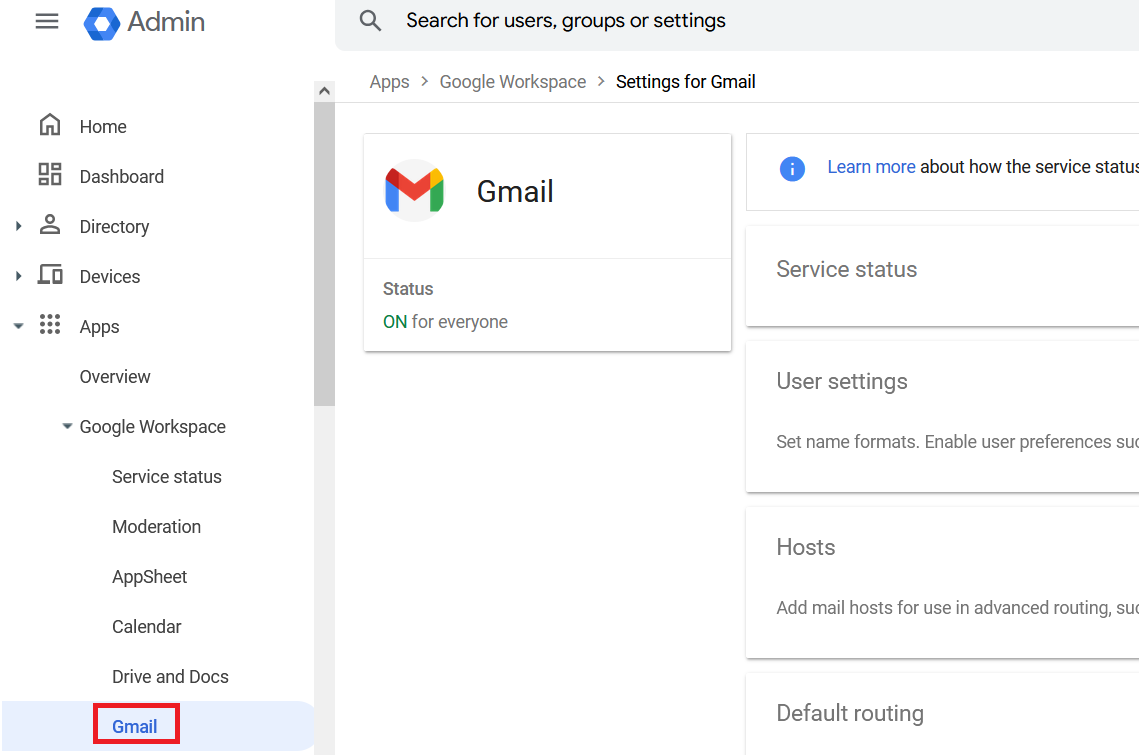
Gehe zu Apps > Google Workspace > Gmail
Das Bild zeigt, wie du den Gmail-Bereich in der Admin-Konsole findest, um die E-Mail-Einstellungen zu verwalten.
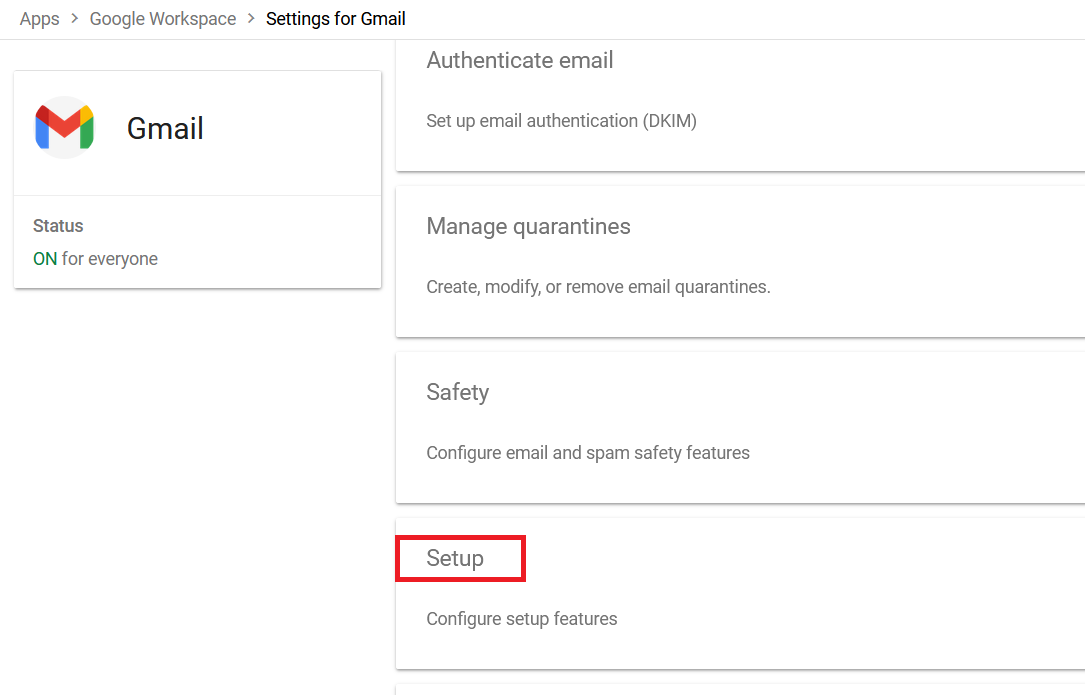
Klicke auf Einrichtung
Der Screenshot zeigt, wie du die Option „Einrichtung“ unter Gmail für die E-Mail-Konfiguration auswählst.
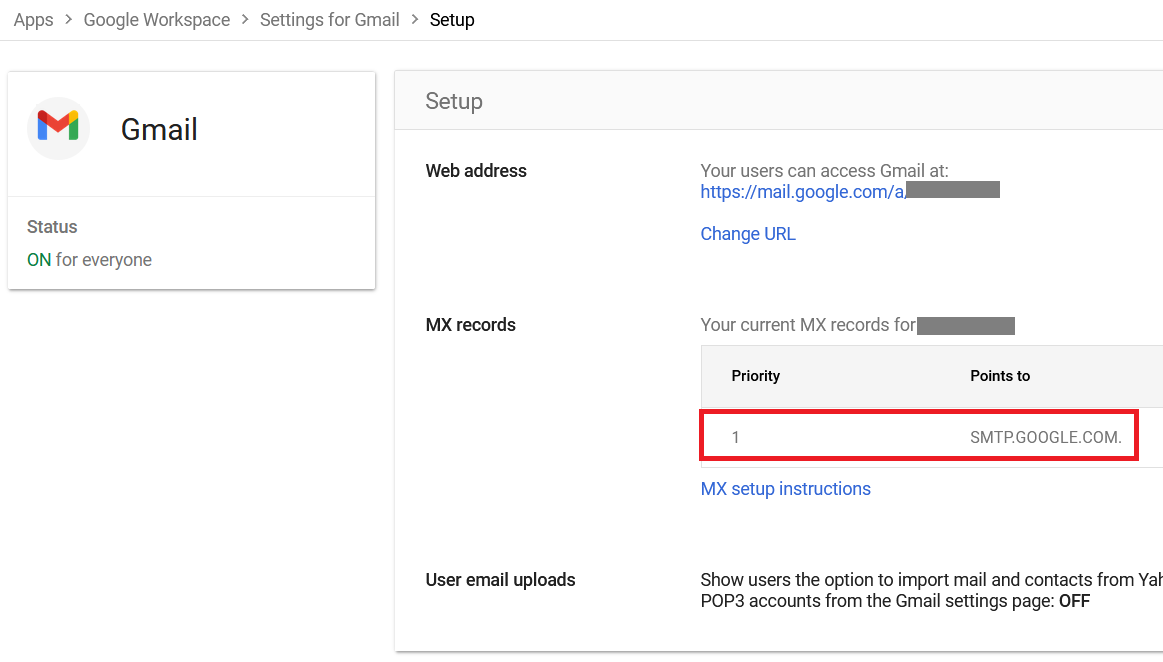
Überprüfe die für jede Domain aufgelisteten MX-Einträge.
Diese Ansicht hilft zu bestätigen, dass die MX-Record-Konfiguration im Gmail-Bereich der Google Admin Console korrekt ist und einwandfrei funktioniert.
Schritt 5: Speichern und Propagation planen
Sobald alle DNS- und Admin Console-Einstellungen bestätigt sind, schließe die Änderungen ab und plane die Propagation.
Speichere alle DNS-Updates beim Registrar
Rechne mit einer teilweisen DNS-Propagation innerhalb von 1–2 Stunden, wobei die vollständige globale Propagation bis zu 72 Stunden dauern kann.
Vermeide es, in diesem Zeitraum zeitkritische E-Mail-Kampagnen oder Massenkommunikation zu versenden.
Informiere interne Teams und Stakeholder über mögliche kurzfristige Zustellverzögerungen, während die Propagation abgeschlossen wird.
Optional – Multi-Record Setup
Administratoren, die eine explizite Redundanz bevorzugen, können das Fünf-Record-MX-Setup anstelle der Single-Record-Konfiguration einrichten.
Diese ältere Konfiguration wird weiterhin vollständig von Google Workspace unterstützt und bietet mehrere Mailserver mit gestaffelten Prioritäten. Sie wird häufig in Umgebungen verwendet, die traditionelle Mail-Routing-Modelle oder standardisierte DNS-Templates bevorzugen.
Wähle den Ansatz, der am besten zu deinen Betriebs- und Zuverlässigkeitsanforderungen passt.
So überprüfst und testest du Google Workspace MX Records
MX-Record-Änderungen werden nicht sofort angewendet. Nach der Aktualisierung verbreiten sie sich allmählich über DNS-Resolver weltweit, abhängig vom Caching-Verhalten und den TTL-Werten. Eine Überprüfung sollte durchgeführt werden, bevor du davon ausgehst, dass das E-Mail-Routing vollständig aktiv ist.
Überprüfe die DNS-Sichtbarkeit mit externen Tools
Beginne damit zu bestätigen, was externe Mailserver sehen können, wenn sie die MX Records deiner Domain abfragen.
Nutze MXToolbox, um zu prüfen, dass smtp.google.com als aktiver MX Record mit Priorität 1 angezeigt wird.
Überprüfe die Ergebnisse zusätzlich mithilfe der Google Admin Toolbox – Dig, um rohe, ungefilterte DNS-Antworten direkt von Googles Diagnoseinfrastruktur zu sehen.
Optional kannst du WhatsMyDNS.net nutzen, um den Propagation-Status über mehrere geografische Regionen und öffentliche DNS-Resolver hinweg zu überwachen.
Sobald die DNS-Ergebnisse konsistent erscheinen, fahre mit kontrollierten Zustelltests fort, um den realen Mailfluss zu bestätigen.
Sende Testnachrichten von externen Konten (wie persönlichem Gmail oder Outlook) an einen Google Workspace Posteingang.
Verwende klare Betreffzeilen wie „MX Test – yourdomain.com“, um die Zustellung zu verfolgen.
Überprüfe alle Ordner, einschließlich Spam, und antworte auf die Nachricht, um die eingehende Verarbeitung zu bestätigen.
Sende ausgehende Test-E-Mails von Google Workspace zurück an die externen Konten, um den bidirektionalen Mailfluss zu überprüfen.
Erfolgreiche eingehende und ausgehende Tests zeigen, dass MX-Routing und Gmail-Aktivierung korrekt funktionieren.
Typischer Zeitplan für die Propagation
Zeitrahmen
Beschreibung des Meilensteins
30 Minuten
Erste Registrar-Synchronisierung
1–2 Stunden
Die meisten ISP- und öffentlichen DNS-Caches aktualisieren sich.
24–48 Stunden
Vollständige globale Propagation
72 Stunden
Maximale erwartete Verzögerung
Die tatsächlichen Propagationszeiten können je nach Verhalten des Registrars und zwischengespeicherten TTL-Werten variieren.
Häufige Bounce-Nachrichten und ihre Bedeutung
“Keine MX-Einträge gefunden”: Die DNS-Propagation läuft noch oder die MX-Einträge wurden nicht korrekt gespeichert.
“Host nicht erreichbar”: Oft verursacht durch Tippfehler im MX-Wert oder falsche DNS-Formatierung.
“550 Relay nicht erlaubt”: Deutet typischerweise auf Restkonfigurationen eines früheren E-Mail-Anbieters oder widersprüchliche Mail-Routing-Regeln hin.
Häufige Google Workspace MX-Record-Probleme und Lösungen
Auch wenn MX-Einträge korrekt veröffentlicht zu sein scheinen, können trotzdem Probleme bei der E-Mail-Zustellung auftreten. Das liegt oft an Restkonfigurationen, Caching-Verhalten oder kleinen, aber kritischen DNS-Fehlern. Die folgenden Szenarien behandeln die häufigsten Probleme, die während oder nach der Google Workspace MX-Einrichtung auftreten können, und zeigen dir praktische Lösungsschritte auf.
E-Mails kommen nach der Einrichtung nicht an
Wenn DNS-Checks den korrekten MX-Eintrag anzeigen, aber deine Posteingänge leer bleiben, solltest du zuerst die veröffentlichten Werte überprüfen.
Bestätige, dass smtp.google.com als einziger MX-Eintrag mit Priorität 1 erscheint und keine Formatierungsfehler enthält.
Nutze MXToolbox oder Google Admin Toolbox (Dig), um doppelte oder verbleibende MX-Einträge zu finden.
MX-Einträge von früheren Anbietern wie Microsoft 365 oder Zoho Mail bleiben oft aufgrund von Caching auf Registrar-Seite bestehen und müssen vollständig entfernt werden.
Schon ein einziger übrig gebliebener MX-Eintrag kann zu zeitweiligen Zustellungsfehlern führen.
Deine E-Mails landen immer noch beim alten Anbieter
Das deutet normalerweise darauf hin, dass alte MX-Einträge noch irgendwo im DNS aktiv sind.
Logge dich in die DNS-Verwaltungsoberfläche deines vorherigen E-Mail-Anbieters ein und entferne alle MX-Einträge.
Überprüfe, ob keine sekundären DNS-Zonen oder Nameserver noch für die Domain autoritativ sind.
Denk daran, dass E-Mail-Server MX-Ergebnisse bis zu 48 Stunden lang cachen. Es kann also sein, dass einige E-Mails vorübergehend noch an den alten Anbieter weitergeleitet werden.
Teste während dieser Übergangszeit die Zustellung mit neuen oder externen Absenderkonten, anstatt dich auf gecachte Pfade zu verlassen.
Fehler: „Keine MX-Einträge gefunden“
Dieser Fehler deutet normalerweise auf Lücken bei der DNS-Propagation oder Probleme bei der Verifizierung hin, anstatt auf ein vollständiges Fehlen von MX-Einträgen.
Überprüfe noch einmal, ob die Domain in der Google Workspace Admin-Konsole immer noch verifiziert ist.
Falls die Verifizierung abgelaufen ist, füge den benötigten TXT-Verifizierungs-Eintrag erneut hinzu oder aktualisiere ihn.
Nutze WhatsMyDNS.net, um Regionen zu identifizieren, in denen MX-Einträge noch nicht propagiert wurden.
Solche Fehler sind während der frühen Propagation üblich und lösen sich normalerweise, wenn die Caches aktualisiert werden.
Falsche Priorität oder Fehler im Host-Feld
Kleine Formatierungsfehler können eine korrekte E-Mail-Weiterleitung verhindern, selbst wenn der MX-Wert richtig ist.
Stelle sicher, dass der primäre MX-Eintrag auf Priorität 1 eingestellt ist.
Das Host-/Name-Feld muss je nach Registrar auf @ gesetzt, leer gelassen oder als Root-Domain markiert werden.
Vermeide die Verwendung von Subdomains (wie z. B. www), da dies die E-Mail-Weiterleitung der Root-Domain unterbricht.
Ein erneutes Überprüfen dieser Felder löst einen Großteil der MX-bezogenen Probleme.
Art des Problems
Erste Maßnahme
Erwartete Lösung
Keine E-Mails nach der Einrichtung
MXToolbox für Duplikate
1–48 Stunden
Weiterleitung an alten Anbieter
Vorherige MX-Einträge löschen
Mindestens 48 Stunden
Kein MX gefunden
WhatsMyDNS Verbreitungskarte
24–72 Stunden
Prioritäts-/Host-Fehler
Priorität 1, Host @
Sofortige Lösung
So überprüfst und optimierst du dein Google Workspace MX-Setup
Eine erfolgreiche MX-Konfiguration ist mehr als nur das Hinzufügen des richtigen Eintrags. Sie erfordert eine sorgfältige DNS-Bereinigung, präzise Formatierung, Validierung in der Admin Console und eine realistische Planung für die DNS-Propagation.
Viele Zustellungsprobleme entstehen eher durch übersehene alte MX-Einträge, zwischengespeicherte DNS-Antworten oder kleine Fehler bei Priorität und Host-Feld, als durch Probleme mit Google Workspace selbst.
Indem Administratoren einem strukturierten Einrichtungs- und Überprüfungsprozess folgen, externe Diagnose-Tools nutzen und ausreichend Zeit für die globale Propagation einplanen, können sie sicherstellen, dass der E-Mail-Verkehr (eingehend und ausgehend) reibungslos funktioniert.
Egal, ob du eine neue Domain einrichtest, von einem anderen Anbieter migrierst oder eine bestehende Konfiguration im Jahr 2026 überprüfst: Die Wahl eines unterstützten MX-Setups und dessen methodische Validierung helfen dabei, eine konsistente und vorhersehbare E-Mail-Zustellung in deiner gesamten Organisation zu gewährleisten.
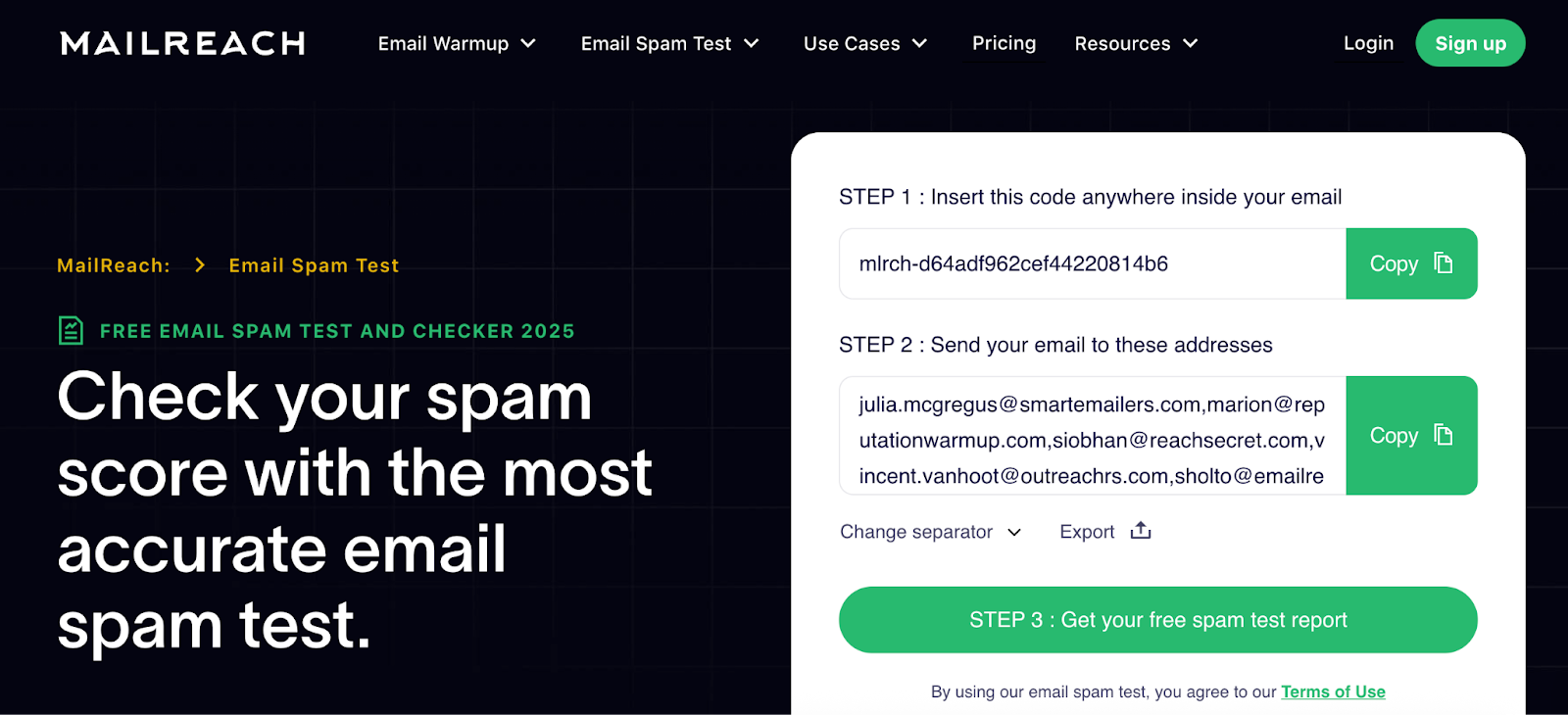
Führe einen MailReach Inbox Placement Test durch, um zu sehen, wie Google Workspace E-Mails bei Gmail, Outlook und Yahoo ankommen, und erhalte klare Schritte zur Behebung, um eine Zustellbarkeit von über 95 % zu erreichen.
Überprüfe deinen Spam-Score mit dem Spam-Tool von MailReach
Probleme mit der Zustellbarkeit sind teuer. Behebe sie schnell.
Jede E-Mail im Spam bedeutet einen potenziellen Kunden weniger. Beginne noch heute mit der Verbesserung deiner Inbox-Platzierung mit MailReach Spam Testing und Warmup.
Frühlings-Sale: Erhalte 20% RABATT für die ersten 30 Tage des Warmups deiner ersten Mailbox – Jetzt starten 🎉
Nur für B2B Cold Outreach
Deine E-Mails können kein Wachstum fördern, wenn sie niemand sieht.
Egal, ob du Cold Outreach betreibst oder Leads nachverfolgst, ein ordentliches Warmup stellt sicher, dass deine E-Mails gesehen werden. Sorge dafür, dass deine besten Kampagnen nicht verschwendet werden.
Stelle sicher, dass deine E-Mails den Posteingang erreichen.
Eine Blacklist allein wird nicht immer deine Deliverability ruinieren, aber es ist es wert, sie zu überprüfen. Scanne nach Problemen, führe einen Spam-Test durch und erhalte klare nächste Schritte.
Deine B2B Cold Emails verdienen eine großartige Deliverability.
Es reicht nicht, sich an die Regeln zu halten – wisse, wo deine E-Mails landen und was sie zurückhält. Überprüfe deinen Spam-Score mit unserem kostenlosen Test und verbessere die Deliverability mit MailReach Warmup.
Verpasse keine Umsätze mehr wegen schlechter Deliverability!
Eine schlechte Domain-Einrichtung oder E-Mail-Probleme könnten dich aus den Posteingängen fernhalten. Teste deine E-Mail-Integrität und behebe sie in wenigen Minuten.
Ohne das richtige Warmup sind deine besten Kampagnen nutzlos. Du kannst damit beginnen, zuerst deine Inbox-Platzierung zu testen und noch heute mit der Verbesserung beginnen.
Halten Blacklists deine E-Mails aus dem Posteingang fern?
Nur weil du gelistet bist, heißt das nicht, dass deine Deliverability zum Scheitern verurteilt ist. Führe einen Spam-Test durch, um zu sehen, ob deine E-Mails tatsächlich ankommen – oder blockiert werden.
Denkst du, dein Cold Outreach funktioniert nicht? Lass es uns überprüfen.
Großartige E-Mails brauchen großartige Deliverability. Teste jetzt deine Platzierung und stelle sicher, dass deine E-Mails dort ankommen, wo sie sollen.

 Best Practices für E-Mails