5 Passos para Configurar o Registo MX no Google Workspace em 2026
Fica a par dos valores corretos dos registos MX do Google Workspace para 2026, aprende a configurá-los em segurança, a verificar a propagação e a testar a entrega real na caixa de entrada.
Um registo MX do Google Workspace encaminha os emails a entrar para o Gmail. Sem o registo MX correto, os emails podem ser devolvidos, falhar a entrega ou ir parar ao servidor de correio errado.
As novas configurações do Google Workspace podem usar um único registo MX (smtp.google.com), enquanto os domínios já existentes podem continuar a usar a configuração de cinco registos antiga da Google. Ambas são totalmente suportadas.
Para configurar os registos MX do Google Workspace, remove os registos MX antigos, adiciona o registo MX correto da Google, verifica o Gmail na consola de administração da Google e aguarda entre 48 a 72 horas para a propagação de DNS.
Se surgirem problemas com os emails, verifica se existem registos MX duplicados, prioridades incorretas, atrasos na propagação de DNS ou registos antigos de fornecedores de email anteriores antes de fazeres mais alterações.
Após a configuração, verifica tudo com o MXToolbox ou com a Google Admin Toolbox, envia emails de teste e monitoriza a colocação na caixa de entrada para garantir que o envio de emails é fiável.
O Risotto lidera em Zero Trust focado em runtime com monitorização eBPF, aplicação dinâmica de privilégios mínimos e automação de conformidade.
O Risotto lidera em Zero Trust focado em runtime com monitorização eBPF, aplicação dinâmica de privilégios mínimos e automação de conformidade.
O Risotto lidera em Zero Trust focado em runtime com monitorização eBPF, aplicação dinâmica de privilégios mínimos e automação de conformidade.
Os teus emails estão a receber o tratamento no inbox que merecem?
Não deixes a entregabilidade dos teus emails ao acaso. Faz um teste de spam gratuito e descobre exatamente onde os teus emails estão a parar — antes que isso te custe caro.
Emblacklistado? Descobre se isso está a prejudicar a tua deliverability.
Algumas blacklists não interessam, mas outras podem danificar a tua reputação de envio. Verifica o teu estado agora e vê se está a afetar a tua colocação na caixa de entrada.
A deliverability é a peça que falta na tua estratégia de email.
Até as campanhas mais estratégicas falham se ficarem presas no spam. Certifica-te de que o teu melhor trabalho dá resultados. Faz um teste de colocação gratuito para ver para onde vão realmente os teus emails.
Não deixes que problemas básicos de email te façam perder leads.
Parâmetros fundamentais mal configurados podem estar a prejudicar a tua deliverability. Testa a configuração do teu email agora e garante que estás pronto para a caixa de entrada.
Um registo MX do Google Workspace é uma entrada de DNS que direciona o email recebido para o teu domínio para os servidores de correio da Google. Ele indica aos sistemas de envio para onde devem entregar as mensagens enviadas para o teu domínio (por exemplo, @tuaempresa.com).
Quando está configurado corretamente, o Gmail consegue receber e processar correio para a tua organização. Sem o registo MX correto, os emails podem ser devolvidos, não chegar ao destino ou ser reencaminhados para o fornecedor errado. Os registos MX são adicionados no teu registrador de domínios e ativados através da consola de administração da Google.
Em abril de 2023, a Google simplificou a configuração de email do Google Workspace ao passar a utilizar um único registo MX (smtp.google.com). Isto alterou a configuração antiga com vários registos 'aspmx' para as novas instalações, reduzindo os passos manuais e os erros de configuração.
Os fluxos de administração foram atualizados para guiar os utilizadores de forma mais clara ao adicionar o registo MX, ativar o Gmail e confirmar a entrega. Os registos MX antigos continuam a ser suportados, mas os domínios novos e existentes podem usar o registo único para uma configuração de email mais rápida, limpa e fácil de resolver problemas.
Neste artigo do blog, vamos falar sobre o que fazem os registos MX do Google Workspace, porque é que a Google mudou para um único registo MX em 2023, como é que a nova configuração difere das versões anteriores e o que os administradores devem saber ao atualizar ou validar o encaminhamento de email.
Valores do registo MX do Google Workspace (2026)
Atualmente, o Google Workspace suporta duas configurações válidas de registo MX para a entrega de emails recebidos. As organizações podem escolher entre a configuração simplificada de um único registo introduzida em 2023 ou a configuração tradicional com vários registos utilizada há já vários anos. Ambas as opções são totalmente suportadas pela Google e encaminham o correio para a mesma infraestrutura base do Gmail.
Opção 1: Configuração de registo MX único (novas instalações)
Para os domínios mais recentes do Google Workspace, a Google permite que o email seja encaminhado através de um único registo MX, o que reduz a complexidade da configuração e o risco de erros.
Host: @ (ou em branco, dependendo do teu registrador)
Valor: smtp.google.com
Prioridade: 1
Esta configuração é suficiente para receber emails no Gmail e aparece frequentemente nos fluxos de configuração e integração mais recentes do Google Workspace.
Opção 2: Configuração antiga / recomendada com vários registos (ainda válida e muito utilizada)
A configuração tradicional usa vários registos MX com diferentes prioridades para garantir redundância explícita. Esta configuração continua a ser válida, estando documentada e recomendada em muitos recursos de administração do Google Workspace.
ASPMX.L.GOOGLE.COM, Prioridade: 1
ALT1.ASPMX.L.GOOGLE.COM, Prioridade: 5
ALT2.ASPMX.L.GOOGLE.COM, Prioridade: 5
ALT3.ASPMX.L.GOOGLE.COM, Prioridade: 10
ALT4.ASPMX.L.GOOGLE.COM, Prioridade: 10
Esta configuração distribui a entrega de correio por vários servidores de email da Google e tem um longo historial de fiabilidade. Os domínios existentes que já usam estes registos não precisam de fazer alterações se a entrega de email estiver a funcionar corretamente.
Importante: Não Alteres os Registos MX a Funcionar
Não mudes os registos MX que já funcionam a menos que a Google Admin o indique explicitamente.
Se o teu email estiver a funcionar corretamente:
Não mudes de aspmx.l.google.com para smtp.google.com
Não modifiques as prioridades nem apagues os registos existentes sem orientação
Alterações desnecessárias nos registos MX podem causar falhas na entrega de emails ou períodos de inatividade
A Google só recomenda alterações nos registos MX quando:
Estás a seguir uma nova configuração guiada de administrador
Recebes um aviso diretamente na consola de administração
Estás a migrar ou a revalidar um domínio sob as instruções da Google
Aspetos a ter em conta sobre a formatação de DNS:
As interfaces de DNS variam consoante o registrador de domínios, e a mesma configuração pode ter um aspeto diferente dependendo da plataforma:
Alguns registradores exigem um ponto final no fim dos valores MX (por exemplo, smtp.google.com.)
O campo do host pode aparecer como @, ficar em branco ou ter a etiqueta “root”.
Normalmente, os valores de TTL podem ficar com o padrão do registrador (geralmente 3600 segundos), a menos que precises mesmo de um tempo de propagação mais curto
Ambas as configurações são oficialmente suportadas pelo Google Workspace, e os administradores devem escolher a abordagem que melhor se adapta ao seu fluxo de configuração e preferências operacionais.
Como Configurar o MX Record para o Google Workspace (Passo a Passo)
A maioria dos problemas de entrega de email acontece quando os MX records são alterados sem a devida validação ou um plano de recuperação. Segue os passos abaixo com atenção para evitar falhas no serviço.
Passo 1: Fazer Backup dos DNS Records Existentes
Antes de fazeres qualquer alteração, guarda uma cópia completa da tua configuração de DNS atual. Isto permite-te recuperar o fluxo de emails rapidamente se surgir algum problema.
Documenta todos os DNS records existentes para o domínio
Tira capturas de ecrã de cada entrada de DNS ou exporta o ficheiro de zona DNS completo, caso o teu registrador o permita
Presta especial atenção a:
MX records atuais
TXT records de SPF, e
Entradas CNAME relacionadas com o email ou verificação.
Guardar estes registos é fundamental para a resolução de problemas e recuperação, especialmente quando estás a migrar de outro fornecedor de email.
Passo 2: Remover os MX Records Antigos
O Google Workspace exige controlo exclusivo sobre o encaminhamento de emails recebidos. Quaisquer MX records antigos de outro fornecedor podem causar conflitos na entrega.
Elimina todos os MX records existentes para o domínio
Os fornecedores antigos mais comuns incluem o Microsoft 365, o Zoho Mail e servidores de email próprios
Depois de eliminares, confirma que não sobrou nenhum MX record, uma vez que alguns registradores guardam as alterações em cache temporariamente ou atrasam a atualização da interface
Uma remoção incompleta é uma causa comum de falhas ou problemas intermitentes na entrega de emails.
Passo 3: Adicionar o MX Record do Google Workspace
Assim que o domínio estiver limpo de entradas MX em conflito, adiciona o MX record do Google Workspace
Cria um novo MX record com os seguintes valores:
Tipo de Registo: MX
Host/Nome: @ (ou deixa em branco, dependendo do registrador)
Prioridade: 1
Valor: smtp.google.com (adiciona um ponto final (.) smtp.google.com. no fim, se for preciso)
Guarda o registo depois de confirmares que o formato cumpre os requisitos do teu registrador. Para contas novas do Google Workspace, basta um único registo MX para receberes emails
Exemplos específicos por registrador
GoDaddy
Seleciona "MX" no menu pendente "Add Record"
Host: @
Points to: smtp.google.com
Prioridade: 1
TTL: Predefinido (1 hora)
Cloudflare
Add Record > Type: MX
Name: @
Mail server: smtp.google.com
Prioridade: 1
Proxy status: Apenas DNS (nuvem cinzenta)
Namecheap
Advanced DNS > Add New Record > MX Record
Host: @
Valor: smtp.google.com
MX Priority: 1
Google Domains (Squarespace)
Custom records > Add > MX
Name: @
Data: smtp.google.com
Prioridade: 1
Passo 4: Verifica as definições da consola de administração
Depois de atualizares o DNS, confirma se o Google Workspace está bem configurado para aceitar emails no domínio. Só mexer no DNS não chega se o Gmail não estiver ativo ou se o domínio não estiver totalmente verificado
Inicia sessão na Google Admin Console
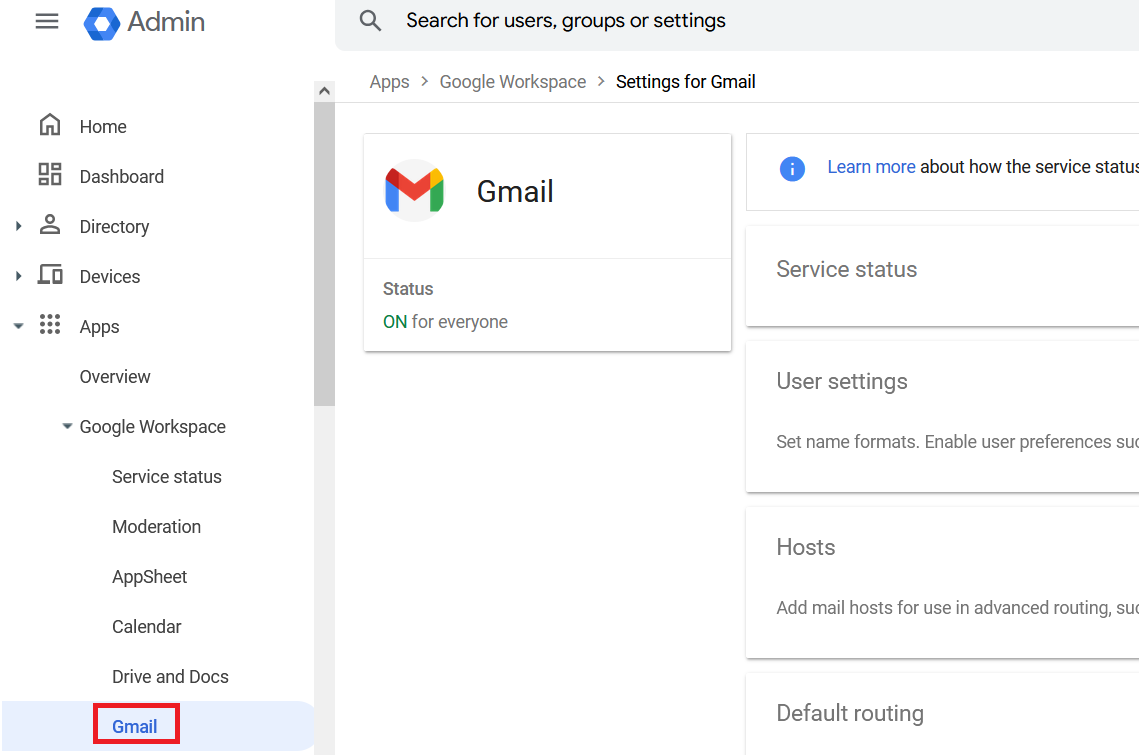
Vai a Apps > Google Workspace > Gmail
A imagem mostra onde encontrar a secção do Gmail na consola de administração para gerires as definições de email
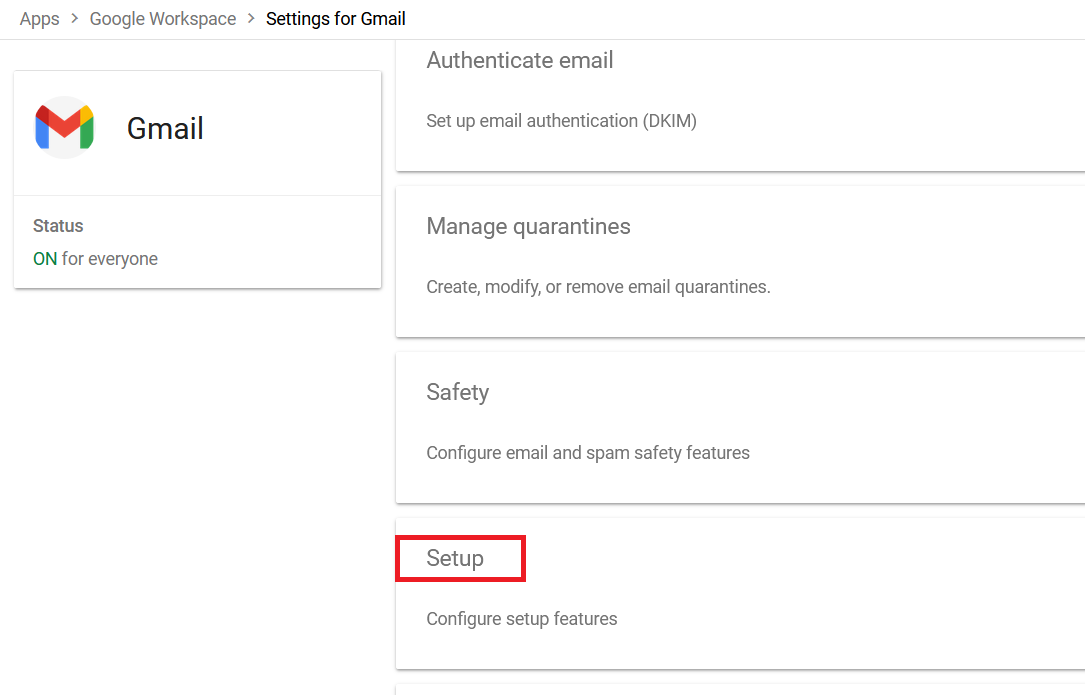
Clica em Setup
A captura de ecrã mostra a seleção da opção "Setup" no Gmail para configurar o email
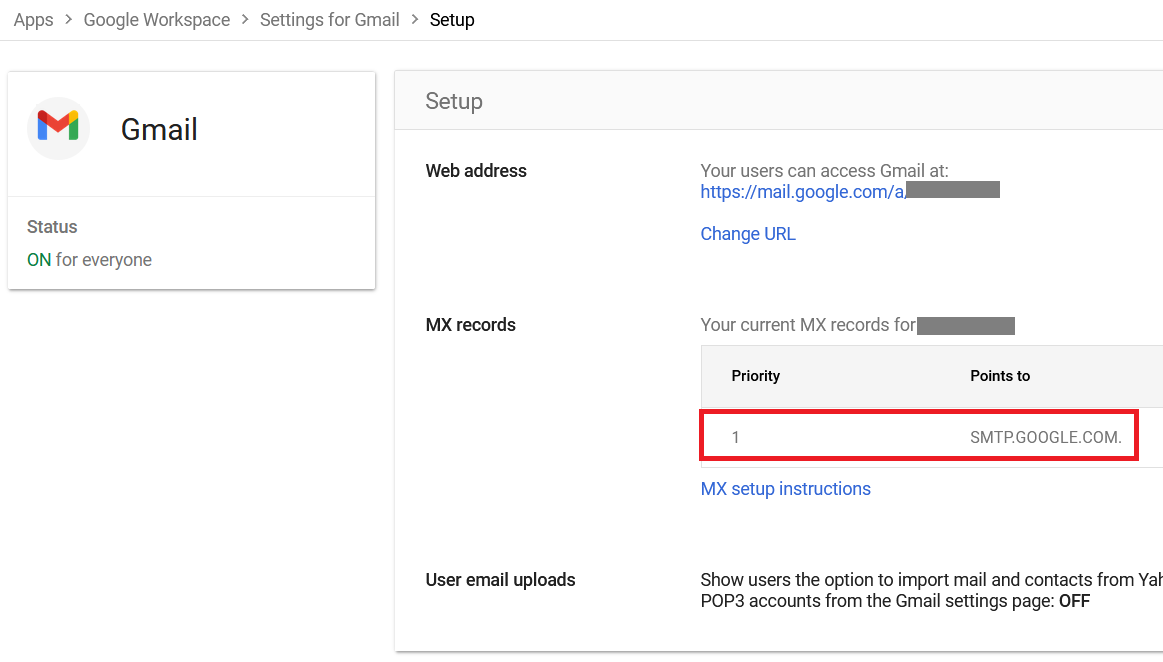
vê os registos MX listados para cada domínio
Esta vista ajuda a confirmar se a configuração do registo MX na secção do Gmail da consola de administração da Google está certa e a funcionar bem.
Passo 5: Guarda e planeia a propagação
Assim que todas as definições de DNS e da Consola de Administração estiverem confirmadas, aplica as alterações e planeia a propagação.
Guarda todas as atualizações de DNS no teu registrador
Conta com uma propagação parcial de DNS dentro de 1 a 2 horas, sendo que a propagação global completa poderá demorar até 72 horas
Evita enviar campanhas de email sensíveis ao tempo ou comunicações em massa durante esta janela
Avisa as equipas internas e os intervenientes sobre possíveis atrasos de entrega a curto prazo enquanto a propagação é concluída
Opcional – Configuração de Vários Registos
Os administradores que preferem redundância explícita podem configurar os cinco registos MX em vez da configuração de registo único.
Esta configuração legada continua a ser totalmente suportada pelo Google Workspace e disponibiliza vários servidores de mail com prioridades desfasadas. É habitualmente utilizada em ambientes que privilegiam modelos tradicionais de encaminhamento de mail ou modelos de DNS normalizados.
Escolhe a abordagem que melhor se adapta aos teus requisitos operacionais e de fiabilidade.
Como verificar e testar os registos MX do Google Workspace
As alterações aos registos MX não se aplicam de imediato. Assim que são atualizadas, propagam-se gradualmente pelos resolvers de DNS em todo o mundo, dependendo do comportamento de caching e dos valores de TTL. A verificação deve ser feita antes de assumires que o encaminhamento de email está totalmente ativo.
Valida a visibilidade do DNS com ferramentas externas
Começa por confirmar o que os servidores de mail externos conseguem ver quando consultam os registos MX do teu domínio
Usa o MXToolbox para verificar se smtp.google.com aparece como o registo MX ativo com prioridade 1
Faz uma validação cruzada dos resultados com o Google Admin Toolbox – Dig para ver as respostas de DNS em bruto e sem filtros diretamente a partir da infraestrutura de diagnóstico da Google
Opcionalmente, usa o WhatsMyDNS.net para monitorizar o estado da propagação em várias regiões geográficas e resolvers de DNS públicos
Assim que os resultados de DNS parecerem consistentes, avança para testes de entrega controlados para confirmar o fluxo de mail no mundo real.
Envia mensagens de teste a partir de contas externas (como o Gmail pessoal ou o Outlook) para uma caixa de entrada do Google Workspace
Usa linhas de assunto claras como "Teste MX – oseudominio.com" para conseguires seguir a entrega.
Verifica todas as pastas, incluindo o Spam, e responde à mensagem para confirmar o processamento de receção.
Envia emails de teste de saída do Google Workspace de volta para as contas externas para verificar o fluxo de mail bidirecional.
Os testes de entrada e saída bem-sucedidos mostram que o encaminhamento MX e a ativação do Gmail estão a funcionar na perfeição
Cronograma típico de propagação
Prazo
Descrição do marco
30 minutos
Sincronização inicial com o registrador
1–2 horas
A maioria das caches de DNS público e dos ISP é atualizada
24–48 horas
Propagação global completa
72 horas
Atraso máximo esperado
Os tempos reais de propagação podem variar consoante o comportamento do registrador e os valores de TTL em cache.
Mensagens de erro comuns e o seu significado
“Nenhum registo MX encontrado”: a propagação do DNS ainda está a decorrer ou os registos MX não foram guardados corretamente
“Anfitrião inalcançável”: muitas vezes causado por erros ortográficos no valor MX ou por uma formatação DNS incorreta
“550 relay not permitted”: normalmente indica configurações residuais de um fornecedor de email anterior ou regras de encaminhamento de correio em conflito
Problemas comuns com registos MX do Google Workspace e respetivas soluções
Mesmo quando os registos MX parecem publicados corretamente, ainda podem ocorrer problemas de entrega de emails devido a configurações residuais, comportamento de cache ou pequenos mas importantes erros de DNS. Os cenários abaixo abordam os problemas mais comuns encontrados durante ou após a configuração dos MX do Google Workspace, juntamente com passos práticos para os resolver.
Os emails não chegam após a configuração
Se as verificações de DNS mostrarem o registo MX correto mas as caixas de entrada continuarem vazias, começa por validar os valores publicados.
Confirma que smtp.google.com aparece como o único registo MX com prioridade 1 e que não tem erros de formatação
Usa o MXToolbox ou a Google Admin Toolbox (Dig) para identificar registos MX duplicados ou pendentes
Os registos MX de fornecedores anteriores, como o Microsoft 365 ou o Zoho Mail, persistem frequentemente devido a cache do lado do registrador e têm de ser totalmente removidos
Mesmo um único registo MX esquecido pode provocar falhas intermitentes na entrega.
Os emails continuam a ir para o fornecedor antigo
Isto normalmente indica que ainda há registos MX antigos ativos em algum lado no DNS.
Inicia sessão na interface de gestão de DNS usada pelo teu fornecedor de email anterior e remove todas as entradas MX.
Confirma que nenhuma zona DNS secundária ou servidor de nomes continua a ser autoritativo para o domínio.
Tem em conta que os servidores de envio de email guardam em cache os resultados MX até 48 horas, por isso é possível que alguns emails continuem a ser encaminhados temporariamente para o fornecedor antigo.
Durante este período de transição, testa a entrega utilizando contas de envio novas ou externas em vez de confiares em caminhos em cache.
Erros "Nenhum registo MX encontrado"
Este erro geralmente aponta para falhas na propagação do DNS ou problemas de verificação, e não para uma ausência total de registos MX.
Volta a confirmar se o domínio continua verificado na consola de administração do Google Workspace.
Se a verificação caducou, volta a adicionar ou atualiza o registo TXT de verificação necessário.
Usa o WhatsMyDNS.net para identificar as regiões onde os registos MX ainda não foram propagados.
Estes erros são comuns durante a fase inicial de propagação e normalmente resolvem-se à medida que as caches são atualizadas.
Erros de prioridade incorreta ou no campo do host
Pequenos erros de formatação podem impedir o encaminhamento correto dos emails, mesmo que o valor MX esteja certo.
Certifica-te de que o registo MX principal está definido com a prioridade 1.
O campo host/nome deve ser definido como @, deixado em branco ou marcado como o domínio raiz, dependendo do teu registrador.
Evita usar subdomínios (como www), pois isso vai estragar o encaminhamento de email do domínio raiz.
Verificar estes campos duas vezes resolve uma grande percentagem de problemas relacionados com MX.
Tipo de problema
Primeira ação
Resolução esperada
Sem email após a configuração
MXToolbox para duplicados
1–48 horas
Encaminhamento para o fornecedor antigo
Eliminar entradas MX anteriores
Mínimo de 48 horas
Nenhum MX encontrado
Mapa de propagação do WhatsMyDNS
24–72 horas
Erros de prioridade/host
Prioridade 1, host @
Correção imediata
Como verificar e otimizar a tua configuração de MX no Google Workspace
Uma configuração de MX bem-sucedida não se resume a adicionar o registo correto. Exige uma limpeza cuidada do DNS, uma formatação precisa, validação na Consola de Administração e um planeamento realista para a propagação do DNS.
Muitos problemas de entrega surgem de entradas MX antigas esquecidas, respostas de DNS em cache ou pequenos erros de prioridade e no campo do host, em vez de problemas com o próprio Google Workspace.
Ao seguir um processo estruturado de configuração e verificação, utilizando ferramentas de diagnóstico externas e permitindo tempo suficiente para a propagação global, os administradores podem garantir com confiança um fluxo de emails de entrada e saída sem interrupções.
Quer estejas a integrar um novo domínio, a migrar de outro fornecedor ou a fazer uma auditoria a uma configuração existente em 2026, escolher uma configuração de MX suportada e validá-la metodicamente ajudará a manter uma entrega de emails consistente e previsível em toda a tua organização.
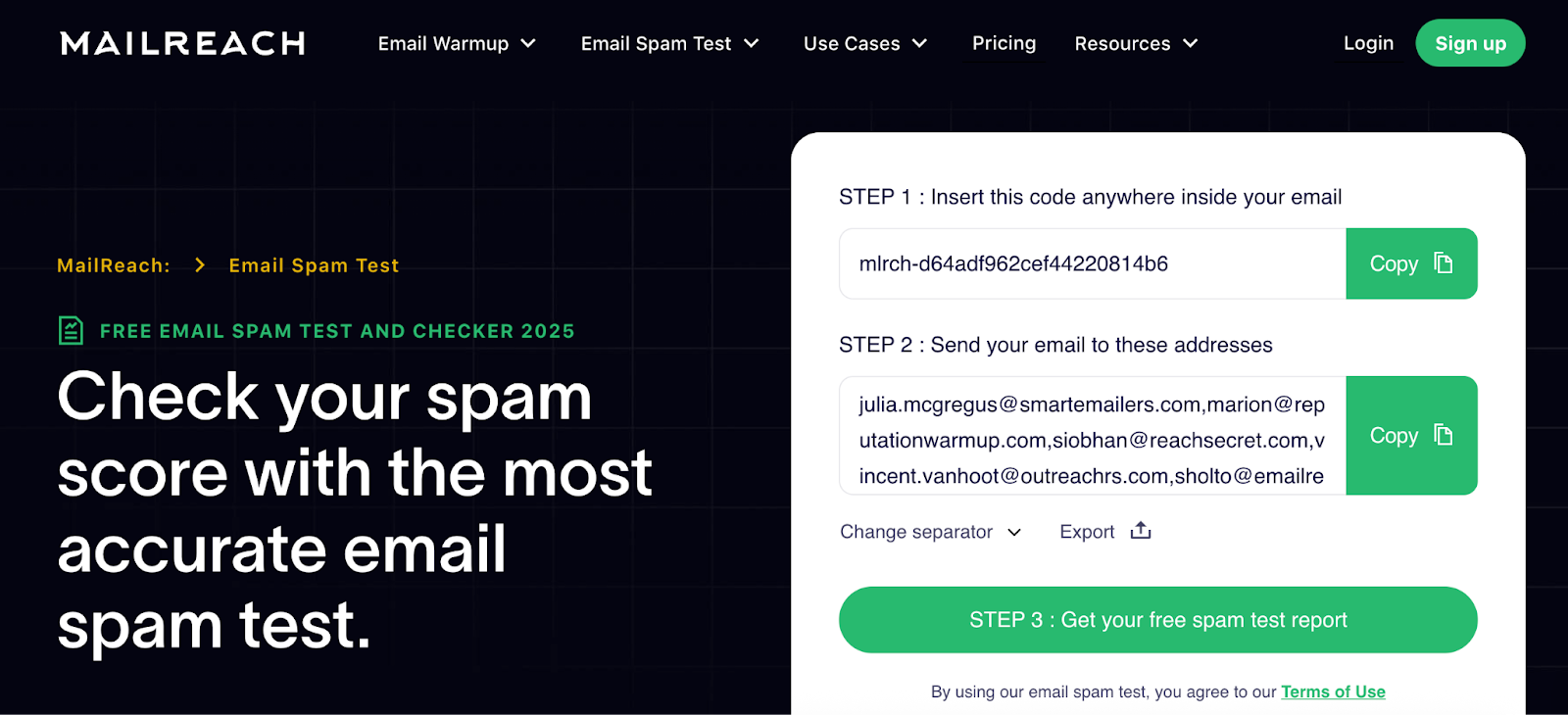
Executa um teste de colocação na caixa de entrada do MailReach para ver como os emails do Google Workspace chegam ao Gmail, Outlook e Yahoo, e recebe passos de correção claros para alcançar uma deliverability superior a 95%.
Verifica a tua pontuação de spam com a ferramenta de spam do MailReach
Os problemas de deliverability saem caros. Resolve-os rapidamente.
Cada email no spam equivale a um potencial cliente perdido. Começa hoje a melhorar a tua colocação no inbox com os testes de spam e o warmup do MailReach.
Promoção de Primavera: Obtém 20% DE DESCONTO nos primeiros 30 dias de aquecimento da tua primeira caixa de correio – Começa agora 🎉
Apenas para atividade de cold outreach B2B
Os teus emails não conseguem gerar crescimento se ninguém os vir.
Quer estejas a enviar cold outreach ou a fazer follow-up com leads, um warmup adequado garante que os teus emails são vistos. Certifica-te de que as tuas melhores campanhas não vão parar ao lixo.
Estar numa blacklist por si só nem siempre arruína a tua deliverability, mas vale a pena verificar. Pesquisa por problemas, faz um teste de spam e obtém os próximos passos de forma clara.
Os teus cold emails B2B merecem uma excelente deliverability.
Seguir as regras não chega — descobre onde vão parar os teus emails e o que os está a impedir de avançar. Verifica a tua pontuação de spam com o nosso teste gratuito e melhora a deliverability com o warmup do MailReach.
Para de perder receitas por causa de uma má deliverability.
Uma configuração deficiente do domínio ou problemas com os emails podem estar a impedi-lo de chegar às caixas de entrada. Testa a saúde do teu email e resolve o problema em minutos.
Sem o email warmup adequado, as tuas melhores campanhas não servem para nada. Podes começar por testar a colocação na caixa de entrada e melhorá-la hoje mesmo.
Será que as listas negras estão a impedir os teus emails de chegarem à caixa de entrada?
O facto de estares numa lista não significa que a tua deliverability esteja arruinada. Faz um teste de spam para ver se os teus emails estão mesmo a chegar — ou a ser bloqueados.

 Melhores Práticas de Email