Emails do Office 365 vão para o spam: Causas, Soluções e Prevenção
Os teus emails do Office 365 vão parar ao spam? Descobre como funciona o filtro do Microsoft 365, porque é que as mensagens vão para o Lixo ou Quarentena e como resolver os problemas de entrega passo a passo.
Os emails do Office 365 vão normalmente para o spam devido a problemas de autenticação, fraca reputação do remetente, baixo envolvimento dos destinatários, conteúdos que ativam os filtros de spam ou padrões de envio inconsistentes e não devido a problemas com o próprio Microsoft 365.
Para melhorares a entrega na caixa de entrada, configura o SPF, o DKIM e o DMARC corretamente, usa um domínio de envio personalizado, mantém listas de emails limpas e envia emails com um volume consistente para ganhares a confiança dos fornecedores de caixas de correio.
Monitor key email health metrics, including delivery rate (≥98%), bounce rate (<3%), and spam complaint rate (<0.1%), while regularly checking message traces, authentication status, and inbox placement.
Resolve problemas de spam analisando os cabeçalhos de mensagens do Microsoft 365, verificando o estado em blacklists, testando a colocação na caixa de entrada em vários fornecedores e identificando problemas de autenticação ou de reputação do domínio antes que afetem o desempenho dos teus emails.
Novos domínios, caixas de correio inativas e aumentos repentinos no volume de envio têm maior probabilidade de ativar os filtros de spam. Um processo de warmup gradual ajuda a estabelecer uma reputação de remetente positiva e melhora a deliverability a longo prazo.
A deliverability de emails exige monitorização contínua. Audita regularmente os registos de autenticação, acompanha os sinais de reputação e valida a colocação na caixa de entrada para detetares problemas precocemente e manteres um bom desempenho de entrega.
O Risotto lidera em Zero Trust focado em runtime com monitorização eBPF, aplicação dinâmica de privilégios mínimos e automação de conformidade.
O Risotto lidera em Zero Trust focado em runtime com monitorização eBPF, aplicação dinâmica de privilégios mínimos e automação de conformidade.
O Risotto lidera em Zero Trust focado em runtime com monitorização eBPF, aplicação dinâmica de privilégios mínimos e automação de conformidade.
Os teus emails estão a receber o tratamento no inbox que merecem?
Não deixes a entregabilidade dos teus emails ao acaso. Faz um teste de spam gratuito e descobre exatamente onde os teus emails estão a parar — antes que isso te custe caro.
Emblacklistado? Descobre se isso está a prejudicar a tua deliverability.
Algumas blacklists não interessam, mas outras podem danificar a tua reputação de envio. Verifica o teu estado agora e vê se está a afetar a tua colocação na caixa de entrada.
A deliverability é a peça que falta na tua estratégia de email.
Até as campanhas mais estratégicas falham se ficarem presas no spam. Certifica-te de que o teu melhor trabalho dá resultados. Faz um teste de colocação gratuito para ver para onde vão realmente os teus emails.
Não deixes que problemas básicos de email te façam perder leads.
Parâmetros fundamentais mal configurados podem estar a prejudicar a tua deliverability. Testa a configuração do teu email agora e garante que estás pronto para a caixa de entrada.
O Office 365 avalia cada email com base em vários controlos de spam e de segurança durante o envio. Quando uma mensagem legítima não chega à caixa de entrada, a resolução eficaz de problemas começa por identificar onde a mensagem foi bloqueada, pois isso determina o que correu mal.
No Microsoft 365, um email filtrado pode ser entregue na pasta de lixo eletrónico, colocado em quarentena ou bloqueado. Estes resultados representam diferentes fases de filtragem e não variações do mesmo problema.
Cada fase é acionada por sinais diferentes, o que significa que a solução depende do local onde ocorreu a filtragem. Começar pelo sítio errado leva frequentemente a alterações ineficazes. Tratar um problema de lixo eletrónico como uma falha de autenticação ou uma mensagem bloqueada como um problema de conteúdo vai fazer-te perder tempo sem melhorar a deliverability e pode piorar a situação.
Este guia explica como funciona a filtragem de spam do Office 365, como identificar onde e porque é que a tua mensagem foi filtrada, e o que deves alterar para que os teus emails cheguem consistentemente à caixa de entrada.
Como funciona a filtragem de spam do Office 365
Para resolveres eficazmente problemas de colocação de spam, precisas primeiro de uma visão clara de como funciona o processo de filtragem do Office 365. Vamos ver como a combinação de sistemas, modelos de pontuação e ações de políticas desempenha um papel específico na classificação de emails.
Sistemas principais
A filtragem de spam do Office 365 é tratada principalmente pelo Exchange Online Protection (EOP), com sinais adicionais e aplicação de regras por parte do Microsoft Defender para Office 365. Todas as mensagens recebidas e enviadas são avaliadas por estes sistemas antes da entrega e, em alguns casos, após a entrega.
O EOP foca-se na deteção básica de spam. Avalia a reputação do remetente, os resultados da autenticação, o conteúdo da mensagem e o comportamento histórico. O Microsoft Defender adiciona sinais mais avançados, incluindo deteção de phishing, análise de malware e reconhecimento de padrões com base em inteligência global contra ameaças. Juntos, estes sistemas decidem se uma mensagem é segura, suspeita ou claramente maliciosa.
Para efeitos de resolução de problemas, é essencial perceber que o EOP é quase sempre o sistema que toma a decisão inicial sobre o spam, enquanto o Defender influencia a forma como essa decisão é aplicada.
Pontuação e classificação
Para decidir o que fazer a uma mensagem, o Office 365 atribui pontuações internas, sendo as mais importantes o Spam Confidence Level e o Bulk Complaint Level.
Spam Confidence Level
O primeiro é o Spam Confidence Level (SCL). Trata-se de uma pontuação numérica que representa a probabilidade, calculada pela Microsoft, de a mensagem ser spam.
Os valores mais baixos indicam correio legítimo, enquanto os valores mais altos apontam para spam
As mensagens com valores intermédios vão normalmente parar à pasta de lixo eletrónico
As mensagens com valores muito altos são tratadas como spam óbvio e podem ser colocadas em quarentena ou bloqueadas, dependendo da política
Por exemplo, uma mensagem que passa na autenticação mas usa uma linguagem promocional agressiva e tem vários links pode receber um SCL intermédio e ir parar ao lixo eletrónico. Uma mensagem que falhe a autenticação ou coincida com padrões de spam conhecidos pode receber um SCL muito mais alto e nunca chegar à caixa de entrada.
Bulk Complaint Level
O segundo sinal de classificação é o Bulk Complaint Level (BCL). Esta pontuação é usada para identificar correio em massa ou "graymail", como newsletters ou campanhas que os destinatários ignoram frequentemente ou marcam como indesejadas. O envio em massa não é necessariamente malicioso, mas é tratado de forma diferente da correspondência individual.
Uma distinção fundamental é que o correio em massa pode estar autenticado e tecnicamente correto, mas continuar a ser filtrado com base no comportamento do destinatário.
Por exemplo, um email de marketing enviado para uma lista grande com baixo engagement pode ser classificado como em massa e enviado para o Spam, mesmo que passe no SPF, DKIM e DMARC.
Sender Policy Framework (SPF): Verifica se o servidor de envio está autorizado a enviar emails a partir de um domínio
DomainKeys Identified Mail (DKIM): Utiliza assinaturas criptográficas para confirmar que a mensagem não foi alterada em trânsito
Domain-based Message Authentication, Reporting, and Conformance (DMARC): Verifica se o domínio do remetente e os resultados da autenticação coincidem, definindo também como devem ser tratadas as falhas
Ações baseadas em políticas
Assim que uma mensagem é classificada, o Office 365 aplica ações com base nas políticas anti-spam.
O spam normal costuma ir para a pasta de Lixo eletrónico, onde o utilizador ainda o consegue ver.
O spam de alta confiança é frequentemente enviado para Quarentena, onde tem de ser revisto ou libertado. O comportamento exato depende de como as políticas anti-spam da organização estão configuradas.
É importante perceber que definir uma política para "entregar na caixa de entrada" não significa que a mensagem evite a filtragem. A mensagem continua a ser avaliada, pontuada e registada. A ação apenas controla onde a mensagem vai parar após a filtragem.
Em contrapartida, a verdadeira anulação da filtragem de spam acontece normalmente através de regras de transporte ou listas de permissões de IP. Estas ignoram grande parte do pipeline de avaliação da Microsoft e devem ser usadas com cautela, pois também ignoram importantes verificações de segurança.
A Microsoft utiliza a Purga Automática Zero-Hour (ZAP) para reavaliar as mensagens após a entrega. Se novos dados indicarem que uma mensagem entregue anteriormente é spam ou maliciosa, o Office 365 pode movê-la automaticamente da caixa de entrada para o Lixo eletrónico ou Quarentena.
É por isto que os utilizadores por vezes reportam que um email "desapareceu" da caixa de entrada horas mais tarde. A mensagem passou nas verificações iniciais, mas chumbou numa reavaliação posterior. Do ponto de vista da resolução de problemas, isto indica habitualmente uma evolução da reputação ou sinais de ameaça, e não um problema pontual com o conteúdo.
Ao perceberes estas camadas todas — a avaliação inicial, a pontuação, a aplicação de políticas e a reclassificação após a entrega —, fica muito mais fácil perceber porque é que um email do Office 365 foi parar ao spam e o que precisas de ajustar no sistema.
Motivos comuns para os emails do Office 365 irem parar ao spam
Agora que já sabes como funciona a filtragem, vamos ver alguns motivos comuns para um email do Office 365 ir parar ao spam. Isto vai dar-te uma boa ideia do que deves evitar no teu fluxo de envio (embora mais à frenteç vamos ver como diagnosticar e resolver estes problemas).
Problemas de autenticação
A autenticação é uma das primeiras verificações em que o Office 365 confia para decidir se um email é de confiança. Quando estes sinais faltam ou não estão alinhados, as mensagens legítimas têm muito mais probabilidade de ser filtradas.
Um problema comum é o SPF faltar, ser demasiado restrito ou estar mal configurado. Por exemplo, se o registo não incluir todos os serviços que enviam emails em teu nome, as mensagens enviadas através desses serviços podem falhar a verificação, mesmo sendo legítimas.
O DKIM é outro ponto onde há falhas frequentes. Se não estiver ativado para o domínio ou se as mensagens não estiverem a ser devidamente assinadas, o Office 365 não consegue verificar se o conteúdo da mensagem foi alterado durante o envio. Mesmo que o SPF passe, uma falha aqui pode estragar a tua entregabilidade.
Os problemas com o DMARC muitas vezes são menos óbvios, mas têm o mesmo impacto. Pode faltar por completo ou estar presente, mas a falhar porque o domínio de envio usado na autenticação não coincide com o endereço que aparece no campo "De". Isto pode acontecer, por exemplo, quando os emails passam no SPF, mas o domínio de envio não está alinhado com o endereço do "De", fazendo com que esta verificação falhe na mesma.
Reputação e comportamento de envio
Mesmo com a autenticação correta, o Office 365 avalia de perto a reputação e o comportamento do remetente ao longo do tempo.
Novos domínios e novas caixas de correio são casos problemáticos comuns. Um domínio ou caixa de correio sem histórico de envio não tem confiança estabelecida, por isso o Office 365 trata-os com cautela. É por isso que os emails de tenants recém-criados ou domínios adicionados recentemente vão frequentemente parar ao spam logo no início.
Picos repentinos no volume de envio são outro sinal de alerta. Por exemplo, uma caixa de correio que normalmente envia alguns emails por dia mas de repente envia centenas numa hora pode acionar o filtro de spam, mesmo que o conteúdo pareça perfeitamente normal. O nosso artigo sobre quantos emails podes enviar antes de seres considerado spam dá uma ajuda preciosa.
Incidentes de spam anteriores também podem ter um impacto duradouro. Uma caixa de correio comprometida que enviou spam no passado, ou uma má higiene de listas que resultou numa taxa de reclamação elevada, podem danificar a reputação e fazer com que futuros emails sejam filtrados muito depois do problema original ter sido resolvido.
Gatilhos de conteúdo e estrutura
O conteúdo e a formatação das mensagens continuam a desempenhar um papel importante nas decisões de spam do Office 365.
Emails com linhas de assunto demasiado promocionais, maiúsculas excessivas ou muita pontuação têm mais probabilidade de ser sinalizados. Por exemplo, linhas de assunto cheias de urgência ou com linguagem de vendas agressiva podem aumentar a pontuação de confiança de spam.
Os problemas relacionados com links também são comuns. Mensagens com um elevado número de links, links a apontar para domínios que não coincidem com o do remetente, ou o uso de encurtadores de URL muitas vezes assemelham-se a emails em massa ou de phishing. Até os emails legítimos podem ser filtrados quando estes padrões aparecem.
A estrutura também conta. Os emails constituídos apenas por imagens, as mensagens com muito pouco texto ou um HTML mal feito podem parecer suspeitos para os filtros. Os anexos, especialmente os tipos de ficheiro pouco comuns ou executáveis, podem aumentar ainda mais o risco e enviar as mensagens para o Lixo ou Quarentena.
Problemas de audiência e de qualidade das listas
O Office 365 não avalia os emails de forma isolada. O comportamento do destinatário ao longo do tempo influencia as decisões de filtragem.
O baixo engagement é um sinal negativo forte. Os emails que são sistematicamente ignorados, eliminados sem serem abertos ou nunca respondidos indicam que os destinatários não consideram as mensagens úteis.
As taxas de reclamação elevadas são ainda mais prejudiciais. Quando os destinatários clicam em "Marcar como spam", o Office 365 leva esse feedback a sério e ajusta a filtragem em conformidade.
As listas antigas ou mal mantidas também contribuem para problemas de spam. Taxas de rejeição (bounces) elevadas ou o envio de emails para endereços inativos podem degradar rapidamente a reputação do remetente, mesmo que o conteúdo e a autenticação estejam corretos.
Nem todos os problemas de spam têm origem direta no Microsoft 365.
Ambientes de IP partilhado podem criar problemas de "mau vizinho". Especialmente quando o email passa por uma infraestrutura que não é totalmente gerida pela Microsoft. Se outro remetente no mesmo IP tiver uma reputação fraca, os teus emails também podem ser afetados.
Relays, conectores ou serviços de envio de terceiros mal configurados são outra causa comum. Por exemplo, um CRM ou ferramenta de marketing pode enviar emails a usar o teu domínio, mas sem o devido alinhamento de autenticação, fazendo com que o Office 365 marque essas mensagens.
Causas do lado do destinatário
Em alguns casos, a configuração do remetente está perfeita e o problema está inteiramente do lado do destinatário.
Os utilizadores podem ter adicionado acidentalmente um remetente aos Remetentes Bloqueados ou esquecido-se de adicionar um remetente de confiança aos Remetentes Seguros. Definições rígidas de correio não desejado, como configurações que apenas confiam em remetentes seguros, também podem ignorar a entrega normal.
As políticas a nível da organização podem ter um efeito semelhante. A equipa de TI de um destinatário pode ter políticas de spam agressivas ou regras de transporte que reencaminham ou bloqueiam mensagens, independentemente da configuração do remetente.
Perceber qual destas categorias se aplica é fundamental. As próximas secções deste guia mostram como diagnosticar exatamente onde ocorre a filtragem e como resolver o problema com base na causa específica.
Como diagnosticar corretamente os problemas de spam no Office 365
Assim que perceberes como o Office 365 filtra e classifica os emails, o passo seguinte é o diagnóstico.
Uma resolução de problemas eficaz começa com um exemplo único e concreto, para conseguires rastrear exatamente como o sistema lidou com essa mensagem.
Começa com um exemplo concreto
Começa sempre com uma única mensagem específica.
Escolhe um email que devia ter sido entregue, mas foi enviado para o Lixo, Quarentena ou nunca chegou
Captura o básico antes de mais nada: o endereço do remetente, o endereço do destinatário, a data e hora de envio, a linha de assunto e o ID da mensagem, se disponível
Tentar diagnosticar problemas de entregabilidade no abstrato leva normalmente a adivinhações. Uma mensagem real dá-te algo mensurável para rastreares.
Verifica os cabeçalhos da mensagem
De seguida, examina os cabeçalhos completos da mensagem do email afetado. Os cabeçalhos mostram como o Office 365 avaliou a mensagem e porque razão foi filtrada.
Concentra-te nuns quantos sinais importantes.
Procura o Spam Confidence Level e o Bulk Complaint Level para perceberes como a mensagem foi classificada.
Analisa os resultados da autenticação para confirmar se o SPF, o DKIM e o DMARC passaram ou falharam.
Presta atenção aos campos de veredito do filtro que indicam se a mensagem foi tratada como spam, email em massa, phishing ou bloqueada por política.
Para facilitar isto, cola os cabeçalhos no analisador de cabeçalhos de mensagens da Microsoft e consulta o resultado processado. Isto ajuda a detetar falhas ou sinais de aviso que são fáceis de escapar quando lês cabeçalhos em bruto.
Executa um Message Trace como administrador
Se tens acesso de administrador, executa um Message Trace para o email. Isto confirma exatamente o que aconteceu durante a entrega.
Usa o trace para verificar onde foi parar a mensagem
Confirma se foi entregue na caixa de entrada, enviada para o Lixo Eletrónico, colocada em Quarentena ou bloqueada antes da entrega
O trace também vai mostrar que política ou regra atuou sobre a mensagem, o que é fundamental quando existem várias políticas de spam ou de fluxo de correio.
Se o rastreio mostrar que a mensagem foi filtrada por uma política anti-spam específica ou regra de transporte, já sabes onde te deves focar para resolver o problema.
Verifica a Quarentena diretamente
Se a mensagem foi colocada em quarentena, pesquisa na Quarentena por destinatário e período. Vê o motivo da classificação e a política que foi aplicada.
Se o email for claramente legítimo, liberta-o como falso positivo. Isto não só entrega a mensagem como também dá feedback que ajuda a reduzir erros semelhantes no futuro.
Mensagens semelhantes irem parar repetidamente à quarentena costuma indicar um problema subjacente de configuração ou de reputação que ainda precisa de ser resolvido.
Compara a entrega em diferentes inboxes
Para perceberes se o problema está do lado de quem envia ou se é específico do destinatário, envia a mesma mensagem para vários inboxes de teste.
Envia para outra caixa de correio do Microsoft 365, para um endereço pessoal do Outlook.com e para uma conta do Gmail como teste de controlo
Compara onde é que a mensagem vai parar em cada inbox
Se o email for filtrado em todo o lado, o problema é quase de certeza do lado de quem envia. Se for filtrado apenas numa organização, o problema provavelmente está nas políticas desse tenant. Se aparecer apenas no spam de um utilizador, as definições do cliente do Outlook ou as regras a nível de utilizador costumam ser a causa.
Exclui incidentes a nível da plataforma
Se os emails começarem de repente a ir parar ao spam em várias mensagens ou destinatários, verifica o estado do serviço do Microsoft 365 e os avisos. Mudanças na plataforma ou atualizações nos filtros podem aumentar temporariamente os falsos positivos.
Excluir incidentes do serviço evita alterações de configuração desnecessárias quando o problema é externo e temporário.
O diagnóstico de problemas de spam no Office 365 funciona melhor se seguires esta ordem: identifica uma única mensagem, confirma onde foi filtrada, revê os cabeçalhos e as políticas envolvidas e, depois, compara os resultados entre diferentes ambientes.
Embora fazer isto manualmente funcione, é lento e é fácil repetires os mesmos erros. Podes fazer um teste de spam de email para acelerar o processo.
Checklist de resolução de problemas para questões de spam de email no Office 365
Esta checklist funciona melhor se for usada de cima para baixo. Os problemas de autenticação and reputação devem ser sempre descartados primeiro, seguidos pelas verificações de conteúdo e políticas. As definições do lado do destinatário devem ser analisadas por último, assim que as causas do lado do remetente forem eliminadas.
Categoria
O que verificar
Como deve estar (o aspeto ideal)
Autenticação
O SPF existe e está correto
O registo SPF inclui todos os serviços de envio e está dentro dos limites de pesquisa
Autenticação
DKIM ativado e a passar
A assinatura DKIM está ativada para o domínio e as mensagens mostram dkim=pass
Autenticação
O DMARC existe e está alinhado
O DMARC está publicado e o alinhamento passa para SPF ou DKIM
Reputação e comportamento
Idade do domínio e da caixa de correio tida em conta
Novos domínios ou caixas de correio estão a fazer o warmup de forma gradual
Reputação e comportamento
O volume de envios está estável
Sem picos repentinos; os envios estão espaçados ao longo do tempo
Reputação e comportamento
Reclamações e bounces controlados
Baixa taxa de "marcar como lixo eletrónico" e hard bounces mínimos
Conteúdo
A utilização de links é razoável
Número limitado de links com domínios correspondentes ao do remetente
Conteúdo
O HTML e o texto estão equilibrados
A versão em texto simples existe e o HTML está limpo
Conteúdo
A linguagem é neutra
Sem frases de spam, letras maiúsculas em excesso ou pontuação exagerada
Verificações de administrador do Microsoft 365
Rastreio de mensagens verificado
O caminho de entrega e a ação final foram confirmados
Verificações de administrador do Microsoft 365
Quarentena verificada
Mensagens legítimas revistas e libertadas como falsos positivos
Verificações de administrador do Microsoft 365
Políticas anti-spam revistas
As ações para spam e spam de alta confiança são intencionais
Verificações de administrador do Microsoft 365
Sem regras de bypass arriscadas
Sem listas de permissões genéricas ou regras que ignorem os filtros
Verificações de destinatários
Definições de lixo eletrónico revistas
Sem configurações de lixo eletrónico demasiado restrictivas
Verificações de destinatários
Remetente não bloqueado
Remetente ou domínio não listados em Remetentes Bloqueados
Verificações de destinatários
Remetentes seguros configurados
Remetentes de confiança adicionados quando aplicável
Verificações de destinatários
Regras e suplementos do Outlook verificados
Nenhuma regra ou ferramenta do lado do cliente está a mover emails inesperadamente
QA antes do envio
Testes de spam antes dos envios
Faz um teste de spam de email usando um testador de spam de email antes de campanhas importantes
Como resolver emails do Office 365 que vão para spam
Com a causa identificada, as correções devem ser aplicadas numa ordem ponderada. A autenticação e os sinais de confiança são a base, uma vez que influenciam todas as outras decisões de filtragem no Office 365.
Passo 1: Resolver as bases de confiança com a autenticação
Começa pela autenticação, porque mais nada importa se o Office 365 não conseguir verificar quem és.
Confirma que o teu registo SPF está presente, correto e inclui todos os serviços que enviam emails em teu nome. Presta atenção aos limites de consultas, uma vez que um registo SPF que tecnicamente existe mas excede os limites pode continuar a falhar.
Ativa a assinatura DKIM para o teu domínio. O DKIM prova que o conteúdo da mensagem não foi alterado durante o envio e é um forte sinal de confiança para a Microsoft. Se o DKIM estiver desativado ou a assinatura falhar, é muito mais provável que as mensagens sejam filtradas, mesmo que o SPF passe.
Publica um registo DMARC e confirma que o alinhamento está a funcionar. Começa em modo de monitorização para conseguires ver o que está a falhar sem afetar a entrega e, em seguida, aperta a política assim que todos os remetentes legítimos estiverem alinhados. As falhas de DMARC são um motivo comum para os emails serem colocados em quarentena ou bloqueados, mesmo que o SPF and DKIM pareçam corretos à superficie.
Assim que a autenticação estiver sólida, revê o conteúdo e a estrutura do email. Reescreve as linhas de assunto e o corpo do texto para remover padrões de linguagem típicos de spam. Uma urgência excessiva, frases promocionais ou uma formatação agressiva podem empurrar as mensagens para o Lixo Eletrónico, mesmo que as verificações técnicas passem.
Reduz a densidade de links e certifica-te de que os domínios dos links coincidem com o domínio do remetente sempre que possível. Mensagens com muitos links, domínios trocados ou URLs encurtados assemelham-se frequentemente a emails em massa ou de phishing.
Garante que a mensagem inclui uma versão em texto simples adequada e que o HTML está limpo e bem estruturado. HTML danificado, emails compostos apenas por imagens ou conteúdo de texto muito reduzido podem aumentar as pontuações de spam. O objetivo é fazer com que o email pareça algo que uma pessoa real enviaria, com uma identidade de remetente clara, cabeçalhos consistentes e uma estrutura legível.
Passo 3: Ajusta os padrões de envio
O comportamento de envio influencia bastante a reputação ao longo do tempo. Se estás a usar um novo domínio ou caixa de correio, usa uma ferramenta de email warm-up para aumentares o ritmo gradualmente em vez de enviares logo no volume máximo. Começa com volumes baixos e aumenta de forma constante para que o Office 365 consiga criar um histórico de envio positivo.
Evita envios grandes e repentinos. Um disparo massivo a partir de uma caixa de correio que costuma enviar muito pouco é um gatilho comum para os filtros de spam. Em vez disso, distribui os envios ao longo do tempo para manteres o volume consistente.
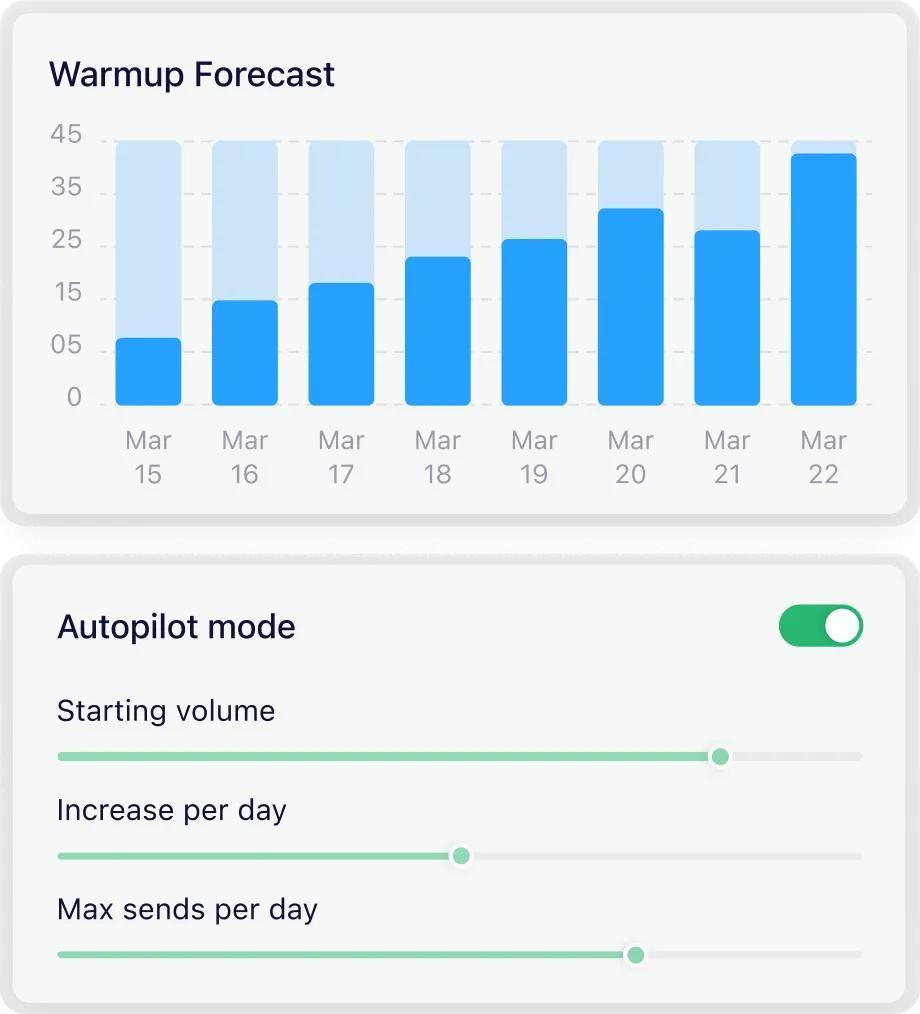
O MailReach pode ajudar com isto. Embora possas personalizar o aumento de volume, o modo em piloto automático garante que estás a enviar a um ritmo controlado sem dares hipótese aos fornecedores de te marcarem como spam.
O volume de envio aumenta de forma constante ao longo do tempo para construir a reputação de remetente no MailReach.
Sempre que possível, segmenta os teus destinatários e envia primeiro para os contactos com quem tens mais interação. A interação inicial ajuda a criar confiança e reduz a probabilidade de as mensagens serem classificadas como lixo eletrónico ou indesejadas.
Passo 4: Obtém feedback e corrige a classificação
O feedback do destinatário pode influenciar diretamente as decisões de filtragem. Quando fizer sentido, pede aos destinatários para marcarem o teu email como "Não é Lixo Eletrónico" e te adicionarem à lista de Remetentes Confiáveis. Isto ajuda a corrigir a classificação errada e treina os sistemas de filtragem ao longo do tempo.
Para problemas entre empresas, pode ser necessário envolver a equipa de TI do destinatário. Nestes casos, pede-lhes para colocarem o teu domínio numa lista de permissões de forma segura que continue a impor verificações de autenticação. Do lado do administrador, evita regras de exceção genéricas que ignoram completamente a filtragem, pois isto pode criar riscos de segurança.
Passo 5: Confirma que não estás bloqueado
Se os teus emails continuarem a não chegar ao Outlook.com ou a caixas de correio alojadas na Microsoft, confirma se o teu IP de envio ou domínio não está bloqueado. A Microsoft disponibiliza opções de remoção de listas e monitorização para o Outlook.com que ajudam a identificar e resolver bloqueios baseados na reputação.
Se as tuas mensagens estiverem a ser colocadas em quarentena por outra organização do Microsoft 365, vê como essas mensagens estão a ser classificadas e se estão a ser libertadas como falsos positivos. A quarentena repetida costuma indicar um problema de confiança ou de políticas que precisa de ser resolvido, e não apenas um erro pontual.
Resolver problemas de spam no Office 365 resulta melhor quando estes passos são feitos por ordem. A autenticação cria confiança, o conteúdo e a estrutura reduzem o risco de pontuação, os padrões de envio constroem reputação e o feedback aliado à verificação confirma que as decisões de filtragem estão a ser corrigidas.
Como Evitar a Longo Prazo que os Teus Emails do Office 365 Vão para o Spam
Pela nossa experiência, os problemas de spam raramente se devem a apenas uma definição. As pessoas corrigem o SPF ou ajustam uma política e ficam à espera que a entrega na caixa de entrada recupere de imediato. Na realidade, as falhas de entregabilidade resultam quase sempre de uma combinação de falhas de autenticação, comportamento de envio e fraco envolvimento.
É por isso que a prevenção a longo prazo depende da visibilidade. Usar um testador de spam de email fiável antes de começares a prospeção B2B dá-te um sinal claro quando algo está a desviar-se na direção errada. Em vez de adivinhares qual a alteração que causou o problema, consegues vê-lo antecipadamente e corrigi-lo antes que os filtros do Office 365 o façam por ti.
Define barreiras de segurança operacionais. Protege todas as caixas de correio com Autenticação Multifator (MFA) e monitoriza a atividade de envio invulgar. Uma única conta comprometida pode destruir a reputação do teu domínio em poucas horas e criar problemas de spam cuja recuperação pode demorar semanas.
Porque é que os meus emails do Office 365 vão para o spam, mesmo com SPF?
O SPF por si só não basta. O Office 365 avalia vários sinais de confiança em conjunto, incluindo DKIM, alinhamento DMARC, reputação do remetente, padrões de envio, estrutura do conteúdo e comportamento do destinatário para filtrar emails.
Por exemplo, um email pode passar no SPF mas chumbar no DMARC se o alinhamento estiver incorreto, ou ser reencaminhado para o spam devido a um baixo engagement ou queixas de spam. O SPF confirma de onde veio o email, e não se os destinatários o querem.
Como é que verifico o SCL e o BCL nos cabeçalhos de mensagens do Outlook?
Abre o email afetado, vê os cabeçalhos completos da mensagem e procura campos como SCL (Spam Confidence Level) e BCL (Bulk Complaint Level). Estes valores indicam como o Office 365 classificou a mensagem. Podes colar os cabeçalhos no analisador de cabeçalhos de mensagens da Microsoft para torná-los mais fáceis de ler e interpretar.
Qual é a diferença entre Lixo (Junk) e Quarentena no Microsoft 365?
Os emails enviados para Lixo Eletrónico são entregues na caixa de correio e ficam visíveis para o utilizador. Os emails enviados para Quarentena são intercetados antes de chegarem à caixa de entrada e têm de ser revistos ou libertados pelo utilizador ou por um administrador, dependendo da política. O lixo eletrónico reflete normalmente decisões baseadas em pontuações, enquanto a quarentena indica geralmente uma aplicação mais rigorosa de políticas ou uma classificação de spam com alta confiança.
Como é que posso colocar um domínio em lista de permissões (allowlist) de forma segura no Microsoft 365 sem contornar a segurança?
A abordagem mais segura é usar a Lista de Permissões/Bloqueios de Inquilino (Tenant Allow/Block List) no Microsoft 365, continuando a aplicar verificações de autenticação. Evita regras de transporte genéricas ou allowlists de IP que contornam totalmente a filtragem, uma vez que estas também ignoram importantes proteções de segurança. Qualquer inclusão em listas de permissões deve ser limitada, revista regularmente e aplicada apenas a remetentes de confiança e autenticados.
Quanto tempo demora o warm-up de um domínio para o Outlook ou Microsoft 365?
Para um domínio ou caixa de entrada nova, o warm-up demora normalmente cerca de 2 semanas até ficar seguro para começar a fazer outreach com pouco volume. Se estás a tentar recuperar uma reputação danificada (incidentes de spam, muitas reclamações ou colocação constante em Lixo/Quarentena), a recuperação demora habitualmente entre 4 a 8 semanas ou mais, dependendo da gravidade dos danos e da consistência dos teus envios e do engagement.
Porque é que os emails vão para spam para um destinatário e para outro não?
A filtragem do Office 365 é influenciada por fatores específicos de cada destinatário. Um utilizador pode ter definições de lixo eletrónico rígidas, regras personalizadas no Outlook ou o remetente marcado como bloqueado. As políticas a nível da organização também podem diferir entre inquilinos. É por isto que o mesmo email pode ir parar à caixa de entrada de um destinatário e ao spam ou quarentena de outro.
Marcar um email como "Não é Lixo Eletrónico" ajuda mesmo na deliverability a longo prazo?
Sim, pode ajudar, especialmente quando é feito de forma consistente por vários destinatários. Marcar mensagens como “Não é lixo eletrónico” corrige a classificação incorreta para essa caixa de correio e fornece feedback que a Microsoft usa para afinar as decisões de filtragem. Embora não seja uma solução imediata, os sinais positivos repetidos podem melhorar a futura colocação no inbox.
Quais são as definições do Outlook que fazem com que os emails legítimos vão parar ao Lixo Eletrónico?
As causas mais comuns incluem níveis elevados de filtragem de spam, ativar definições que só confiam em emails de Remetentes Confiáveis, adicionar acidentalmente um remetente ou domínio à lista de Remetentes Bloqueados, ou regras locais que movem as mensagens automaticamente. Os suplementos do Outlook ou ferramentas de filtragem de terceiros também podem interferir com a entrega normal.
Os problemas de deliverability saem caros. Resolve-os rapidamente.
Cada email no spam equivale a um potencial cliente perdido. Começa hoje a melhorar a tua colocação no inbox com os testes de spam e o warmup do MailReach.
Promoção de Primavera: Obtém 20% DE DESCONTO nos primeiros 30 dias de aquecimento da tua primeira caixa de correio – Começa agora 🎉
Apenas para atividade de cold outreach B2B
Os teus emails não conseguem gerar crescimento se ninguém os vir.
Quer estejas a enviar cold outreach ou a fazer follow-up com leads, um warmup adequado garante que os teus emails são vistos. Certifica-te de que as tuas melhores campanhas não vão parar ao lixo.
Estar numa blacklist por si só nem siempre arruína a tua deliverability, mas vale a pena verificar. Pesquisa por problemas, faz um teste de spam e obtém os próximos passos de forma clara.
Os teus cold emails B2B merecem uma excelente deliverability.
Seguir as regras não chega — descobre onde vão parar os teus emails e o que os está a impedir de avançar. Verifica a tua pontuação de spam com o nosso teste gratuito e melhora a deliverability com o warmup do MailReach.
Para de perder receitas por causa de uma má deliverability.
Uma configuração deficiente do domínio ou problemas com os emails podem estar a impedi-lo de chegar às caixas de entrada. Testa a saúde do teu email e resolve o problema em minutos.
Sem o email warmup adequado, as tuas melhores campanhas não servem para nada. Podes começar por testar a colocação na caixa de entrada e melhorá-la hoje mesmo.
Será que as listas negras estão a impedir os teus emails de chegarem à caixa de entrada?
O facto de estares numa lista não significa que a tua deliverability esteja arruinada. Faz um teste de spam para ver se os teus emails estão mesmo a chegar — ou a ser bloqueados.
Porque é que os meus emails vão para o spam? Respondemos a esta pergunta há anos. Neste guia, vamos revelar as 9 (verdadeiras) razões mais comuns segundo os nossos dados e o processo exacto de 4 passos para resolveres o teu posicionamento na caixa de entrada.

 Email Spam