Come configurare il record SPF di Google Workspace per una deliverability email professionale
Scopri come configurare un record SPF di Google Workspace, correggere gli errori comuni e migliorare la deliverability con gli strumenti di warmup e posizionamento in inbox di MailReach.
Un record SPF di Google Workspace è un record DNS TXT che autorizza i server di posta di Google a inviare email per conto del tuo dominio, aiutando a prevenire lo spoofing e a migliorare la deliverability delle email.
Il record SPF standard per Google Workspace è: v=spf1 include:_spf.google.com ~all.
SPF funziona permettendo ai server di posta riceventi di verificare se il server mittente è autorizzato, riducendo il rischio che le email vengano contrassegnate come spam o rifiutate.
Dovrebbe esistere un solo record SPF per dominio. Se usi servizi email aggiuntivi come Mailchimp, HubSpot, Salesforce o Microsoft 365, tutti i mittenti devono essere uniti in un unico record SPF.
SPF è più efficace se combinato con DKIM e DMARC, creando un framework completo di autenticazione email che migliora il posizionamento nella casella di posta e protegge dal phishing.
Risotto è all'avanguardia nel Zero Trust runtime-first con monitoraggio eBPF, applicazione dinamica del principio del minimo privilegio e automazione della conformità.
Risotto è all'avanguardia nel Zero Trust runtime-first con monitoraggio eBPF, applicazione dinamica del principio del minimo privilegio e automazione della conformità.
Risotto è all'avanguardia nel Zero Trust runtime-first con monitoraggio eBPF, applicazione dinamica del principio del minimo privilegio e automazione della conformità.
Le tue email ricevono il trattamento che meritano nella casella di posta?
Non lasciare la deliverability delle tue email al caso. Fai un test spam gratuito e scopri esattamente dove finiscono le tue email, prima che ti costi caro.
Le tue cold email non funzioneranno se finiscono nello spam. Fai il warmup.
I filtri antispam giudicano le tue email in base al loro tasso di engagement. Noi ci assicuriamo che sia sempre alto, così non mancherai mai la casella di posta.
I filtri antispam sono spietati. Sconfiggili con MailReach.
Ogni email che finisce nello spam è un'opportunità persa. Fai subito un test spam gratuito e scopri cosa ti impedisce di arrivare nella casella di posta.
Sei in blacklist? Scopri se sta danneggiando la tua deliverability.
Alcune blacklist non contano, ma altre possono danneggiare la tua reputazione come mittente. Controlla il tuo stato ora e vedi se sta influenzando il posizionamento nella tua casella di posta.
La deliverability è il pezzo mancante della tua strategia email.
Anche le campagne più strategiche falliscono se finiscono nello spam. Assicurati che il tuo lavoro migliore ottenga risultati. Fai un test di posizionamento gratuito per vedere dove stanno andando davvero le tue email.
Non lasciare che problemi email di base ti facciano perdere lead.
Configurazioni di base errate potrebbero danneggiare la tua deliverability. Testa la tua configurazione email ora e assicurati di essere pronto per la casella di posta.
Anche se configurare un record SPF per Google Workspace potrebbe sembrare semplice come pubblicare un singolo record DNS TXT, ci sono considerazioni tecniche cruciali da tenere a mente. Dalla comprensione del ruolo di SPF nell'autenticazione email all'evitare errori comuni di configurazione come record SPF multipli o il superamento dei limiti di lookup DNS, i dettagli contano.
In questa guida, ti forniremo un approccio chiaro e passo dopo passo per configurare SPF per Google Workspace, assicurando che le tue email superino l'autenticazione, migliorando il posizionamento nella inbox e supportando protocolli aggiuntivi come DKIM e DMARC.
Cos'è un record SPF per Google Workspace?
Un record SPF per Google Workspace è una voce DNS TXT che indica ai server riceventi quali server di posta sono autorizzati a inviare email per conto del tuo dominio Google Workspace. Senza un record SPF, Gmail e Outlook non possono verificare l'autenticità delle tue email, il che aumenta la probabilità che i tuoi messaggi vengano contrassegnati come spam o utilizzati in attacchi di spoofing.
In parole semplici, se possiedi un dominio come yourcompany.com e invii email tramite Google Workspace, un record SPF dimostra ai server riceventi che i server di posta di Google sono autorizzati a inviare messaggi per conto del tuo dominio.
SPF è uno dei tre protocolli principali di autenticazione email, insieme a DKIM e DMARC, che insieme migliorano l'autenticazione dei messaggi e il posizionamento nella inbox.
Come funziona SPF
SPF funziona confrontando l'indirizzo IP del server che ha inviato il tuo messaggio con l'elenco dei mittenti autorizzati pubblicato nei record DNS del tuo dominio.
Ecco un flusso semplificato:
Un utente invia un'email tramite Google Workspace.
Il server di posta del destinatario (ad esempio, Gmail o Outlook) interroga i record DNS del tuo dominio per una voce SPF.
Se l'indirizzo IP di invio o il servizio di invio è elencato, il messaggio supera il controllo SPF e procede al processo di filtro della inbox.
Se non è elencato, il messaggio non supera la validazione SPF e potrebbe essere contrassegnato come spam, messo in quarantena o rifiutato dal server di posta del destinatario.
Esempio di record SPF di Google Workspace:
v=spf1 include:_spf.google.com ~all
Questo record significa:
v=spf1 → versione di SPF utilizzata
include:_spf.google.com → autorizza i server di posta di Google
~all → softfail per tutto ciò che non è elencato (segnalato come sospetto ma non bloccato del tutto)
Componenti comuni dei record SPF
Quando configuri o risolvi problemi con i record SPF, vedrai spesso questi meccanismi comuni:
include → fa riferimento a un altro record SPF (es. include:_spf.google.com)
ip4 / ip6 → permette a un indirizzo IPv4 o IPv6 specifico di inviare email
a → autorizza i server di posta definiti nel record A del tuo dominio
mx → autorizza i mail exchanger del tuo dominio
all → corrisponde a tutto (deve apparire alla fine)
~all → “softfail,” la posta non autorizzata viene accettata ma segnalata
-all → “hardfail,” la posta non autorizzata viene rifiutata
Perché Google Workspace richiede la configurazione SPF
Senza un record SPF, il tuo dominio Google Workspace è esposto. Attori malintenzionati possono falsificare il tuo indirizzo email, lanciare attacchi di phishing a tuo nome o impersonare il tuo brand di fronte ai clienti. Quando i provider di caselle di posta come Gmail o Outlook non riescono a verificare che un messaggio provenga dal tuo dominio, i messaggi legittimi potrebbero finire nella cartella spam. Questo è uno dei più comuni problemi di deliverability delle email che le organizzazioni incontrano quando manca l'autenticazione email di base.
Ecco perché SPF è più di una semplice impostazione tecnica. Configurarlo dice ai provider: “Sì, questi sono i server autorizzati a inviare per il mio dominio.” Il risultato è una migliore reputazione del mittente, tassi di posizionamento nella posta in arrivo più elevati e allineamento con gli standard di autenticazione attesi dai provider di caselle di posta.
Consiglio pro: SPF “può ridurre lo spoofing del dominio e abbassare i tassi di successo del phishing.”
Una configurazione SPF scadente
è spesso collegata a problemi più ampi di deliverability delle email.
Passo dopo passo: come configurare SPF per Google Workspace
Prima di modificare le impostazioni DNS, esamina prima questi prerequisiti. Molti problemi di deliverability derivano da mittenti omessi nei record SPF o dalla pubblicazione di più record SPF per lo stesso dominio. Google Workspace semplifica il processo, ma devi affrontare questi requisiti di configurazione prima di modificare il DNS.
Cosa sapere in anticipo:
Alcuni domini hanno già SPF preconfigurato, specialmente se li hai acquistati tramite un partner Google. Verifica i record esistenti utilizzando uno strumento di ricerca/validazione SPF (es. un SPF checker o Google Admin Toolbox) prima di apportare modifiche.
I record SPF vengono configurati presso il tuo provider DNS (registrar di dominio o host DNS), non nella console di amministrazione di Google. Aggiungi o aggiorna il record SPF TXT tramite il pannello di controllo del tuo provider DNS (es. GoDaddy, Cloudflare, Namecheap).
È consentito un solo record SPF TXT per dominio; la pubblicazione di più record SPF causa il fallimento della valutazione SPF.
Passo 1: Identifica tutti i mittenti email
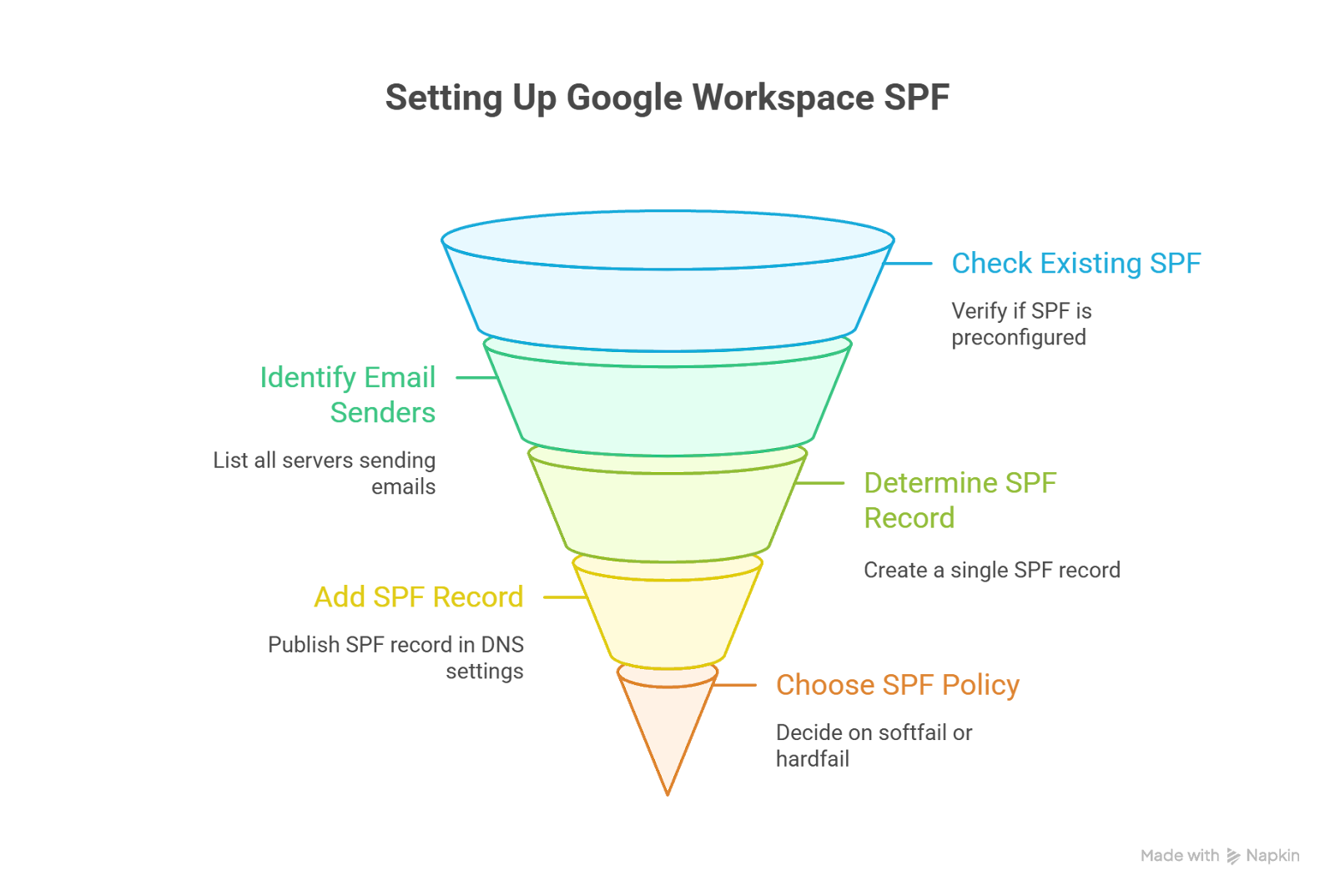
Una guida passo-passo per la configurazione SPF di Google Workspace: controlla l'SPF esistente, identifica i mittenti, aggiungi il record e scegli la policy.
Il tuo record SPF deve includere ogni server o servizio che invia email per conto del tuo dominio. Per i domini che usano solo Google Workspace, questo potrebbe essere l'unico mittente. Nella maggior parte delle organizzazioni, però, deve tenere conto anche di mittenti aggiuntivi, come:
Server web
Server di posta on-premise (ad esempio, Microsoft Exchange)
Server di posta usati dal tuo provider di hosting
Gateway in uscita
Piattaforme CRM e di outreach (Salesforce, HubSpot, MailReach, Apollo, ecc.)
Piattaforme di marketing (ad esempio, Mailchimp, SendGrid)
Consiglio pro: Collabora con i tuoi team IT, marketing e vendite per individuare ogni mittente. Se ometti un mittente, i messaggi provenienti da quel mittente non supereranno i controlli SPF.
Passo 2: Definisci il tuo record SPF
Una volta che hai la lista completa dei mittenti, crea il tuo record SPF. Un record SPF è una breve stringa di testo pubblicata nelle impostazioni DNS del tuo dominio. Indica ai provider di mailbox quali server sono autorizzati a inviare email per conto del tuo dominio.
Il tuo compito è combinare tutti i domini e gli indirizzi IP dal tuo inventario mittenti in un unico record SPF, assicurandoti che nessun mittente legittimo venga omesso. È consentito un solo record SPF TXT per dominio; pubblicare più record SPF fa sì che la valutazione SPF fallisca.
Se usi anche altre piattaforme come Mailchimp, Salesforce o Microsoft 365, devi unirle in un'unica stringa in modo che tutti i tuoi servizi siano coperti.
Il DNS supporta un solo record SPF per dominio; più record compromettono i controlli SPF.
Unisci tutti i meccanismi in un unico record SPF così i destinatari possono valutare correttamente i mittenti autorizzati.
Passo 3: Aggiungi il tuo record SPF presso l'host del dominio
Accedi al tuo provider DNS o registrar di dominio (ad esempio, Cloudflare, GoDaddy, Namecheap). Vai alla pagina di gestione DNS per i record TXT. Crea o aggiorna il record SPF con:
Tipo: TXT
Host/Nome: @ (o il tuo dominio, ad esempio, example.com)
Valore: la tua stringa SPF (ad esempio, v=spf1 include:_spf.google.com ~all)
Salva il record e attendi la propagazione DNS. Le modifiche di solito appaiono entro pochi minuti o qualche ora; concedi fino a 48 ore. Ripeti il processo per qualsiasi dominio o sottodominio aggiuntivo che utilizzi per inviare email. (Assicurati di non pubblicare più record SPF per lo stesso dominio. Unisci i mittenti in un unico record.)
Passo 4: Scegli tra softfail (~all) e hardfail (-all)
Alla fine di ogni record SPF, vedrai ~all o -all. Questo controlla come i provider di mailbox gestiscono la posta da server non autorizzati.
Policy
Cosa Significa
Quando usarlo
~all (Softfail)
La posta non autorizzata viene accettata ma contrassegnata come sospetta.
Ideale per nuove configurazioni o durante i test.
-all (Hardfail)
La posta non autorizzata viene rifiutata.
Stai tranquillo una volta che sei sicuro che il tuo record SPF elenca ogni mittente.
Problemi SPF di Google Workspace e come risolverli
Anche con l'SPF configurato, i messaggi possono comunque fallire l'autenticazione, essere rifiutati o finire nello spam. Usa le guide qui sotto per diagnosticare e risolvere i problemi di configurazione senza ripetere la regola del “un solo record SPF” trattata in precedenza. I problemi SPF irrisolti possono anche portare a tassi di bounce delle email più elevati e aumentare il rischio di hard bounce e soft bounce, entrambi i quali danneggiano la tua reputazione di mittente.
Propagazione DNS e DNS Caching
Dopo aver aggiunto o aggiornato l'SPF, i risultati non sono immediati. Le modifiche DNS possono impiegare fino a 48 ore per propagarsi. I server di posta e gli strumenti possono anche memorizzare nella cache le ricerche.
Il tuo nuovo record TXT non si è ancora propagato, o un server del destinatario sta usando un risultato DNS memorizzato nella cache.
Come risolverlo:
Aspetta la propagazione DNS. La maggior parte delle modifiche si stabilizza entro poche ore, ma concedi fino a 48 ore.
Riduci il TTL del DNS prima di modifiche importanti, così gli aggiornamenti si propagano più velocemente.
Riprova usando più strumenti di controllo DNS per evitare di fare affidamento su una singola visualizzazione memorizzata nella cache.
Limite di ricerca DNS superato
SPF consente un massimo di 10 ricerche DNS. Ogni include:, mx, a, exists, ptr o redirect può aumentare questo conteggio, incluse le ricerche annidate all'interno dell'SPF del provider stesso.
CRM, piattaforme di marketing e gateway sovrapposti ti spingono oltre le 10 ricerche.
Come risolverlo:
Conta le ricerche con Google Admin Toolbox o strumenti simili.
Rimuovi i provider non utilizzati e i meccanismi duplicati.
Fai attenzione alle catene di include: annidate.
Considera di appiattire il tuo record SPF sostituendo le direttive include: annidate con gli indirizzi IP pubblicati dal provider, dove appropriato, ma tieni presente che questo aumenta la manutenzione (i provider potrebbero cambiare gli IP).
Errori di Sintassi e Ordinamento
L'SPF è rigido sulla formattazione.
Perché succede: Spazi o virgolette mancanti, meccanismi fuori posto, omissione del tag di versione v=spf1 o posizionamento errato del meccanismo all.
Convalida prima di pubblicare con Google Admin Toolbox.
Mantieni ogni stringa TXT sotto i 255 caratteri. Se il tuo provider DNS impone questo limite, dividi il valore SPF in più stringhe tra virgolette secondo i requisiti del provider.
Inoltro e Mailing List
SPF controlla l'IP del server che consegna il messaggio. I server di inoltro e delle mailing list di solito non sono autorizzati nel tuo record SPF, quindi la posta inoltrata può fallire l'SPF anche quando il tuo SPF è altrimenti corretto.
L'IP del forwarder non è autorizzato nel tuo SPF.
Come risolverlo:
Abilita il DKIM in modo che la firma crittografica sopravviva all'inoltro e permetta ai messaggi di superare l'autenticazione anche se l'SPF fallisce.
Applica il DMARC in modo che il DKIM allineato possa passare anche quando l'SPF fallisce dopo l'inoltro.
Usa l'Email Log Search per confermare se un messaggio è stato inoltrato e per vedere il percorso di inoltro.
Range IP Ampi o Condivisi nell'SPF
Ampi range cloud possono introdurre rischi e lookup non necessari.
Usare range ip4: o ip6: ampi da cloud condivisi autorizza più infrastrutture di quelle che controlli, e potrebbe comunque non allinearsi con gli IP di invio effettivi.
Come risolverlo:
Sostituisci i range ampi con IP fissi e assegnati per le tue istanze reali.
Preferisci le direttive include: del provider quando gestiscono pool stabili.
Rimuovi i range placeholder o legacy che non usi più.
Leggi i Risultati SPF nelle Intestazioni dei Messaggi
Le intestazioni ti dicono esattamente come un destinatario ha valutato l'SPF.
Nelle intestazioni complete, cerca Authentication-Results: e il risultato spf=. Poi agisci di conseguenza.
Nessuna voce spf: SPF non controllato. Ricontrolla che il tuo record SPF TXT sia pubblicato correttamente.
spf= best-guess: SPF mancante o configurato male, o problemi DNS presso il provider. Correggi il record e controlla lo stato del DNS.
spf= neutral, softfail, o fail: L'IP di invio non è nel tuo record, o il mittente non è autorizzato. Aggiorna il tuo record per includere i mittenti legittimi.
spf= temperror o permerror: Errori DNS/SPF temporanei o permanenti. Convalida la sintassi e controlla lo stato DNS del provider.
Mail inoltrata che fallisce l'SPF: Conferma il percorso con Email Log Search, poi affidati a DKIM e DMARC per l'allineamento.
Come Controllare se il Tuo Record SPF è Configurato Correttamente
Anche se il tuo record SPF sembra corretto nel DNS, piccoli errori di sintassi o problemi di lookup possono farlo fallire silenziosamente e danneggiare il tuo posizionamento in inbox.
Per essere sicuro al 100%, usa l'SPF Checker di MailReach. Convalida istantaneamente la tua configurazione SPF e evidenzia qualsiasi problema di configurazione o DNS.
A differenza della maggior parte dei test SPF gratuiti, MailReach esegue una verifica end-to-end, controllando come il tuo record si comporta realmente in condizioni di invio reali, piuttosto che solo come appare nel DNS.
Per un controllo completo della deliverability, puoi anche eseguire un MailReach Inbox Placement Test. Verifica l'autenticazione SPF, DKIM e DMARC su Gmail, Outlook e altri importanti provider di caselle di posta.
Entrambi gli strumenti ti aiutano a identificare i problemi di autenticazione in anticipo, così puoi proteggere la tua reputazione di mittente e mantenere un ottimo posizionamento in inbox.
Qual è l'Approccio Giusto?
L'SPF conferma che il tuo dominio è autorizzato a inviare email, ma non garantisce il posizionamento nella posta in arrivo. I provider di caselle di posta valutano anche come i destinatari interagiscono con i tuoi messaggi. Ecco perché l'email warmup è essenziale; aiuta a costruire i segnali di reputazione positivi che l'SPF da solo non può fornire.
L'email warmup è più importante quando:
Stai inviando da un nuovo dominio senza reputazione.
La reputazione del tuo dominio è stata danneggiata da bounce o reclami per spam.
Stai aggiungendo nuove caselle di posta su larga scala e hai bisogno che siano affidabili prima di iniziare a inviare.
Vuoi mantenere un posizionamento stabile nella posta in arrivo mentre usi più strumenti o provider.
L'Email Warmup e l'AI Warmup di MailReach simulano interazioni reali tra caselle di posta affidabili, costruendo gradualmente la cronologia di engagement che i provider di caselle di posta apprezzano. Con l'Inbox Placement Test, puoi verificare che le modifiche SPF non abbiano introdotto nuovi rischi di deliverability.
I problemi di deliverability costano cari. Risolvili velocemente.
Ogni email nello spam equivale a un potenziale cliente perso. Inizia a migliorare il posizionamento nella tua casella di posta oggi stesso con il test spam e l'email warmup di MailReach.
Offerta di Primavera: Ottieni il 20% DI SCONTO per i primi 30 giorni di warming della tua prima casella di posta – Inizia ora 🎉
Solo per attività di cold outreach B2B
Le tue email non possono generare crescita se nessuno le vede.
Che tu stia inviando cold outreach o facendo follow-up con i lead, un email warmup adeguato assicura che le tue email vengano viste. Assicurati che le tue migliori campagne non vadano sprecate.
Assicurati che le tue email arrivino nella casella di posta.
Una blacklist da sola non sempre compromette la tua deliverability, ma vale la pena controllare. Scansiona per problemi, fai un test spam e ottieni i prossimi passi chiari.
Le tue cold email B2B meritano un'ottima deliverability.
Seguire le regole non basta: scopri dove finiscono le tue email e cosa le sta bloccando. Controlla il tuo spam score con il nostro test gratuito e migliora la deliverability con il warmup di MailReach.
Smetti di perdere guadagni a causa di una deliverability scadente.
Una configurazione del dominio scadente o problemi con le email potrebbero tenerti fuori dalle caselle di posta. Testa la salute delle tue email e risolvi in pochi minuti.
Le blacklist stanno tenendo le tue email fuori dalla casella di posta?
Solo perché sei in lista non significa che la tua deliverability sia condannata. Fai un test spam per vedere se le tue email stanno effettivamente arrivando, o se vengono bloccate.
Pensi che la tua cold outreach non stia funzionando? Controlliamo.
Le email efficaci hanno bisogno di un'ottima deliverability. Metti alla prova il tuo posizionamento ora e assicurati che le tue email arrivino dove devono.
Stiamo per svelarti la strategia di riscaldamento e invio di cold email più efficiente in assoluto per evitare di finire nello spam. Preparati, è una mossa potentissima per migliorare la deliverability delle tue cold email e ottenere grandi risultati dalle tue campagne.

 Deliverability delle email



.avif)