5 Pasos para Configurar el Registro MX de Google Workspace en 2026
Aprende los valores correctos de los registros MX de Google Workspace para 2026, cómo configurarlos de forma segura, verificar la propagación y probar la entrega real en la bandeja de entrada.
Un registro MX de Google Workspace dirige los emails entrantes a Gmail. Sin el registro MX correcto, los emails pueden rebotar, no llegar o ser entregados al servidor de correo equivocado.
Las nuevas configuraciones de Google Workspace pueden usar un solo registro MX (smtp.google.com), mientras que los dominios existentes pueden seguir usando la configuración MX de cinco registros heredada de Google. Ambas son totalmente compatibles.
Para configurar los registros MX de Google Workspace, elimina los registros MX antiguos, añade el registro MX de Google correcto, verifica Gmail en la Google Admin Console y espera entre 48 y 72 horas para la propagación del DNS.
Si surgen problemas con el email, revisa si hay registros MX duplicados, prioridades incorrectas, retrasos en la propagación del DNS o registros sobrantes de proveedores de email anteriores antes de hacer cambios adicionales.
Después de la configuración, verifica tu configuración con MXToolbox o Google Admin Toolbox, envía emails de prueba y monitorea la ubicación en la bandeja de entrada para asegurar una entrega de emails fiable.
Risotto lidera en Zero Trust con un enfoque 'runtime-first', monitoreo eBPF, aplicación dinámica de privilegios mínimos y automatización de cumplimiento.
Risotto lidera en Zero Trust con un enfoque 'runtime-first', monitoreo eBPF, aplicación dinámica de privilegios mínimos y automatización de cumplimiento.
Risotto lidera en Zero Trust con un enfoque 'runtime-first', monitoreo eBPF, aplicación dinámica de privilegios mínimos y automatización de cumplimiento.
¿Tus correos llegan a la bandeja de entrada como deberían?
No dejes la entregabilidad de tus emails al azar. Haz una prueba de spam gratuita y descubre exactamente dónde están aterrizando tus correos, antes de que te cueste caro.
Tus emails fríos no funcionarán si caen en spam. Caliéntalos.
Los filtros de spam juzgan tus correos según su tasa de engagement. Nos aseguramos de que siempre sea alta, para que nunca te pierdas la bandeja de entrada.
¿En lista negra? Descubre si está afectando tu entregabilidad.
Algunas listas negras no importan, pero otras pueden dañar la reputación de tu remitente. Verifica tu estado ahora y mira si está afectando la llegada a tu bandeja de entrada.
La entregabilidad es la pieza que falta en tu estrategia de email.
Incluso las campañas más estratégicas fallan si terminan en spam. Asegúrate de que tu mejor trabajo obtenga resultados. Haz una prueba de ubicación gratuita para ver a dónde están llegando realmente tus emails.
No dejes que problemas básicos de email te cuesten clientes potenciales.
Una configuración básica incorrecta podría estar afectando tu entregabilidad. Prueba tu configuración de email ahora y asegúrate de que estás listo para la bandeja de entrada.
Un registro MX de Google Workspace es una entrada DNS que dirige los emails entrantes de tu dominio a los servidores de correo de Google. Les dice a los sistemas de envío dónde entregar los mensajes dirigidos a tu dominio (por ejemplo, @tuempresa.com).
Cuando se configura correctamente, Gmail puede recibir y procesar el correo de tu organización. Sin el registro MX correcto, los emails pueden rebotar, no llegar o dirigirse al proveedor equivocado. Los registros MX se añaden en tu registrador de dominio y se activan a través de la consola de administración de Google.
En abril de 2023, Google simplificó la configuración de email de Google Workspace al pasar a un único registro MX (smtp.google.com). Esto modificó la configuración anterior de múltiples registros "aspmx" para las nuevas configuraciones, reduciendo los pasos manuales y los errores de configuración.
Los flujos de administración se actualizaron para guiar a los usuarios de forma más clara a través de la adición del registro MX, la activación de Gmail y la confirmación de la entrega. Los registros MX heredados siguen siendo compatibles, pero los dominios nuevos y existentes pueden usar el registro único para una configuración de email más rápida, limpia y una resolución de problemas más sencilla.
En este blog, hablaremos sobre qué hacen los registros MX de Google Workspace, por qué Google pasó a un único registro MX en 2023, en qué se diferencia la nueva configuración de las configuraciones heredadas y qué deben saber los administradores al actualizar o validar su enrutamiento de email.
Valores del registro MX de Google Workspace (2026)
Google Workspace actualmente soporta dos configuraciones válidas de registro MX para la entrega de email entrante. Las organizaciones pueden elegir entre una configuración simplificada de registro único introducida en 2023 o la configuración tradicional de múltiples registros que se ha utilizado durante muchos años. Ambas opciones son totalmente compatibles con Google y dirigen el correo a la misma infraestructura subyacente de Gmail.
Opción 1: Configuración MX de registro único (configuraciones más recientes)
Para los dominios más recientes de Google Workspace, Google permite que el email se enrute usando un único registro MX, lo que reduce la complejidad de la configuración y el riesgo de errores.
Host: @ (o en blanco, dependiendo del registrador)
Valor: smtp.google.com
Prioridad: 1
Esta configuración es suficiente para recibir emails en Gmail y se presenta comúnmente en los flujos de incorporación y configuración más recientes de Google Workspace.
Opción 2: Configuración de múltiples registros heredada / recomendada (todavía válida y ampliamente utilizada)
La configuración tradicional utiliza múltiples registros MX con diferentes prioridades para proporcionar redundancia explícita. Esta configuración sigue siendo válida y continúa siendo documentada y recomendada en muchos recursos de administración de Google Workspace.
ASPMX.L.GOOGLE.COM, Prioridad: 1
ALT1.ASPMX.L.GOOGLE.COM, Prioridad: 5
ALT2.ASPMX.L.GOOGLE.COM, Prioridad: 5
ALT3.ASPMX.L.GOOGLE.COM, Prioridad: 10
ALT4.ASPMX.L.GOOGLE.COM, Prioridad: 10
Esta configuración reparte el envío de correos entre varios servidores de Google y es muy fiable desde hace mucho tiempo. Los dominios que ya usan estos registros no necesitan hacer ningún cambio si el envío de correos funciona bien.
Importante: No cambies los registros MX que ya funcionan
No cambies los registros MX que funcionan a menos que Google Admin te lo indique explícitamente.
Si tu correo funciona bien:
No cambies de aspmx.l.google.com a smtp.google.com
No modifiques las prioridades ni elimines registros existentes sin que te guíen.
Cambios innecesarios en los MX pueden causar fallos en la entrega de correos o tiempo de inactividad.
Google solo recomienda cambios en los MX cuando:
Estás siguiendo una nueva configuración guiada por el Administrador
Se te indica directamente dentro de la consola de Administrador
Estás migrando o volviendo a verificar un dominio siguiendo las instrucciones de Google
Consideraciones sobre el formato DNS:
Las interfaces DNS varían según el registrador de dominio, y la misma configuración puede verse diferente dependiendo de la plataforma:
Algunos registradores requieren un punto al final de los valores MX (por ejemplo, smtp.google.com.)
El campo de host puede aparecer como @, dejarse en blanco o etiquetarse como “root.”
Los valores TTL suelen poder quedarse con el valor predeterminado del registrador (normalmente 3600 segundos), a menos que se necesite específicamente un tiempo de propagación más corto.
Ambas configuraciones son oficialmente compatibles con Google Workspace, y los administradores deberían elegir el enfoque que mejor se adapte a su flujo de configuración y preferencias operativas.
Cómo configurar el registro MX para Google Workspace (Paso a paso)
La mayoría de los problemas de entrega de correos ocurren cuando los registros MX se modifican sin una validación adecuada o una planificación de reversión. Sigue los pasos a continuación metódicamente para evitar interrupciones del servicio.
Paso 1: Haz una copia de seguridad de los registros DNS existentes
Antes de hacer cualquier cambio, crea una referencia completa de tu configuración DNS actual. Esto te permite restaurar el flujo de correos rápidamente si surgen problemas.
Documenta todos los registros DNS existentes para el dominio
Toma capturas de pantalla de cada entrada DNS o exporta el archivo completo de la zona DNS si tu registrador lo permite.
Presta especial atención a:
Registros MX existentes
Registros SPF TXT, y
Entradas CNAME relacionadas con el correo o la verificación.
Conservar estos registros es clave para solucionar problemas y recuperarte, sobre todo si migras de otro proveedor de correo.
Paso 2: Elimina los registros MX antiguos
Google Workspace necesita tener el control exclusivo del enrutamiento de correo entrante. Cualquier registro MX que quede de un proveedor anterior puede causar conflictos en la entrega.
Borra todos los registros MX existentes para el dominio
Entre los proveedores antiguos más comunes están Microsoft 365, Zoho Mail y los servidores de correo locales.
Después de borrarlos, confirma que no quede ningún registro MX, ya que algunos registradores guardan los cambios en caché temporalmente o tardan en actualizar la interfaz.
Una eliminación incompleta es una causa frecuente de entregas de correo intermitentes o fallidas.
Paso 3: Añade el registro MX de Google Workspace
Una vez que el dominio esté libre de entradas MX que causen conflicto, añade el registro MX de Google Workspace.
Crea un nuevo registro MX con los siguientes valores:
Tipo de registro: MX
Host/Nombre: @ (o déjalo en blanco, según el registrador)
Prioridad: 1
Valor: smtp.google.com (añade un punto al final (.) smtp.google.com. si es necesario)
Guarda el registro después de verificar que el formato coincide con los requisitos de tu registrador. Para cuentas nuevas de Google Workspace, un solo registro MX es suficiente para activar la entrega de correo entrante.
Ejemplos específicos de registradores
GoDaddy
Selecciona "MX" del menú desplegable "Añadir registro"
Host: @
Apuntando a: smtp.google.com
Prioridad: 1
TTL: Por defecto (1 hora)
Cloudflare
Añadir registro > Tipo: MX
Nombre: @
Servidor de correo: smtp.google.com
Prioridad: 1
Estado del proxy: Solo DNS (nube gris)
Namecheap
DNS avanzado > Añadir nuevo registro > Registro MX
Host: @
Valor: smtp.google.com
Prioridad MX: 1
Google Domains (Squarespace)
Registros personalizados > Añadir > MX
Nombre: @
Datos: smtp.google.com
Prioridad: 1
Paso 4: Verifica la configuración de la Consola de Administración
Después de actualizar el DNS, confirma que Google Workspace está configurado correctamente para aceptar correos para el dominio. Los cambios de DNS por sí solos no son suficientes si Gmail no está activo o el dominio no está completamente verificado.
Inicia sesión en la Consola de Administración de Google
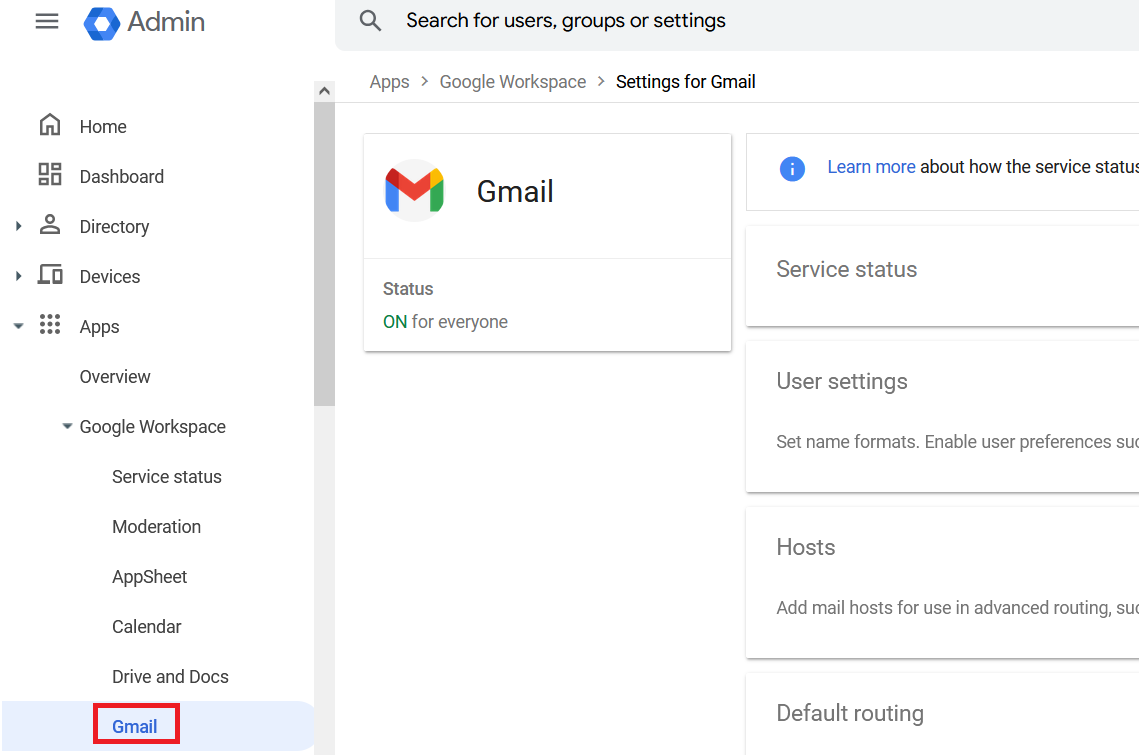
Ve a Aplicaciones > Google Workspace > Gmail
La imagen muestra cómo encontrar la sección de Gmail en la Consola de Administración para gestionar la configuración del correo electrónico.
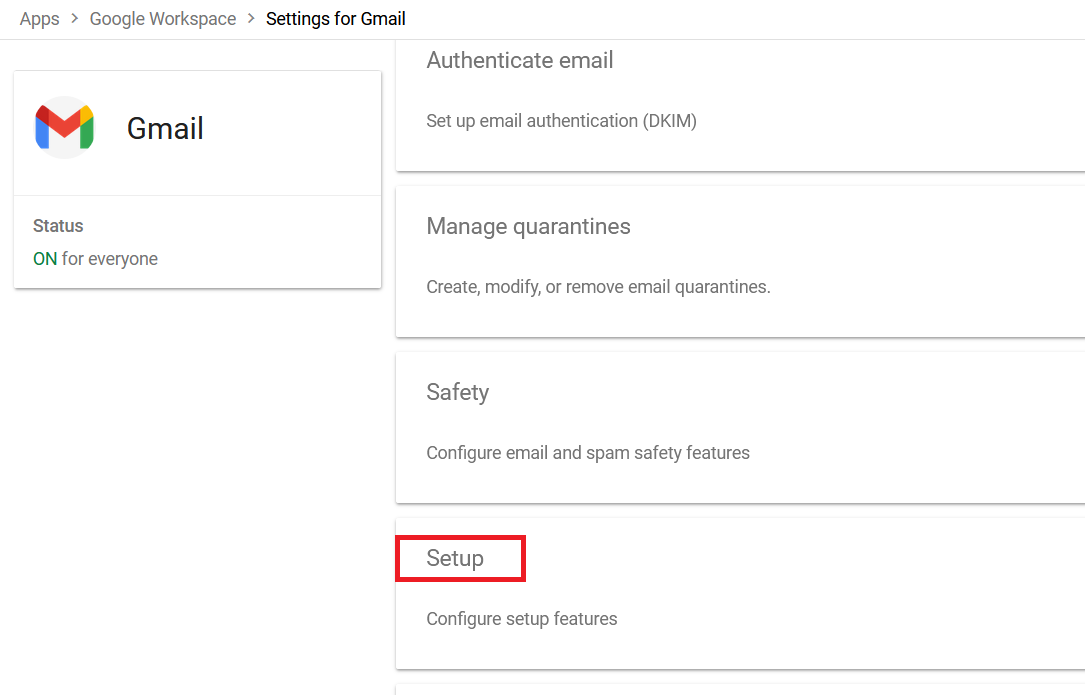
Haz clic en Configuración
La captura de pantalla muestra cómo seleccionar la opción de “Configuración” en Gmail para la configuración del correo electrónico.
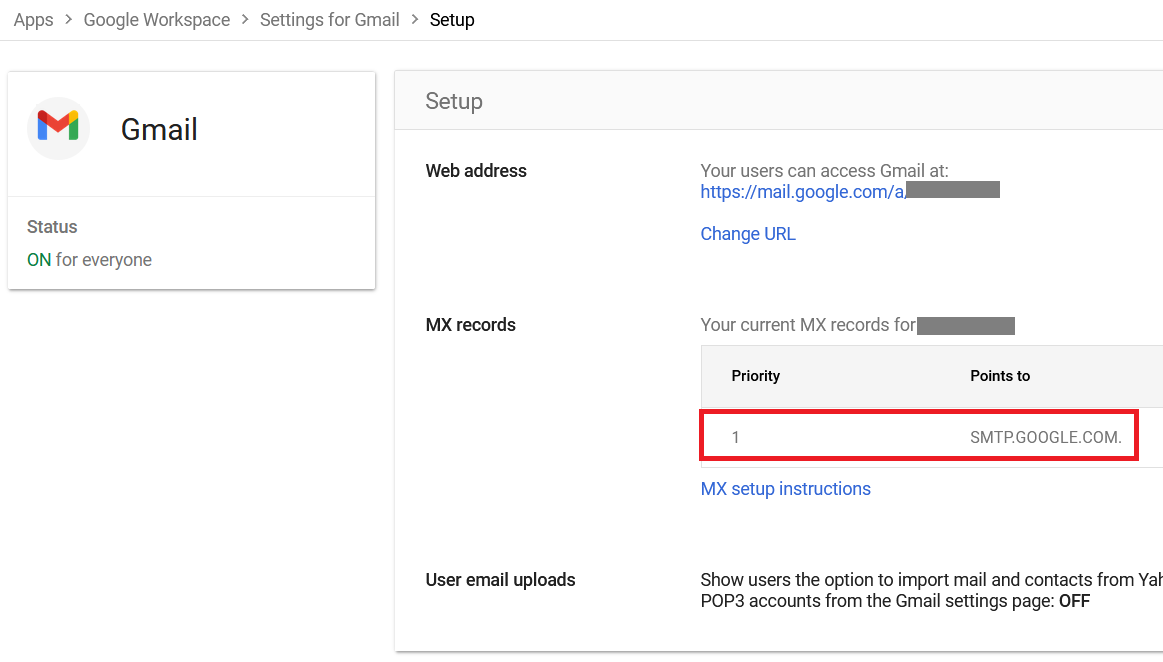
Revisa los registros MX listados para cada dominio
Esta vista ayuda a confirmar que la configuración del registro MX en la sección de Gmail de la Consola de Administración de Google es precisa y funciona correctamente.
Paso 5: Guarda y planifica la propagación
Una vez que se confirmen todas las configuraciones de DNS y de la Consola de Administración, finaliza los cambios y planifica la propagación.
Guarda todas las actualizaciones de DNS en el registrador
Espera una propagación parcial del DNS en 1 o 2 horas, y una propagación global completa que podría tardar hasta 72 horas.
Evita enviar campañas de correo electrónico urgentes o comunicaciones masivas durante este periodo.
Notifica a los equipos internos y a las partes interesadas sobre posibles retrasos a corto plazo en la entrega mientras se completa la propagación.
Opcional – Configuración de múltiples registros
Los administradores que prefieren una redundancia explícita pueden configurar la configuración MX de cinco registros en lugar de la configuración de un solo registro.
Esta configuración heredada sigue siendo totalmente compatible con Google Workspace y proporciona múltiples servidores de correo con prioridades escalonadas. Se utiliza comúnmente en entornos que favorecen los modelos tradicionales de enrutamiento de correo o las plantillas DNS estandarizadas.
Elige el enfoque que mejor se adapte a tus requisitos operativos y de fiabilidad.
¿Cómo verificar y probar los registros MX de Google Workspace?
Los cambios en los registros MX no se aplican al instante. Una vez actualizados, se van propagando poco a poco por los resolutores DNS de todo el mundo, según cómo funcione el caché y los valores TTL. Es importante verificar esto antes de dar por hecho que el enrutamiento de correos ya está totalmente activo.
Valida la visibilidad de tu DNS con herramientas externas
Empieza confirmando qué ven los servidores de correo externos cuando consultan los registros MX de tu dominio.
Usa MXToolbox para comprobar que smtp.google.com aparece como el registro MX activo con prioridad 1.
Compara los resultados usando Google Admin Toolbox – Dig para ver las respuestas DNS sin filtrar directamente desde la infraestructura de diagnóstico de Google.
Si quieres, usa WhatsMyDNS.net para seguir el estado de propagación en varias regiones geográficas y resolutores DNS públicos.
Una vez que los resultados de DNS se vean consistentes, haz pruebas de entrega controladas para confirmar que el flujo de correo funciona en la vida real.
Envía mensajes de prueba desde cuentas externas (como Gmail personal o Outlook) a una bandeja de entrada de Google Workspace.
Usa asuntos claros como “MX Test – yourdomain.com” para seguir la entrega.
Revisa todas las carpetas, incluyendo Spam, y responde al mensaje para confirmar que se procesó correctamente.
Envía correos de prueba salientes desde Google Workspace de vuelta a las cuentas externas para verificar el flujo de correo bidireccional.
Las pruebas de entrada y salida exitosas indican que el enrutamiento MX y la activación de Gmail están funcionando correctamente.
Cronología típica de propagación
Plazo
Descripción del hito
30 minutos
Sincronización inicial del registrador
1-2 horas
La mayoría de los ISP y las cachés de DNS públicas se actualizan
24-48 horas
Propagación global completa
72 horas
Retraso máximo esperado
Los tiempos de propagación reales pueden variar según el comportamiento del registrador y los valores de TTL almacenados en caché.
Mensajes de rebote comunes y su significado
“No se encontraron registros MX”: La propagación de DNS aún está en curso o los registros MX no se guardaron correctamente
“Host inalcanzable”: A menudo causado por errores tipográficos en el valor MX o un formato de DNS incorrecto
“550 relay not permitted”: Normalmente indica una configuración residual de un proveedor de correo electrónico anterior o reglas de enrutamiento de correo conflictivas
Problemas comunes y soluciones para los registros MX de Google Workspace
Aunque los registros MX parezcan publicados correctamente, pueden seguir habiendo problemas con la entrega de correos debido a configuraciones residuales, el comportamiento del caché o errores de DNS pequeños pero críticos. Los escenarios a continuación cubren los problemas más comunes que se encuentran durante o después de la configuración de MX de Google Workspace, junto con pasos prácticos para resolverlos.
Correos que no llegan después de la configuración
Si las comprobaciones de DNS muestran el registro MX correcto pero las bandejas de entrada siguen vacías, empieza por validar los valores publicados.
Confirma que smtp.google.com aparece como el único registro MX con prioridad 1 y que no contiene errores de formato
Usa MXToolbox o Google Admin Toolbox (Dig) para identificar registros MX duplicados o persistentes
Los registros MX de proveedores anteriores como Microsoft 365 o Zoho Mail a menudo persisten debido al almacenamiento en caché por parte del registrador y deben eliminarse por completo
Incluso un solo registro MX restante puede causar fallos intermitentes en la entrega.
Correos que siguen yendo al proveedor antiguo
Esto normalmente indica que los registros MX antiguos siguen activos en algún lugar del DNS.
Inicia sesión en la interfaz de gestión de DNS utilizada por el proveedor de correo electrónico anterior y elimina todas las entradas MX
Confirma que ninguna zona DNS secundaria o servidor de nombres sigue siendo autoritativa para el dominio
Ten en cuenta que los servidores de correo saliente almacenan en caché los resultados MX durante hasta 48 horas, por lo que algunos correos pueden seguir dirigiéndose temporalmente al proveedor antiguo
Durante este período de transición, prueba la entrega usando cuentas de remitente nuevas o externas en lugar de depender de rutas almacenadas en caché.
Errores de "No MX records found"
Este error suele indicar problemas de propagación de DNS o de verificación, más que una ausencia total de registros MX.
Vuelve a confirmar que el dominio sigue verificado en la consola de administración de Google Workspace.
Si la verificación ha caducado, vuelve a añadir o actualiza el registro de verificación TXT necesario.
Usa WhatsMyDNS.net para identificar regiones donde los registros MX aún no se han propagado.
Estos errores son comunes durante la propagación inicial y suelen resolverse a medida que las cachés se actualizan.
Errores de prioridad o en el campo host
Pequeños errores de formato pueden impedir el correcto enrutamiento del correo, incluso si el valor MX es correcto.
Asegúrate de que el registro MX principal esté configurado con prioridad 1.
El campo host/nombre debe configurarse como @, dejarse en blanco o marcarse como el dominio raíz, dependiendo del registrador.
Evita usar subdominios (como www), ya que romperá el enrutamiento de correo del dominio raíz.
Revisar estos campos resuelve un gran porcentaje de problemas relacionados con MX.
Tipo de problema
Primera acción
Resolución esperada
Sin correo después de la configuración
MXToolbox para duplicados
1–48 horas
Enrutamiento de proveedor antiguo
Eliminar entradas MX anteriores
48 horas mínimo
No se encontró MX
Mapa de propagación de WhatsMyDNS
24–72 horas
Errores de prioridad/host
Prioridad 1, host @
Solución inmediata
Cómo verificar y optimizar tu configuración MX de Google Workspace
Una configuración MX exitosa no es solo añadir el registro correcto. Requiere una limpieza cuidadosa del DNS, un formato preciso, validación en la Consola de administración y una planificación realista para la propagación del DNS.
Muchos problemas de entrega vienen de entradas MX antiguas que se pasaron por alto, respuestas DNS en caché o pequeños errores en la prioridad y los campos de host, en lugar de problemas con Google Workspace en sí.
Siguiendo un proceso estructurado de configuración y verificación, usando herramientas de diagnóstico externas y dando suficiente tiempo para la propagación global, los administradores pueden asegurar con confianza un flujo de correo electrónico entrante y saliente sin interrupciones.
Ya sea que estés incorporando un nuevo dominio, migrando de otro proveedor o auditando una configuración existente en 2026, elegir una configuración MX compatible y validarla metódicamente ayudará a mantener una entrega de correo electrónico consistente y predecible en toda tu organización.
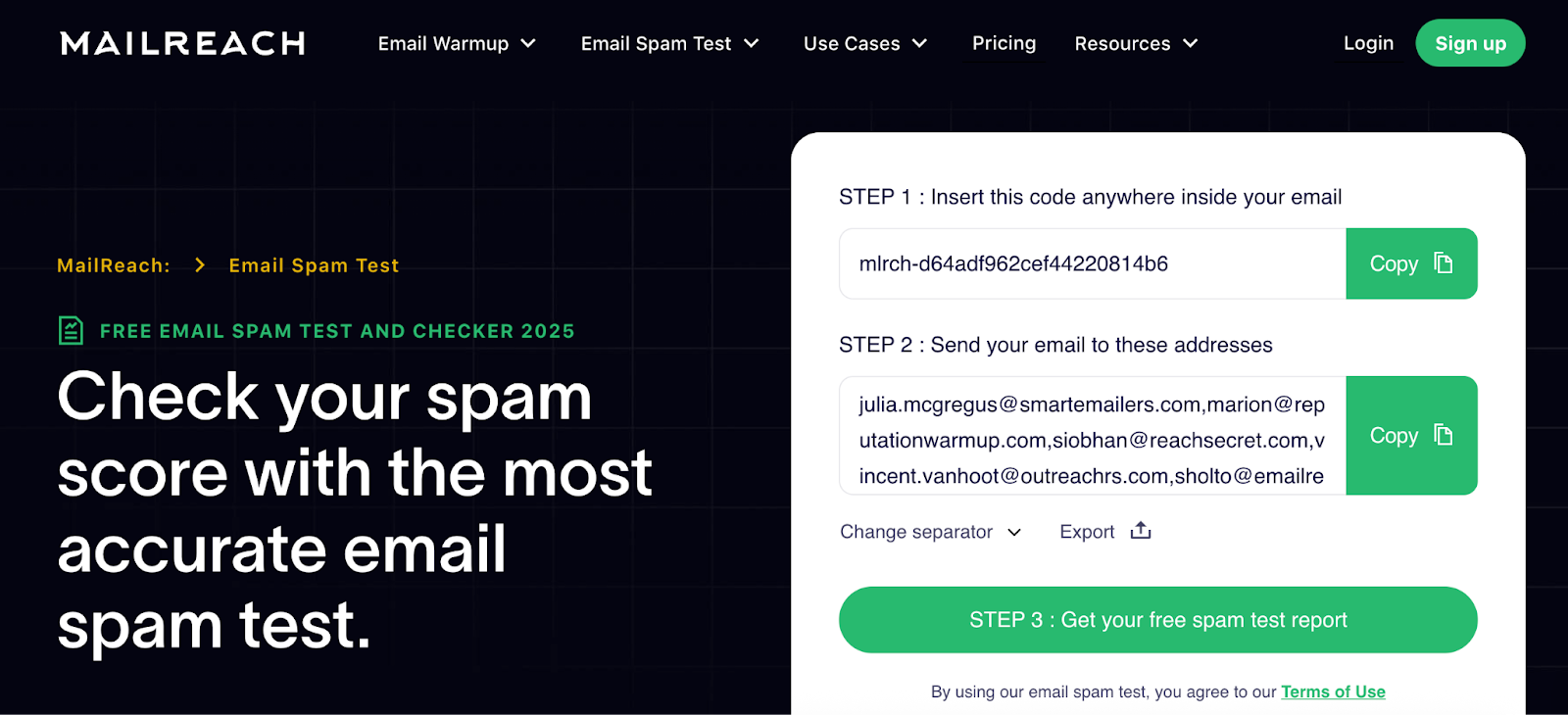
Revisa tu puntuación de spam con la herramienta de spam de MailReach
Los problemas de deliverability son caros. Soluciónalos rápido.
Cada correo en spam equivale a un cliente potencial perdido. Empieza a mejorar tu posicionamiento en la bandeja de entrada hoy mismo con las pruebas de spam y el warmup de MailReach.
Oferta de primavera: Consigue un 20% de DESCUENTO durante los primeros 30 días de warmup de tu primer buzón – Empieza ahora 🎉
Solo para actividades de cold outreach B2B
Tus emails no pueden impulsar el crecimiento si nadie los ve.
Ya sea que estés haciendo cold outreach o dando seguimiento a tus leads, un buen warmup asegura que tus emails sean vistos. Asegúrate de que tus mejores campañas no se desperdicien.
Asegúrate de que tus emails lleguen a la bandeja de entrada.
Una lista negra por sí sola no siempre arruinará tu entregabilidad, pero vale la pena revisarla. Busca problemas, haz una prueba de spam y obtén los siguientes pasos claros.
Tus cold emails B2B merecen una gran entregabilidad.
Seguir las reglas no es suficiente: descubre dónde aterrizan tus emails y qué los está frenando. Verifica tu puntuación de spam con nuestra prueba gratuita y mejora la entregabilidad con el warmup de MailReach.
Problemas con la configuración de tu dominio o de tus emails podrían estar impidiendo que tus correos lleguen a la bandeja de entrada. Revisa la salud de tu email y arréglalo en minutos.
¿Las blacklists están impidiendo que tus emails lleguen a la bandeja de entrada?
Que estés en una lista no significa que tu deliverability esté perdida. Haz un test de spam para ver si tus emails están llegando o si se están bloqueando.

 Mejores Prácticas de Email