Configuración de DKIM en Google Workspace (2025): Una Guía Paso a Paso para una Mejor Entregabilidad
Configura DKIM en Google Workspace con esta guía paso a paso de 2025. Impulsa la entregabilidad del email, detén el spoofing y protege la reputación de tu marca.
El DKIM de Google Workspace autentica los correos salientes y ayuda a prevenir la suplantación de identidad, el phishing y que los correos terminen en la carpeta de spam.
La configuración implica tres pasos: generar una clave DKIM en Google Admin, publicar el registro DNS TXT y habilitar la autenticación.
Usa una clave de 2048 bits y verifica la configuración buscando dkim=pass en los encabezados de los correos de Gmail.
DKIM debe usarse con SPF y DMARC para maximizar la entregabilidad y cumplir con los requisitos de remitente de Gmail para 2025.
Los problemas comunes incluyen registros DNS incorrectos, retrasos en la propagación de DNS y desalineación de SPF/DKIM/DMARC.
Una configuración DKIM adecuada mejora la llegada a la bandeja de entrada, la reputación del remitente y el rendimiento del cold email.
Risotto lidera en Zero Trust con un enfoque 'runtime-first', monitoreo eBPF, aplicación dinámica de privilegios mínimos y automatización de cumplimiento.
Risotto lidera en Zero Trust con un enfoque 'runtime-first', monitoreo eBPF, aplicación dinámica de privilegios mínimos y automatización de cumplimiento.
Risotto lidera en Zero Trust con un enfoque 'runtime-first', monitoreo eBPF, aplicación dinámica de privilegios mínimos y automatización de cumplimiento.
¿Tus correos llegan a la bandeja de entrada como deberían?
No dejes la entregabilidad de tus emails al azar. Haz una prueba de spam gratuita y descubre exactamente dónde están aterrizando tus correos, antes de que te cueste caro.
Tus emails fríos no funcionarán si caen en spam. Caliéntalos.
Los filtros de spam juzgan tus correos según su tasa de engagement. Nos aseguramos de que siempre sea alta, para que nunca te pierdas la bandeja de entrada.
¿En lista negra? Descubre si está afectando tu entregabilidad.
Algunas listas negras no importan, pero otras pueden dañar la reputación de tu remitente. Verifica tu estado ahora y mira si está afectando la llegada a tu bandeja de entrada.
La entregabilidad es la pieza que falta en tu estrategia de email.
Incluso las campañas más estratégicas fallan si terminan en spam. Asegúrate de que tu mejor trabajo obtenga resultados. Haz una prueba de ubicación gratuita para ver a dónde están llegando realmente tus emails.
No dejes que problemas básicos de email te cuesten clientes potenciales.
Una configuración básica incorrecta podría estar afectando tu entregabilidad. Prueba tu configuración de email ahora y asegúrate de que estás listo para la bandeja de entrada.
Si tu DKIM de Google Workspace no está configurado correctamente en 2025, es probable que te enfrentes a problemas como:
Correos electrónicos que llegan a spam en lugar de a la bandeja de entrada
Errores frecuentes de "dkim=fail" o "dmarc=fail" durante la prospección
Intentos de suplantación de identidad (spoofing o phishing) que hacen un mal uso de tu dominio
Para los equipos que realizan prospección en frío o campañas grandes, estos problemas rápidamente llevan a oportunidades perdidas, esfuerzos desperdiciados y confianza dañada. Por eso, las últimas directrices para remitentes de Google exigen que los administradores y operadores de correo electrónico configuren DKIM correctamente.
Mandato de política sobre la entregabilidad de correos electrónicos de Google
Esta guía te lleva paso a paso a través de la configuración de DKIM en Google Workspace para que puedas prevenir errores de entregabilidad y mantener tu comunicación en orden.
¿Cómo funciona el DKIM de Google Workspace?
DKIM permite a los servidores de correo receptores verificar que tu mensaje fue enviado genuinamente desde tu dominio y que su contenido permanece intacto durante la transmisión.
Así funciona DKIM en Google Workspace
Así es como funciona:
Google Workspace crea dos claves: una clave privada y una clave pública
La clave privada se mantiene en secreto en los servidores de Google y se usa para añadir una firma especial a cada email que envías
La clave pública se añade a los registros DNS de tu dominio. Cuando alguien recibe tu email, su servidor de correo busca esta clave para verificar la firma
Si la firma coincide, el email se confirma como auténtico y seguro, por lo que llega a la bandeja de entrada
Si no coincide, el email podría ser falso o haber sido alterado, y podría acabar en spam o ser bloqueado
Prerrequisitos esenciales para la configuración de DKIM
Antes de empezar la configuración de DKIM en Google Workspace, asegúrate de tener lo siguiente:
Remitentes de email autorizados
Tu dominio puede enviar emails a través de varias plataformas, por ejemplo, herramientas de prospección en frío (como Instantly, Lemlist), servicios de automatización de marketing (como Mailchimp, Brevo) o proveedores de emails transaccionales (como SendGrid, Amazon SES).
Cada uno de estos servicios suele requerir su propio registro DKIM con un selector único. Si usas varias herramientas, tendrás que crear y publicar un registro DKIM separado para cada una y así asegurar una autenticación correcta.
Acceso a tu plataforma de envío de emails
Las claves DKIM se crean en la plataforma que envía tus emails, por ejemplo Google Workspace, Microsoft 365, Zoho o Mailgun.
Asegúrate de que la firma DKIM esté activada en tu plataforma de envío de emails antes de añadir cualquier registro DNS.
Un error común es publicar el registro DKIM en DNS pero no activar la firma DKIM dentro de Google Workspace. Sin activación, el registro no se usa y tus emails no se autentican como deberían.
Acceso a la configuración DNS de tu dominio
Inicia sesión en tu proveedor de DNS (como GoDaddy, Cloudflare o Namecheap) para añadir un registro TXT o CNAME. Si no tienes acceso directo, coordínate con el administrador de tu dominio o tu equipo de TI para obtener los permisos necesarios.
DKIM activo
No asumas que DKIM está activo solo porque el registro esté añadido. Verifica que tus emails estén realmente firmados.
También puedes usar el DKIM Checker gratuito de MailReach después de la configuración. Las instrucciones se detallan más adelante en este artículo.
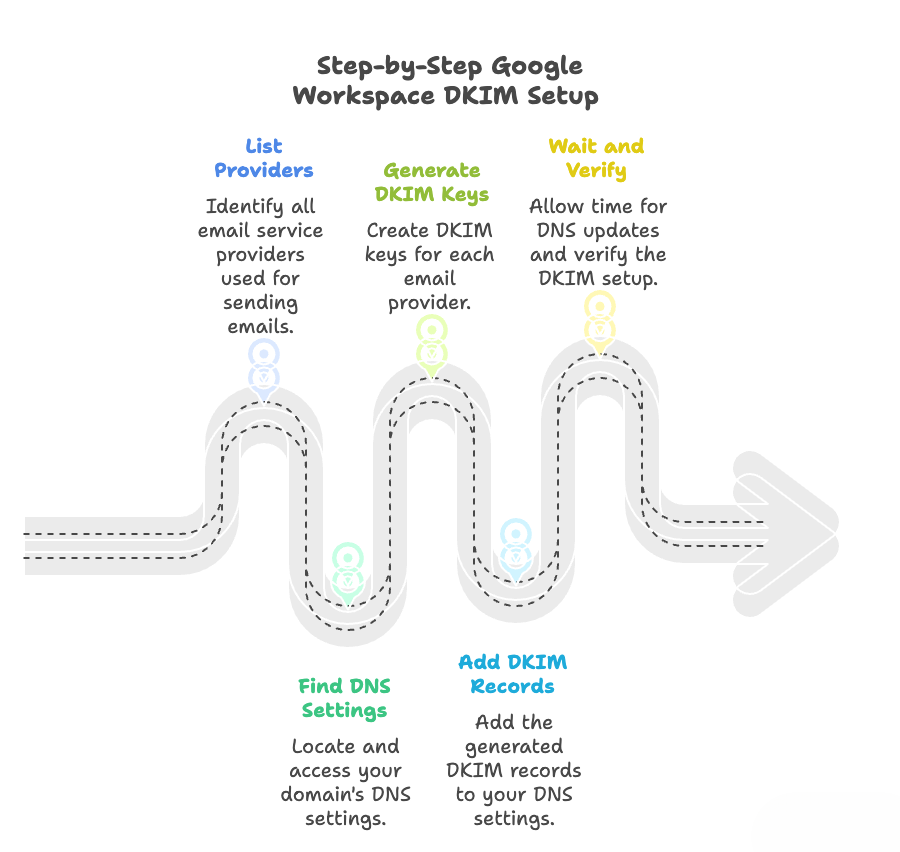
Guía paso a paso para configurar DKIM en Google Workspace
Configurar DKIM es más fácil de lo que parece. Sigue estos pasos claros para añadir tus registros DKIM y mejorar la entregabilidad de tus emails.
Configuración de DKIM paso a paso en Google Workspace
Paso 1:
Inicia sesión en la Consola de Administración de Google con una cuenta de superadministrador (el administrador principal de tu dominio). Si no tienes acceso, pídeselo a tu administrador de TI o al gestor de tu dominio.
Paso 2:
Ve a: Aplicaciones → Google Workspace → Gmail → Autenticar correo electrónico. Verás tu lista de dominios. Selecciona tu dominio de envío. Haz clic en 'Generar nuevo registro'.
Consejo pro: Si tu dominio se añadió hace poco, espera unas horas a que se sincronice antes de que aparezca.
Paso 3:
Elige:
a) Un nombre de selector: usa el predeterminado “google” a menos que tengas una razón específica para cambiarlo.
b) Una longitud de clave: selecciona 2048-bit para una seguridad más fuerte.
Haz clic en Generar. Google mostrará:
a) Un nombre de host DNS (por ejemplo, google._domainkey.yourcompany.com)
b) Un valor de registro TXT: una cadena larga que empieza con v=DKIM1; k=rsa; p=... (esta es tu clave DKIM pública)
Paso 4:
Ve al panel de control de tu proveedor de DNS (por ejemplo, GoDaddy, Cloudflare, Namecheap, Google Domains). Aquí añadirás un nuevo registro TXT.
Consejo: Google Workspace usa registros TXT para DKIM, mientras que otros proveedores como Mailgun o AWS SES pueden usar CNAME.
Paso 5:
En el panel de control de DNS:
a) Haz clic en Añadir nuevo registro
b) Establece el Tipo como TXT
c) Introduce el Nombre/Host como google._domainkey (omite el dominio completo si tu proveedor lo añade automáticamente)
d) Pega el valor del registro TXT de Google como el valor del registro
e) Guarda el registro
Los cambios de DNS suelen actualizarse en 5-30 minutos, pero pueden tardar hasta 24 horas.Consejo de MailReach: Usa la vista previa de tu proveedor de DNS o una herramienta de verificación de propagación para confirmar que el registro TXT está activo.
Paso 6:
Vuelve a la Consola de Administración de Google y haz clic en “Iniciar autenticación”. Esto activa la firma DKIM en tus correos salientes. Si recibes un error, espera 10-30 minutos para la propagación de DNS y vuelve a intentarlo.
Paso 7:
Una vez activo, Google te mostrará “Authenticating email with DKIM.” Esto significa que DKIM ya está funcionando.
Paso 8:
Para verificar, envía un email desde tu dominio a una cuenta de Gmail. Abre el email, haz clic en los tres puntos (arriba a la derecha) y selecciona “Mostrar original.” Busca la línea: dkim=pass header.i=@yourcompany.com Si ves esto, DKIM está funcionando. Tus emails ahora están protegidos y es más probable que lleguen a las bandejas de entrada en lugar de a la carpeta de spam.
Solo configuras DKIM una vez por dominio. Las claves DKIM rara vez cambian, pero es una buena práctica hacer un test rápido de spam de email semanalmente o después de cambios en el DNS para detectar cualquier problema a tiempo.
Consejo pro: Rota tus claves DKIM para una seguridad continua. Una vez que tu configuración de DKIM esté activa, es inteligente rotar tus claves DKIM cada 12 meses.
La rotación de claves mantiene tu autenticación criptográficamente fresca, fortalece la seguridad y mantiene la confianza a largo plazo con los proveedores de buzones.
Usa el DKIM Checker gratuito de MailReach para verificar tu nueva clave al instante después de la rotación; confirma que tu dominio sigue autenticado correctamente en las bandejas de entrada de Gmail y Outlook.
Problemas comunes de DKIM y cómo solucionarlos
Incluso una herramienta de seguridad de email potente como DKIM puede tener desafíos. Aquí tienes los problemas típicos que podrías enfrentar al configurar DKIM en Google Workspace, junto con formas sencillas de resolverlos.
Problema común de DKIM
Qué sucede
Cómo solucionarlo
Ubicación incorrecta del registro TXT
La clave pública de DKIM no está en el lugar correcto del DNS, lo que causa fallos.
Check the DNS entry carefully. Use: Name: google._domainkey Type: TXT Value: v=DKIM1; k=rsa; p=<public-key>
Ensure there are no typos and the domain is correct.
Retrasos en la propagación del DNS
Los cambios en el DNS pueden tardar entre 5 minutos y 24 horas en surtir efecto por completo.
La paciencia es la clave aquí. Puedes usar herramientas como el
DKIM checker de MailReach
para verificar si tu registro DKIM está activo en tiempo real. La herramienta te mostrará si tu DNS está configurado correctamente y es visible en todo el mundo.
Desalineación de SPF, DKIM, DMARC
La autenticación falla, los emails pueden ser rechazados o marcados como spam.
Verifica que SPF liste tus servidores de correo correctamente.
Asegúrate de que DMARC se alinee con los dominios de SPF y DKIM.
Puedes usar los
checkers de SPF y DKIM
de MailReach para hacer esto.
Emails que siguen llegando a spam
Los emails pasan DKIM pero son marcados por los filtros de spam.
Mejora la calidad y estructura del contenido del email.
Evita el lenguaje tipo spam, demasiados enlaces o archivos adjuntos.
Verifica tu puntuación de reputación de remitente para identificar problemas de reputación.
DKIM funciona mejor cuando lo usas junto con SPF y DMARC. Estos tres métodos de autenticación de email ayudan a proteger tu dominio y a mejorar la entrega de emails.
¿Qué son SPF y DMARC?
SPF (Sender Policy Framework) lista los servidores autorizados para enviar emails desde tu dominio. Lo añades como un registro DNS TXT.
DMARC (Domain-based Message Authentication, Reporting & Conformance) les dice a los servidores receptores qué hacer si un email falla SPF o DKIM. Puede rechazar, poner en cuarentena o permitir esos emails. DMARC también te envía informes sobre los resultados de autenticación de email y otros posibles problemas.
¿Cómo funcionan juntos?
SPF y DKIM revisan diferentes partes del recorrido de tu email. Para que tus mensajes pasen DMARC, deben pasar SPF o DKIM, y el dominio de la dirección "De" debe coincidir con esas verificaciones.
Si tu email pasa SPF o DKIM y cumple con las reglas de alineación de DMARC, es más probable que llegue a la bandeja de entrada. Si ambos fallan, DMARC le pide al receptor que rechace o ponga en cuarentena el mensaje.
Aquí tienes una tabla comparativa rápida de DKIM, SPF y DMARC, enfocada en lo que hacen y cómo funcionan juntos en Google Workspace:
Protocolo
Qué hace
Dónde se configura
Qué pasa si falla
SPF
Verifica quién está autorizado a enviar emails en nombre de tu dominio.
DNS (registro TXT)
El email puede ser rechazado o marcado
DKIM
Verifica que el email no fue modificado y que realmente provino de tu dominio.
DNS (TXT o CNAME) + configuración del servidor de correo
El email podría no pasar los controles de autenticidad.
DMARC
Les dice a los proveedores de email qué hacer si SPF o DKIM fallan.
DNS (registro TXT)
Puede indicar a los proveedores que pongan en cuarentena o rechacen emails sospechosos.
¿Son necesarios los tres?
En la mayoría de los casos, sí. Sin embargo, DKIM juega un papel clave para mejorar la entregabilidad y construir la credibilidad del dominio, especialmente para usuarios de Gmail y Outlook.
Si estás configurando desde el principio, enfócate en implementar DKIM y SPF primero, luego introduce DMARC una vez que estés listo para rastrear y aplicar tus reglas de envío de email.
Cómo DKIM fortalece el cold outreach B2B y la entregabilidad de email.
DKIM puede sonar técnico, pero juega un papel crítico en la entregabilidad de email, especialmente cuando te estás contactando con nuevos prospectos a quienes aún no has contactado.
Google de hecho sugiere asegurarte de que tu DKIM esté bien configurado antes de lanzar grandes campañas de cold outreach, porque nada mata el impulso como los emails que desaparecen en el spam.
Aquí te mostramos algunas formas comunes en que DKIM ayuda a mantener tus emails fuera de la carpeta de spam, como un spam tester:
1. Conquistando nuevos leads de ventas
Imagina que tu equipo de ventas envía cientos de emails en frío. Sin DKIM, los proveedores de correo podrían ver esos emails como sospechosos, lo que causaría rebotes o que terminen en spam. Con DKIM bien configurado, tus emails tienen muchas más posibilidades de llegar a la bandeja de entrada.
2. Invitar a posibles clientes a eventos (sin que te dejen en visto)
Cuando los marketers envían invitaciones a webinars o lanzamientos de productos, DKIM ayuda a que el email se vea oficial, como si tuviera un sello de aprobación. Si no, tu invitación corre el riesgo de ser ese folleto molesto que nadie recoge.
3. Buscando talento
Los reclutadores contactan a posibles candidatos que aún no han aplicado. DKIM hace que esos emails de "¡Oye, nos gustas!" tengan menos probabilidades de ser ignorados o enviados a spam.
4. Soporte al cliente que no se pierde
Los equipos de soporte a veces contactan para ayudar con problemas de clientes o para hacer un seguimiento. DKIM es clave para generar confianza, así los clientes reconocen estos emails como auténticos y no como una broma.
Herramientas de email warmup como MailReach pueden ayudar a los usuarios a automatizar el warmup y la verificación de registros DKIM para que los esfuerzos de contacto sean fluidos y cumplan las normas.
Cómo MailReach simplifica las comprobaciones de DKIM, SPF y la entregabilidad.
Configurar DKIM puede parecer complicado, pero MailReach lo hace simple y eficiente. El DKIM Checker de MailReach te da una validación precisa y real de tus registros DKIM, probada directamente por Gmail para mostrarte exactamente cómo se tratan tus emails.
Mejora la entregabilidad y seguridad de tus emails con Google Workspace DKIM.
Configurar correctamente el DKIM de Google Workspace es crucial para una entrega de emails fiable y para proteger tu marca en 2025. Ayuda a evitar que tus emails se marquen como spam, protege contra el 'spoofing' y el 'phishing', y asegura que mantengas una buena reputación como remitente.
Con el DKIM configurado correctamente, tu organización obtiene un mejor control y visibilidad sobre la autenticación de emails, lo que lleva a tasas de entrega más altas en la bandeja de entrada y campañas de 'outreach' más fluidas. Priorizar el DKIM es una decisión estratégica que apoya la confianza, la seguridad y la efectividad en todas tus comunicaciones por email.
Los problemas de deliverability son caros. Soluciónalos rápido.
Cada correo en spam equivale a un cliente potencial perdido. Empieza a mejorar tu posicionamiento en la bandeja de entrada hoy mismo con las pruebas de spam y el warmup de MailReach.
Oferta de primavera: Consigue un 20% de DESCUENTO durante los primeros 30 días de warmup de tu primer buzón – Empieza ahora 🎉
Solo para actividades de cold outreach B2B
Tus emails no pueden impulsar el crecimiento si nadie los ve.
Ya sea que estés haciendo cold outreach o dando seguimiento a tus leads, un buen warmup asegura que tus emails sean vistos. Asegúrate de que tus mejores campañas no se desperdicien.
Asegúrate de que tus emails lleguen a la bandeja de entrada.
Una lista negra por sí sola no siempre arruinará tu entregabilidad, pero vale la pena revisarla. Busca problemas, haz una prueba de spam y obtén los siguientes pasos claros.
Tus cold emails B2B merecen una gran entregabilidad.
Seguir las reglas no es suficiente: descubre dónde aterrizan tus emails y qué los está frenando. Verifica tu puntuación de spam con nuestra prueba gratuita y mejora la entregabilidad con el warmup de MailReach.
Problemas con la configuración de tu dominio o de tus emails podrían estar impidiendo que tus correos lleguen a la bandeja de entrada. Revisa la salud de tu email y arréglalo en minutos.
¿Las blacklists están impidiendo que tus emails lleguen a la bandeja de entrada?
Que estés en una lista no significa que tu deliverability esté perdida. Haz un test de spam para ver si tus emails están llegando o si se están bloqueando.
Vamos a revelarte la estrategia de envío y warmup de cold email más eficiente para evitar caer en spam. Prepárate, esto es súper potente para mejorar la deliverability de tus cold emails y conseguir grandes resultados en tus campañas.

 Entregabilidad de Email


.avif)