Office 365 E-Mails landen im Spam: Ursachen, Lösungen und Prävention
Landen deine Office 365 E-Mails im Spam? Erfahre, wie die Filterung von Microsoft 365 funktioniert, warum Nachrichten im Junk-Ordner oder in der Quarantäne landen und wie du Zustellungsprobleme Schritt für Schritt beheben kannst.
Office 365 E-Mails landen typischerweise im Spam aufgrund von Authentifizierungsproblemen, schlechter Sender-Reputation, geringem Empfänger-Engagement, Spam-auslösenden Inhalten oder inkonsistenten Sendemustern und nicht wegen Problemen mit Microsoft 365 selbst.
Um das Inbox Placement zu verbessern, konfiguriere SPF, DKIM und DMARC korrekt, nutze eine benutzerdefinierte Sendedomain, pflege saubere E-Mail-Listen und sende E-Mails in einem konsistenten Volumen, um Vertrauen bei den Mailbox-Providern aufzubauen.
Monitor key email health metrics, including delivery rate (≥98%), bounce rate (<3%), and spam complaint rate (<0.1%), while regularly checking message traces, authentication status, and inbox placement.
Behebe Spam-Probleme, indem du Microsoft 365 Nachrichten-Header überprüfst, den Blacklist-Status prüfst, das Inbox Placement bei verschiedenen Anbietern testest und Authentifizierungs- oder Domain-Reputationsprobleme identifizierst, bevor sie die E-Mail-Performance beeinträchtigen.
Neue Domains, inaktive Mailboxen und plötzliche Erhöhungen des Sendeaufkommens lösen eher eine Spam-Filterung aus. Ein schrittweiser Warm-up-Prozess hilft, eine positive Sender-Reputation aufzubauen und die langfristige Deliverability zu verbessern.
E-Mail-Deliverability erfordert eine kontinuierliche Überwachung. Überprüfe regelmäßig Authentifizierungs-Einträge, verfolge Reputationssignale und validiere das Inbox Placement, um Probleme frühzeitig zu erkennen und eine konsistente Inbox-Performance aufrechtzuerhalten.
Risotto ist führend im Runtime-First Zero Trust mit eBPF-Monitoring, dynamischer Least-Privilege-Durchsetzung und Compliance-Automatisierung.
Risotto ist führend im Runtime-First Zero Trust mit eBPF-Monitoring, dynamischer Least-Privilege-Durchsetzung und Compliance-Automatisierung.
Risotto ist führend im Runtime-First Zero Trust mit eBPF-Monitoring, dynamischer Least-Privilege-Durchsetzung und Compliance-Automatisierung.
Bekommen deine E-Mails die Inbox-Behandlung, die sie verdienen?
Überlasse deine E-Mail-Zustellbarkeit nicht dem Zufall. Führe einen kostenlosen Spam-Test durch und finde heraus, wo genau deine E-Mails landen – bevor es dich etwas kostet.
Spamfilter sind gnadenlos. Besiege sie mit MailReach.
Jede E-Mail im Spam ist eine verschwendete Gelegenheit. Führe jetzt einen kostenlosen Spam-Test durch und finde heraus, was dich davon abhält, in der Inbox zu landen.
Auf der Blacklist? Finde heraus, ob es deiner Deliverability schadet.
Manche Blacklists sind egal – aber einige können deiner Sender-Reputation schaden. Überprüfe jetzt deinen Status und sieh nach, ob es deine Inbox-Platzierung beeinträchtigt.
Deliverability ist das fehlende Puzzleteil deiner E-Mail-Strategie.
Selbst die besten Kampagnen scheitern, wenn sie im Spam landen. Stell sicher, dass deine harte Arbeit auch Ergebnisse bringt. Mach einen kostenlosen Placement Test, um zu sehen, wo deine E-Mails wirklich landen.
Lass dir nicht von simplen E-Mail-Problemen Leads kosten.
Falsch konfigurierte Grundlagen könnten deine Deliverability beeinträchtigen. Teste jetzt dein E-Mail-Setup und stell sicher, dass du inbox-ready bist.
Office 365 bewertet jede E-Mail während der Zustellung anhand mehrerer Spam- und Sicherheitsprüfungen. Wenn eine legitime Nachricht den Posteingang nicht erreicht, beginnt eine effektive Fehlerbehebung damit, herauszufinden, wo die Nachricht gestoppt wurde, denn das bestimmt, was schiefgelaufen ist.
In Microsoft 365 kann eine gefilterte E-Mail in den Junk-Ordner zugestellt, in Quarantäne verschoben oder blockiert werden. Diese Ergebnisse stellen unterschiedliche Filterstufen dar, nicht Variationen desselben Problems.
Jede Stufe wird durch unterschiedliche Signale ausgelöst, was bedeutet, dass die Lösung davon abhängt, wo die Filterung stattgefunden hat. Am falschen Punkt anzusetzen, führt oft zu ineffektiven Änderungen. Ein Junk-Problem wie einen Authentifizierungsfehler oder eine blockierte Nachricht wie ein Inhaltsproblem zu behandeln, wird deine Zeit verschwenden, ohne die Zustellbarkeit zu verbessern, und kann die Situation sogar verschlimmern.
Dieser Leitfaden erklärt dir, wie die Spam-Filterung von Office 365 funktioniert, wie du genau herausfindest, wo und warum deine Nachricht gefiltert wurde und was du ändern musst, damit deine E-Mails konstant den Posteingang erreichen.
So funktioniert die Office 365 Spam-Filterung
Um Spam Placement effektiv zu beheben, brauchst du zuerst ein klares Verständnis davon, wie der Filterprozess von Office 365 funktioniert. Schauen wir uns an, wie eine Kombination aus Systemen, Scoring-Modellen und Richtlinienaktionen eine spezifische Rolle bei der Klassifizierung von E-Mails spielt.
Kernsysteme
Die Spam-Filterung von Office 365 wird hauptsächlich von Exchange Online Protection (EOP) übernommen, wobei zusätzliche Signale und Durchsetzung von Microsoft Defender für Office 365 kommen. Jede eingehende und ausgehende Nachricht wird vor und in einigen Fällen auch nach der Zustellung anhand dieser Systeme bewertet.
EOP konzentriert sich auf die grundlegende Spam-Erkennung. Es bewertet den Ruf des Absenders, Authentifizierungsergebnisse, den Nachrichteninhalt und das historische Verhalten. Microsoft Defender fügt erweiterte Signale hinzu, darunter Phishing-Erkennung, Malware-Analyse und Mustererkennung basierend auf globaler Bedrohungsintelligenz. Zusammen entscheiden diese Systeme, ob eine Nachricht sicher, verdächtig oder direkt bösartig ist.
Für die Fehlersuche ist es wichtig zu verstehen, dass EOP fast immer das System ist, das die erste Spam-Entscheidung trifft, während Defender beeinflusst, wie aggressiv diese Entscheidung durchgesetzt wird.
Bewertung und Klassifizierung
Um zu bestimmen, wie eine Nachricht behandelt werden soll, weist Office 365 interne Scores zu, insbesondere den Spam Confidence Level und den Bulk Complaint Level.
Spam Confidence Level
Der erste ist der Spam Confidence Level (SCL). Das ist ein numerischer Wert, der die Wahrscheinlichkeitseinschätzung von Microsoft darstellt, dass die Nachricht Spam ist.
Niedrigere Werte deuten auf legitime Mails hin, während höhere Werte Spam anzeigen
Nachrichten mit moderaten Werten werden normalerweise in den Junk-Ordner zugestellt
Nachrichten mit sehr hohen Werten werden als High-Confidence-Spam behandelt und können je nach Richtlinie unter Quarantäne gestellt oder blockiert werden
Zum Beispiel kann eine Nachricht, die die Authentifizierung besteht, aber aggressive Werbesprache verwendet und mehrere Links enthält, einen mittleren SCL erhalten und im Junk-Ordner landen. Eine Nachricht, die die Authentifizierung nicht besteht oder bekannten Spam-Mustern entspricht, kann einen viel höheren SCL erhalten und niemals den Posteingang erreichen.
Bulk Complaint Level
Das zweite Klassifizierungssignal ist der Bulk Complaint Level (BCL). Dieser Score wird verwendet, um Bulk- oder Graymail zu identifizieren, wie z.B. Newsletter oder Kampagnen, die Empfänger häufig ignorieren oder als unerwünscht markieren. Bulk-Mail ist nicht unbedingt bösartig, wird aber anders behandelt als eine Eins-zu-Eins-Korrespondenz.
Ein wichtiger Unterschied ist, dass Bulk-Mails authentifiziert und technisch korrekt sein können, aber trotzdem basierend auf dem Empfängerverhalten gefiltert werden.
Zum Beispiel kann eine Marketing-E-Mail, die an eine große Liste mit geringem Engagement gesendet wird, als Bulk klassifiziert und in den Junk-Ordner geleitet werden, selbst wenn sie SPF, DKIM und DMARC besteht.
Sender Policy Framework (SPF): Überprüft, ob der sendende Server berechtigt ist, E-Mails von einer Domain zu senden
DomainKeys Identified Mail (DKIM): Verwendet kryptografische Signaturen, um zu bestätigen, dass die Nachricht während der Übertragung nicht verändert wurde
Domain-based Message Authentication, Reporting, and Conformance (DMARC): Überprüft, ob die Absenderdomain und die Authentifizierungsergebnisse übereinstimmen und definiert, wie Fehler behandelt werden sollen
Richtlinienbasierte Aktionen
Sobald eine Nachricht klassifiziert ist, wendet Office 365 Aktionen basierend auf Anti-Spam-Richtlinien an.
Standard-Spam wird typischerweise in den Junk-Ordner zugestellt, wo der Nutzer ihn noch sehen kann.
High-Confidence-Spam wird oft in die Quarantäne geschickt, wo er überprüft oder freigegeben werden muss. Das genaue Verhalten hängt davon ab, wie die Anti-Spam-Richtlinien der Organisation konfiguriert sind.
Es ist wichtig zu verstehen, dass das Festlegen einer Richtlinie auf „in den Posteingang zustellen“ nicht bedeutet, dass die Nachricht die Filterung umgeht. Die Nachricht wird weiterhin bewertet, mit einem Score versehen und protokolliert. Die Aktion steuert nur, wo die Nachricht nach der Filterung landet.
Im Gegensatz dazu erfolgt ein echtes Umgehen der Spam-Filterung normalerweise über Transportregeln oder IP-Zulassungslisten. Diese überspringen große Teile der Microsoft-Bewertungspipeline und sollten vorsichtig verwendet werden, da sie auch wichtige Sicherheitsprüfungen umgehen.
Microsoft nutzt Zero-Hour Auto Purge (ZAP), um Nachrichten nach der Zustellung neu zu bewerten. Wenn neue Informationen darauf hindeuten, dass eine zuvor zugestellte Nachricht Spam oder bösartig ist, kann Office 365 sie automatisch vom Posteingang in den Junk-Ordner oder die Quarantäne verschieben.
Deshalb berichten Nutzer manchmal, dass eine E-Mail Stunden später aus dem Posteingang „verschwunden“ ist. Die Nachricht hat die ersten Prüfungen bestanden, aber eine spätere Neubewertung nicht. Aus Sicht der Fehlerbehebung deutet dies meist auf sich entwickelnde Reputations- oder Bedrohungssignale hin, anstatt auf ein einmaliges Inhaltsproblem.
Wenn man diese Ebenen versteht – die anfängliche Bewertung, das Scoring, die Durchsetzung von Richtlinien und die Neuklassifizierung nach der Zustellung – wird es viel einfacher zu diagnostizieren, warum eine Office 365 E-Mail gefiltert wurde und welcher Teil des Systems angepasst werden muss.
Häufige Gründe, warum Office 365 E-Mails im Spam landen
Jetzt, da wir wissen, wie die Filterung funktioniert, schauen wir uns ein paar häufige Gründe an, warum eine Office 365 E-Mail im Spam landet. Das gibt dir eine gute Vorstellung davon, was du in deinem Versand-Workflow vermeiden solltest (obwohl wir in späteren Abschnitten noch genauer auf die Diagnose und Behebung eingehen werden).
Authentifizierungsprobleme
Die Authentifizierung ist eine der ersten Prüfungen, auf die sich Office 365 verlässt, um zu entscheiden, ob eine E-Mail vertrauenswürdig ist. Wenn diese Signale fehlen oder nicht übereinstimmen, ist es viel wahrscheinlicher, dass legitime Nachrichten gefiltert werden.
Ein häufiges Problem ist, dass SPF fehlt, zu streng oder falsch konfiguriert ist. Wenn der Eintrag zum Beispiel nicht jeden Dienst enthält, der E-Mails in deinem Namen versendet, können Nachrichten, die über diese Dienste gesendet werden, die Prüfung nicht bestehen, obwohl sie legitim sind.
DKIM ist ein weiterer häufiger Fehlerpunkt. Wenn es für die Domain nicht aktiviert ist oder wenn Nachrichten nicht richtig signiert werden, kann Office 365 nicht überprüfen, ob der Nachrichteninhalt während der Übertragung nicht verändert wurde. Selbst wenn SPF erfolgreich ist, kann ein Fehler hier die Zustellbarkeit beeinträchtigen.
Probleme mit DMARC sind oft weniger offensichtlich, aber genauso wirkungsvoll. Es kann komplett fehlen oder vorhanden sein, aber fehlschlagen, weil die bei der Authentifizierung verwendete Absenderdomain nicht mit der im „Von“-Feld angezeigten Adresse übereinstimmt. Dies kann zum Beispiel passieren, wenn E-Mails SPF bestehen, aber die Absenderdomain nicht mit der „Von“-Adresse übereinstimmt, wodurch diese Prüfung trotzdem fehlschlägt.
Reputation und Sendeverhalten
Selbst bei korrekter Authentifizierung bewertet Office 365 die Absenderreputation und das Verhalten im Laufe der Zeit genau.
Neue Domains und neue Mailboxen sind häufige Problemfälle. Eine Domain oder Mailbox ohne Sendeverlauf hat kein etabliertes Vertrauen, daher behandelt Office 365 sie vorsichtig. Deshalb landen E-Mails von neu erstellten Tenants oder frisch hinzugefügten Domains oft zuerst im Spam.
Plötzliche Spitzen im Sendevolumen sind ein weiteres Warnsignal. Zum Beispiel kann eine Mailbox, die normalerweise ein paar E-Mails pro Tag versendet, aber plötzlich Hunderte innerhalb einer Stunde sendet, die Spam-Filterung auslösen, selbst wenn der Inhalt selbst in Ordnung aussieht. Unser Artikel darüber, wie viele E-Mails du senden kannst, bevor du als Spammer eingestuft wirst, ist eine hilfreiche Lektüre.
Frühere Spam-Vorfälle können ebenfalls langfristige Auswirkungen haben. Eine kompromittierte Mailbox, die in der Vergangenheit Spam versendet hat, oder schlechte Listenhygiene, die zu hohen Beschwerderaten führte, kann die Reputation schädigen und dazu führen, dass zukünftige E-Mails lange nach Behebung des ursprünglichen Problems gefiltert werden.
Inhalts- und Struktur-Trigger
Nachrichteninhalt und Formatierung spielen immer noch eine wichtige Rolle bei den Spam-Entscheidungen von Office 365.
E-Mails mit übermäßig werblichen Betreffzeilen, übermäßiger Großschreibung oder vielen Satzzeichen werden eher markiert. Zum Beispiel können Betreffzeilen, die Dringlichkeit oder verkaufsfördernde Sprache enthalten, die Spam-Confidence-Scores erhöhen.
Probleme mit Links sind ebenfalls häufig. Nachrichten mit vielen Links, Links, die auf Domains verweisen, die nicht mit der Absenderdomain übereinstimmen, oder die Verwendung von URL-Shortenern ähneln oft Massen- oder Phishing-E-Mails. Selbst legitime E-Mails können gefiltert werden, wenn diese Muster auftreten.
Auch die Struktur ist wichtig. E-Mails nur mit Bildern, Nachrichten mit sehr wenig Text oder schlecht formatiertes HTML können für Filter verdächtig aussehen. Anhänge, insbesondere ungewöhnliche oder ausführbare Dateitypen, können das Risiko weiter erhöhen und Nachrichten in den Junk-Ordner oder die Quarantäne verschieben.
Probleme mit Zielgruppe und Listenqualität
Office 365 bewertet E-Mails nicht isoliert. Das Empfängerverhalten im Laufe der Zeit beeinflusst Filterentscheidungen.
Geringes Engagement ist ein starkes negatives Signal. E-Mails, die konsequent ignoriert, ungelesen gelöscht oder nie beantwortet werden, deuten darauf hin, dass Empfänger die Nachrichten nicht nützlich finden.
Hohe Beschwerderaten sind noch schädlicher. Wenn Empfänger auf „Als Junk melden“ klicken, nimmt Office 365 dieses Feedback ernst und passt die Filterung entsprechend an.
Alte oder schlecht gepflegte Listen tragen ebenfalls zu Spam-Problemen bei. Hohe Bounce-Raten oder das Senden von E-Mails an inaktive Adressen können die Absenderreputation schnell verschlechtern, selbst wenn Inhalt und Authentifizierung ansonsten korrekt sind.
Nicht alle Spam-Probleme entstehen direkt in Microsoft 365.
Geteilte IP-Umgebungen können „Bad Neighbor“-Probleme verursachen. Besonders wenn E-Mails über eine Infrastruktur geleitet werden, die nicht vollständig von Microsoft verwaltet wird. Wenn ein anderer Absender auf derselben IP einen schlechten Ruf hat, können auch deine E-Mails betroffen sein.
Falsch konfigurierte Relays, Konnektoren oder Drittanbieter-Versanddienste sind eine weitere häufige Ursache. Zum Beispiel kann ein CRM- oder Marketing-Tool E-Mails über deine Domain versenden, aber ohne die richtige Authentifizierungs-Ausrichtung, was dazu führt, dass Office 365 diese Nachrichten markiert.
Ursachen auf Empfängerseite
In manchen Fällen ist die Absenderkonfiguration in Ordnung, und das Problem liegt ganz auf der Empfängerseite.
Nutzer haben möglicherweise versehentlich einen Absender zu den blockierten Absendern hinzugefügt oder vergessen, einen vertrauenswürdigen Absender zu den sicheren Absendern hinzuzufügen. Strenge Junk-Mail-Einstellungen, wie Konfigurationen, die nur sicheren Absendern vertrauen, können auch die normale Zustellung außer Kraft setzen.
Organisationsweite Richtlinien können einen ähnlichen Effekt haben. Das IT-Team eines Empfängers kann aggressive Spam-Richtlinien oder Transportregeln haben, die Nachrichten umleiten oder blockieren, unabhängig von der Absendereinstellung.
Zu verstehen, welche dieser Kategorien zutrifft, ist entscheidend. Die nächsten Abschnitte dieses Leitfadens zeigen dir, wie du genau diagnostizierst, wo die Filterung stattfindet und wie du das Problem basierend auf der spezifischen Ursache behebst.
So diagnostizierst du Office 365 Spam-Probleme richtig
Sobald du verstehst, wie Office 365 E-Mails filtert und klassifiziert, ist der nächste Schritt die Diagnose.
Effektive Fehlerbehebung beginnt mit einem einzigen, konkreten Beispiel, damit du genau nachvollziehen kannst, wie das System diese Nachricht behandelt hat.
Beginne mit einem konkreten Beispiel
Beginne immer mit einer einzelnen, spezifischen Nachricht.
Wähle eine E-Mail aus, die hätte zugestellt werden sollen, aber im Junk-Ordner, in der Quarantäne gelandet ist oder nie angekommen ist.
Erfasse zuerst die Grundlagen: die Absenderadresse, Empfängeradresse, Datum und Uhrzeit des Versands, Betreffzeile und die Nachrichten-ID, falls verfügbar.
Der Versuch, Zustellbarkeitsprobleme abstrakt zu diagnostizieren, führt meist zu Spekulationen. Eine echte Nachricht gibt dir etwas Messbares zum Nachverfolgen.
Überprüfe die Nachrichten-Header
Als Nächstes überprüfe die vollständigen Nachrichten-Header der betroffenen E-Mail. Header zeigen, wie Office 365 die Nachricht bewertet hat und warum sie gefiltert wurde.
Konzentriere dich auf einige wichtige Signale.
Suche nach dem Spam Confidence Level und Bulk Complaint Level, um zu verstehen, wie die Nachricht klassifiziert wurde.
Überprüfe die Authentifizierungsergebnisse, um zu bestätigen, ob SPF, DKIM und DMARC bestanden oder fehlgeschlagen sind.
Achte auf Filter-Urteilsfelder, die anzeigen, ob die Nachricht als Spam, Bulk Mail, Phishing behandelt oder durch eine Richtlinie blockiert wurde.
Um das zu erleichtern, füge die Header in Microsofts Message Header Analyzer ein und überprüfe die analysierte Ausgabe. Das hilft, Fehler oder Warnsignale aufzudecken, die beim Lesen roher Header leicht übersehen werden können.
Führe einen Message Trace als Admin aus.
Wenn du Admin-Zugriff hast, führe einen Message Trace für die E-Mail aus. Das bestätigt genau, was bei der Zustellung passiert ist.
Nutze den Trace, um zu überprüfen, wo die Nachricht gelandet ist.
Bestätige, ob sie im Posteingang zugestellt, in den Junk-Ordner verschoben, in Quarantäne platziert oder vor der Zustellung blockiert wurde.
Der Trace zeigt auch, welche Richtlinie oder Regel auf die Nachricht angewendet wurde, was entscheidend ist, wenn es mehrere Spam- oder Mail-Flow-Richtlinien gibt.
Wenn der Trace zeigt, dass die Nachricht von einer bestimmten Anti-Spam-Richtlinie oder Transportregel gefiltert wurde, weißt du jetzt, wo du ansetzen musst, um das Problem zu beheben.
Überprüfe die Quarantäne direkt.
Wenn die Nachricht in Quarantäne war, suche in der Quarantäne nach Empfänger und Zeitraum. Überprüfe den Klassifizierungsgrund und die angewendete Richtlinie.
Wenn die E-Mail eindeutig legitim ist, gib sie als Fehlalarm frei. Das stellt die Nachricht nicht nur zu, sondern liefert auch Feedback, das helfen kann, ähnliche Fehlklassifizierungen in Zukunft zu reduzieren.
Wiederholtes Quarantänisieren ähnlicher Nachrichten weist normalerweise auf ein zugrunde liegendes Konfigurations- oder Reputationsproblem hin, das noch behoben werden muss.
Vergleiche die Zustellung über verschiedene Posteingänge hinweg.
Um herauszufinden, ob das Problem auf der Absenderseite oder empfängerspezifisch ist, sende dieselbe Nachricht an mehrere Test-Posteingänge.
Sende sie an ein anderes Microsoft 365 Postfach, eine Outlook.com Consumer-Adresse und ein Gmail-Konto als Kontrolle.
Vergleiche, wo die Nachricht in jedem Posteingang landet.
Wenn die E-Mail überall gefiltert wird, liegt das Problem fast sicher auf der Absenderseite. Wenn sie nur innerhalb einer Organisation gefiltert wird, liegt das Problem wahrscheinlich in den Richtlinien dieses Tenants. Wenn sie nur bei einem Benutzer im Spam landet, sind oft Outlook-Client-Einstellungen oder benutzerdefinierte Regeln die Ursache.
Schließe plattformweite Vorfälle aus.
Wenn die Spam-Platzierung plötzlich bei vielen Nachrichten oder Empfängern zunimmt, überprüfe den Microsoft 365 Service Health und die Hinweismeldungen. Plattformänderungen oder Filter-Updates können Fehlalarme vorübergehend erhöhen.
Das Ausschließen von Service-Vorfällen verhindert unnötige Konfigurationsänderungen, wenn das Problem extern und temporär ist.
Die Diagnose von Office 365 Spam-Problemen funktioniert am besten, wenn du dieser Reihenfolge folgst: eine einzelne Nachricht identifizieren, bestätigen, wo sie gefiltert wurde, die beteiligten Header und Richtlinien überprüfen und dann die Ergebnisse über verschiedene Umgebungen hinweg vergleichen.
Obwohl das manuell funktioniert, ist es langsam und man macht leicht die gleichen Fehler. Du könntest einen E-Mail-Spam-Test durchführen, um das schnell zu skalieren.
Checkliste zur Fehlerbehebung für Office 365 E-Mail-Spam-Probleme
Diese Checkliste funktioniert am besten, wenn sie von oben nach unten abgearbeitet wird. Authentifizierungs- und Reputationsprobleme sollten immer zuerst ausgeschlossen werden, gefolgt von Inhalts- und Richtlinienprüfungen. Empfängerseitige Einstellungen sollten zuletzt überprüft werden, sobald Absender-seitige Ursachen eliminiert wurden.
Kategorie
Was du überprüfen solltest
Wie „Gut“ aussieht
Authentifizierung
SPF ist vorhanden und korrekt
Der SPF-Record enthält alle Sendedienste und bleibt innerhalb der Lookup-Limits
Authentifizierung
DKIM ist aktiviert und funktioniert
DKIM-Signing ist für die Domain aktiviert und Nachrichten zeigen dkim=pass an
Authentifizierung
DMARC ist vorhanden und ausgerichtet
DMARC ist veröffentlicht und die Ausrichtung passt für SPF oder DKIM
Reputation & Verhalten
Alter von Domain und Mailbox berücksichtigt
Neue Domains oder Mailboxen werden schrittweise aufgewärmt
Reputation & Verhalten
Das Sendevolumen ist stabil
Keine plötzlichen Spitzen; der Versand wird über die Zeit verteilt
Reputation & Verhalten
Beschwerden und Bounces werden kontrolliert
Niedrige „Als Junk melden“-Rate und minimale Hard Bounces
Inhalt
Link-Nutzung ist angemessen
Begrenzte Anzahl von Links mit Domains, die zum Absender passen
Inhalt
HTML und Text sind ausgewogen
Plain-Text-Version ist vorhanden und HTML ist sauber
Inhalt
Die Sprache ist neutral
Keine spamartigen Formulierungen, übermäßige Großbuchstaben oder Satzzeichen
Microsoft 365 Admin-Checks
Message Trace überprüft
Zustellungspfad und finale Aktion sind bestätigt
Microsoft 365 Admin-Checks
Quarantäne überprüft
Legitime Nachrichten überprüft und als False Positives freigegeben
Microsoft 365 Admin-Checks
Anti-Spam-Richtlinien überprüft
Aktionen für Spam und High-Confidence-Spam sind beabsichtigt
Microsoft 365 Admin-Checks
Keine riskanten Bypass-Regeln
Keine pauschalen Allowlists oder Regeln, die das Filtern umgehen
Empfänger-Checks
Junk-Einstellungen überprüft
Keine zu strengen Junk-Konfigurationen
Empfänger-Checks
Absender nicht blockiert
Absender oder Domain nicht in der Liste der blockierten Absender
Empfänger-Checks
Sichere Absender konfiguriert
Vertrauenswürdige Absender hinzugefügt, wo es passt
Empfänger-Checks
Outlook-Regeln und Add-ins überprüft
Keine clientseitigen Regeln oder Tools verschieben E-Mails unerwartet
Pre-Send QA
Spam-Tests vor dem Versand
Mach einen E-Mail-Spam-Test mit einem E-Mail-Spam-Tester vor wichtigen Kampagnen
Wie du Office 365 E-Mails reparierst, die im Spam landen
Wenn die Ursache gefunden ist, solltest du die Korrekturen in einer bestimmten Reihenfolge anwenden. Authentifizierung und Vertrauenssignale sind die Basis, da sie jede andere Filterentscheidung in Office 365 beeinflussen.
Schritt 1: Die Vertrauensgrundlagen mit Authentifizierung in Ordnung bringen
Fang mit der Authentifizierung an, denn nichts anderes ist wichtig, wenn Office 365 nicht überprüfen kann, wer du bist.
Überprüfe, ob dein SPF-Record vorhanden, korrekt ist und alle Dienste enthält, die E-Mails in deinem Namen versenden. Achte auf die Lookup-Limits, denn ein SPF-Record, der zwar technisch existiert, aber die Limits überschreitet, kann trotzdem fehlschlagen.
Aktiviere DKIM-Signing für deine Domain. DKIM beweist, dass der Nachrichteninhalt während der Übertragung nicht verändert wurde und ist ein starkes Vertrauenssignal für Microsoft. Wenn DKIM deaktiviert ist oder das Signing fehlschlägt, werden Nachrichten viel wahrscheinlicher gefiltert, selbst wenn SPF durchgeht.
Veröffentliche einen DMARC-Record und überprüfe, ob die Ausrichtung funktioniert. Starte im Monitoring-Modus, damit du siehst, was fehlschlägt, ohne die Zustellung zu beeinflussen. Verschärfe dann die Policy, sobald alle legitimen Absender ausgerichtet sind. DMARC-Fehler sind ein häufiger Grund, warum E-Mails unter Quarantäne gestellt oder blockiert werden, selbst wenn SPF und DKIM auf den ersten Blick korrekt aussehen.
Sobald die Authentifizierung passt, schau dir den E-Mail-Inhalt und die Struktur an. Formuliere Betreffzeilen und den Text neu, um Spam-ähnliche Sprachmuster zu vermeiden. Zu viel Dringlichkeit, werbliche Formulierungen oder aggressive Formatierungen können Nachrichten im Junk-Ordner landen lassen, selbst wenn die technischen Checks bestanden wurden.
Reduziere die Linkdichte und achte darauf, dass die Link-Domains, wo immer möglich, mit deiner Absender-Domain übereinstimmen. Nachrichten mit vielen Links, nicht übereinstimmenden Domains oder verkürzten URLs sehen oft aus wie Bulk- oder Phishing-E-Mails.
Stelle sicher, dass die Nachricht eine richtige Nur-Text-Version enthält und das HTML sauber und gut strukturiert ist. Kaputtes HTML, E-Mails nur mit Bildern oder sehr wenig Textinhalt können alle den Spam-Score erhöhen. Das Ziel ist, dass die E-Mail so aussieht, als würde sie von einer echten Person gesendet, mit einer klaren Absenderidentität, konsistenten Headern und einer lesbaren Struktur.
Schritt 3: Sende-Muster korrigieren
Dein Sende-Verhalten beeinflusst deine Reputation im Laufe der Zeit stark. Wenn du eine neue Domain oder Mailbox nutzt, verwende ein E-Mail-Warm-up-Tool, um schrittweise zu skalieren, anstatt sofort mit vollem Volumen zu senden. Beginne mit geringen Mengen und erhöhe sie stetig, damit Office 365 eine positive Sendehistorie aufbauen kann.
Vermeide große, plötzliche Sendungen. Ein großer Schwung E-Mails von einer Mailbox, die normalerweise kaum etwas sendet, ist ein häufiger Auslöser für Spam-Filter. Verteile die Sendungen stattdessen über die Zeit, um das Volumen konstant zu halten.
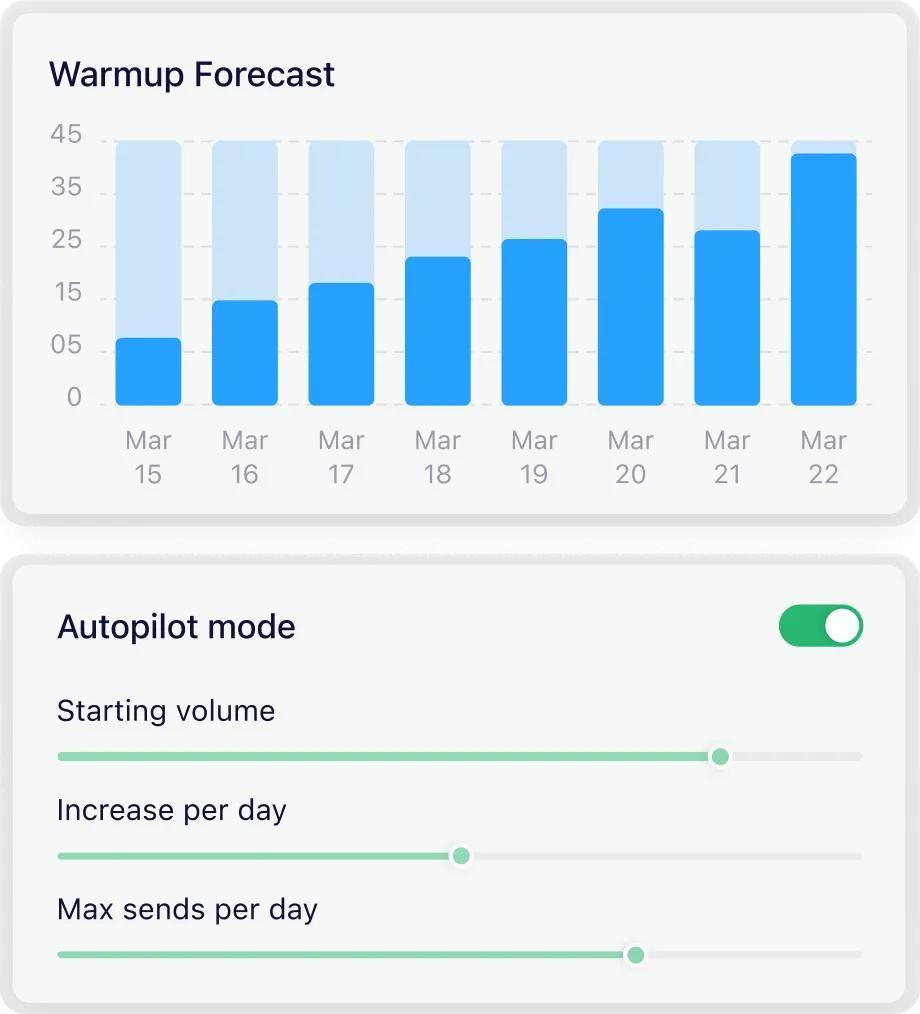
MailReach kann dir dabei helfen. Du kannst zwar den Ramp-up anpassen, aber der Autopilot-Modus sorgt dafür, dass du in einem gemessenen Tempo sendest, ohne dass Anbieter dich als Spam markieren.
Das Sende-Volumen steigt über die Zeit stetig an, um die Absender-Reputation in MailReach aufzubauen.
Wenn möglich, segmentiere deine Empfänger und sende zuerst an deine engagiertesten Kontakte. Frühes Engagement hilft, Vertrauen aufzubauen und verringert die Wahrscheinlichkeit, dass Nachrichten als Bulk oder unerwünscht eingestuft werden.
Schritt 4: Feedback einholen und die Klassifizierung korrigieren
Das Feedback deiner Empfänger kann Filterentscheidungen direkt beeinflussen. Bitte sie, wenn es passt, deine E-Mail als „Kein Junk“ zu markieren und dich zu ihrer Liste sicherer Absender hinzuzufügen. Das hilft, Fehlklassifizierungen zu korrigieren und trainiert die Filtersysteme über die Zeit.
Bei Business-to-Business-Problemen kann es nötig sein, das IT-Team des Empfängers einzubeziehen. Bitte sie in diesen Fällen, deine Domain auf sichere Weise auf die Allowlist zu setzen, die immer noch Authentifizierungsprüfungen durchführt. Auf Seiten des Administrators solltest du pauschale Umgehungsregeln vermeiden, die das Filtern komplett überspringen, da diese Sicherheitsrisiken bergen können.
Schritt 5: Prüfe, ob du nicht blockiert bist.
Wenn E-Mails konsequent nicht bei Outlook.com oder von Microsoft gehosteten Mailboxen ankommen, überprüfe, ob deine Sende-IP oder Domain nicht blockiert ist. Microsoft bietet Delisting- und Überwachungsoptionen für Outlook.com an, die helfen können, reputationsbasierte Blockierungen zu erkennen und zu beheben.
Wenn Nachrichten von einer anderen Microsoft 365 Organisation unter Quarantäne gestellt werden, schau dir an, wie diese Nachrichten klassifiziert werden und ob sie als Fehlalarme freigegeben werden. Wiederholte Quarantäne deutet normalerweise auf ein Vertrauens- oder Richtlinienproblem hin, das angegangen werden muss, und nicht auf einen einmaligen Fehler.
Office 365 Spam-Probleme lassen sich am besten beheben, wenn du diese Schritte der Reihe nach abarbeitest. Authentifizierung schafft Vertrauen, Inhalt und Struktur reduzieren das Scoring-Risiko, Sende-Muster bauen Reputation auf, und Feedback plus Verifizierung bestätigen, dass Filterentscheidungen korrigiert werden.
Wie du Office 365 E-Mails langfristig vor dem Spam-Ordner bewahrst.
Aus unserer Erfahrung lassen sich Spam-Probleme selten auf eine einzige Einstellung reduzieren. Viele Leute beheben SPF oder optimieren eine Richtlinie und erwarten, dass die E-Mails sofort wieder im Posteingang landen. In Wirklichkeit resultieren Zustellungsfehler fast immer aus einer Kombination von Authentifizierungslücken, Sende-Verhalten und geringem Engagement.
Deshalb hängt die langfristige Prävention von der Sichtbarkeit ab. Wenn du einen zuverlässigen E-Mail-Spam-Tester nutzt, bevor du mit der B2B-Kontaktaufnahme beginnst, bekommst du ein klares Signal, wenn etwas in die falsche Richtung läuft. Anstatt zu raten, welche Änderung das Problem verursacht hat, kannst du es im Voraus sehen und korrigieren, bevor Office 365 für dich filtert.
Richte operative Schutzmaßnahmen ein. Sichere alle Mailboxen mit Multi-Faktor-Authentifizierung (MFA) und überwache ungewöhnliche Sende-Aktivitäten. Ein einziges kompromittiertes Konto kann die Reputation deiner Domain innerhalb von Stunden schädigen und Spam-Probleme verursachen, deren Behebung Wochen dauert.
Warum landen meine Office 365 E-Mails im Spam, obwohl ich SPF nutze?
SPF allein ist nicht genug. Office 365 bewertet mehrere Vertrauenssignale zusammen, darunter DKIM, DMARC-Alignment, Absender-Reputation, Sende-Muster, Inhaltsstruktur und Empfängerverhalten, um E-Mails zu filtern.
Zum Beispiel kann eine E-Mail SPF bestehen, aber DMARC immer noch fehlschlagen, wenn das Alignment nicht stimmt, oder aufgrund geringen Engagements oder Spam-Beschwerden im Spam-Ordner landen. SPF bestätigt, woher die E-Mail kam, nicht ob die Empfänger sie wollen.
Wie überprüfe ich SCL und BCL in Outlook-Nachrichten-Headern?
Öffne die betroffene E-Mail, schau dir die vollständigen Nachrichten-Header an und suche nach Feldern wie SCL (Spam Confidence Level) und BCL (Bulk Complaint Level). Diese Werte zeigen dir, wie Office 365 die Nachricht eingestuft hat. Du kannst die Header in Microsofts Nachrichten-Header-Analyse-Tool einfügen, um sie leichter lesen und interpretieren zu können.
Was ist der Unterschied zwischen Junk und Quarantine in Microsoft 365?
E-Mails, die als Junk eingestuft werden, landen im Postfach und sind für den Nutzer sichtbar. E-Mails, die in die Quarantäne geschickt werden, werden abgefangen, bevor sie den Posteingang erreichen, und müssen je nach Richtlinie vom Nutzer oder einem Administrator überprüft oder freigegeben werden. Junk spiegelt normalerweise Entscheidungen wider, die auf einer Bewertung basieren, während Quarantäne in der Regel eine strengere Richtliniendurchsetzung oder eine hochsichere Spam-Klassifizierung anzeigt.
Wie kann ich eine Domain sicher in Microsoft 365 auf die Allowlist setzen, ohne die Sicherheit zu umgehen?
Der sicherste Ansatz ist, die Tenant Allow/Block List in Microsoft 365 zu verwenden und dabei weiterhin Authentifizierungsprüfungen durchzusetzen. Vermeide pauschale Transportregeln oder IP-Allowlists, die die Filterung komplett umgehen, da diese auch wichtige Sicherheitsvorkehrungen überspringen. Jede Allowlisting sollte begrenzt sein, regelmäßig überprüft und nur auf vertrauenswürdige, authentifizierte Absender angewendet werden.
Wie lange dauert ein Domain-Warm-up für Outlook oder Microsoft 365?
Für eine neue Domain oder ein neues Postfach dauert das Warm-up normalerweise etwa 2 Wochen, bis es sicher ist, um mit geringem Volumen Outreach zu starten. Wenn du versuchst, einen beschädigten Ruf zu reparieren (Spam-Vorfälle, viele Beschwerden oder ständige Junk-/Quarantäne-Platzierung), dauert die Wiederherstellung typischerweise 4–8 Wochen oder länger, je nachdem, wie schwerwiegend der Schaden ist und wie konsistent dein Versand und dein Engagement sind.
Warum landen E-Mails für einen Empfänger im Spam, aber für einen anderen nicht?
Die Filterung von Office 365 wird von empfängerspezifischen Faktoren beeinflusst. Ein Nutzer hat vielleicht strenge Junk-Mail-Einstellungen, benutzerdefinierte Outlook-Regeln oder den Absender als blockiert markiert. Organisationsweite Richtlinien können sich auch zwischen Tenants unterscheiden. Deshalb kann dieselbe E-Mail für einen Empfänger im Posteingang landen und für einen anderen im Spam oder in der Quarantäne.
Hilft es wirklich der Zustellbarkeit auf Dauer, eine E-Mail als „Kein Junk“ zu markieren?
Ja, das kann helfen, besonders wenn es von mehreren Empfängern konsequent gemacht wird. Nachrichten als „Kein Junk“ zu markieren, korrigiert eine Fehlklassifizierung für dieses Postfach und liefert Feedback, das Microsoft nutzt, um Filterentscheidungen zu verfeinern. Auch wenn es keine sofortige Lösung ist, können wiederholte positive Signale die zukünftige Platzierung im Posteingang verbessern.
Welche Outlook-Einstellungen führen häufig dazu, dass legitime E-Mails im Junk-Ordner landen?
Häufige Ursachen sind hohe Junk-Filterstufen, Einstellungen, die nur E-Mails von sicheren Absendern vertrauen, das versehentliche Hinzufügen eines Absenders oder einer Domain zur Liste der blockierten Absender oder clientseitige Regeln, die Nachrichten automatisch verschieben. Outlook-Add-ins oder Filtertools von Drittanbietern können ebenfalls die normale Zustellung beeinträchtigen.
Probleme mit der Zustellbarkeit sind teuer. Behebe sie schnell.
Jede E-Mail im Spam bedeutet einen potenziellen Kunden weniger. Beginne noch heute mit der Verbesserung deiner Inbox-Platzierung mit MailReach Spam Testing und Warmup.
Frühlings-Sale: Erhalte 20% RABATT für die ersten 30 Tage des Warmups deiner ersten Mailbox – Jetzt starten 🎉
Nur für B2B Cold Outreach
Deine E-Mails können kein Wachstum fördern, wenn sie niemand sieht.
Egal, ob du Cold Outreach betreibst oder Leads nachverfolgst, ein ordentliches Warmup stellt sicher, dass deine E-Mails gesehen werden. Sorge dafür, dass deine besten Kampagnen nicht verschwendet werden.
Stelle sicher, dass deine E-Mails den Posteingang erreichen.
Eine Blacklist allein wird nicht immer deine Deliverability ruinieren, aber es ist es wert, sie zu überprüfen. Scanne nach Problemen, führe einen Spam-Test durch und erhalte klare nächste Schritte.
Deine B2B Cold Emails verdienen eine großartige Deliverability.
Es reicht nicht, sich an die Regeln zu halten – wisse, wo deine E-Mails landen und was sie zurückhält. Überprüfe deinen Spam-Score mit unserem kostenlosen Test und verbessere die Deliverability mit MailReach Warmup.
Verpasse keine Umsätze mehr wegen schlechter Deliverability!
Eine schlechte Domain-Einrichtung oder E-Mail-Probleme könnten dich aus den Posteingängen fernhalten. Teste deine E-Mail-Integrität und behebe sie in wenigen Minuten.
Ohne das richtige Warmup sind deine besten Kampagnen nutzlos. Du kannst damit beginnen, zuerst deine Inbox-Platzierung zu testen und noch heute mit der Verbesserung beginnen.
Halten Blacklists deine E-Mails aus dem Posteingang fern?
Nur weil du gelistet bist, heißt das nicht, dass deine Deliverability zum Scheitern verurteilt ist. Führe einen Spam-Test durch, um zu sehen, ob deine E-Mails tatsächlich ankommen – oder blockiert werden.
Denkst du, dein Cold Outreach funktioniert nicht? Lass es uns überprüfen.
Großartige E-Mails brauchen großartige Deliverability. Teste jetzt deine Platzierung und stelle sicher, dass deine E-Mails dort ankommen, wo sie sollen.
Warum landen meine E-Mails im Spam? Diese Frage beantworten wir schon seit Jahren. In diesem Guide verraten wir dir basierend auf unseren Daten die 9 (echten) häufigsten Gründe und zeigen dir den genauen 4-Schritte-Prozess, um deine Postfach-Platzierung zu verbessern.

 E-Mail-Spam