Não podes enviar ficheiros muito grandes como anexos normais porque a maioria dos fornecedores de email limita os anexos a 20–25MB.
A melhor forma de enviar um ficheiro grande por email é carregá-lo para a cloud (Google Drive, OneDrive, Dropbox) e partilhar o link em vez de o anexar.
Também podes comprimir o ficheiro (ZIP/RAR) para reduzir o tamanho ou usar ferramentas de transferência de ficheiros como o WeTransfer ou Filemail para ficheiros maiores.
Para ficheiros extremamente grandes, podes dividir o ficheiro em partes mais pequenas e enviá-las separadamente ou através de serviços de cloud/transferência.
O Gmail, o Outlook e o iCloud já suportam ficheiros grandes ao converterem automaticamente os anexos em links da cloud (Drive, OneDrive ou Mail Drop).
Para evitar problemas de entrega, envia sempre um link de descarga em vez de um anexo pesado, especialmente no caso de vídeos, PDFs grandes e pastas.
O Risotto lidera em Zero Trust focado em runtime com monitorização eBPF, aplicação dinâmica de privilégios mínimos e automação de conformidade.
O Risotto lidera em Zero Trust focado em runtime com monitorização eBPF, aplicação dinâmica de privilégios mínimos e automação de conformidade.
O Risotto lidera em Zero Trust focado em runtime com monitorização eBPF, aplicação dinâmica de privilégios mínimos e automação de conformidade.
Os teus emails estão a receber o tratamento no inbox que merecem?
Não deixes a entregabilidade dos teus emails ao acaso. Faz um teste de spam gratuito e descobre exatamente onde os teus emails estão a parar — antes que isso te custe caro.
Emblacklistado? Descobre se isso está a prejudicar a tua deliverability.
Algumas blacklists não interessam, mas outras podem danificar a tua reputação de envio. Verifica o teu estado agora e vê se está a afetar a tua colocação na caixa de entrada.
A deliverability é a peça que falta na tua estratégia de email.
Até as campanhas mais estratégicas falham se ficarem presas no spam. Certifica-te de que o teu melhor trabalho dá resultados. Faz um teste de colocação gratuito para ver para onde vão realmente os teus emails.
Não deixes que problemas básicos de email te façam perder leads.
Parâmetros fundamentais mal configurados podem estar a prejudicar a tua deliverability. Testa a configuração do teu email agora e garante que estás pronto para a caixa de entrada.
Se estás a tentar enviar um ficheiro gigantesco por email, nem penses em carregar já no botão de anexar. Porquê? Simplesmente porque os fornecedores de email odeiam ficheiros grandes e vão pura e simplesmente bloqueá-los, devolvê-los ou mandá-los para o spam.
Mas não te preocupes, aqui tens o que podes fazer em relação a isso!
Porque é que não deves simplesmente anexar um ficheiro grande ao teu email
Anexar um ficheiro enorme diretamente no teu email? Erro de principiante. Eis porque é que isso raramente resulta em 2025:
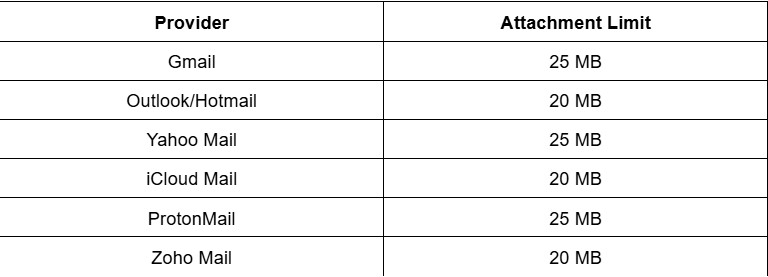
Limites dos fornecedores: A maioria das caixas de entrada bloqueia com qualquer coisa acima de 20–25MB.
Gatilhos de spam: Anexos grandes = bandeiras de spam.
Excesso de armazenamento: A caixa de entrada de quem recebe pode rejeitá-lo por completo.
Atrasos na entrega: Ficheiros pesados tornam o envio, a sincronização e a abertura mais lentos.
O email não foi feito para ficheiros grandes. Ponto final. Usa formas mais inteligentes ou arriscas-te a enfrentar rapidamente rejeições, falhas ou pior: seres ignorado.
Aviso: os anexos dão cabo da deliverability no cold emailing! Enviar ficheiros diretamente como anexos (especialmente os grandes) é um sinal de alerta para os filtros de spam. Não recomendamos de todo se fazes outreach.
Limites de Anexos por Fornecedor de Email (2025)
Cada fornecedor de email tem os seus próprios limites rígidos e estes não mudam muito há anos. Sepassares nem que seja 1 MB do limite, o teu email pode ser rejeitado, bloqueado ou simplesmente falhar sem aviso. Vê com o que estás a contar em 2025. Fica a par do limite antes de carregares em "enviar":
E sabes que mais? Qualquer coisa que fique demasiado perto do limite corre o risco de ser rejeitada.
As Melhores Formas de Enviar Ficheiros Grandes por Email
Portanto, como é que se enviam ficheiros grandes sem estragar o email?
Fácil. Esqueces os anexos e vais pelo caminho mais inteligente. Quer estejas a enviar um vídeo de 500 MB, uma pasta compactada ou um PDF gigante, estas são as formas mais rápidas, limpas e fiáveis de entregar os teus ficheiros, sem rejeições nem complicações.
Usa Links da Cloud (Google Drive, OneDrive, Dropbox…)
Se tens dúvidas em usar links da cloud, fica a saber que esta é, sem dúvida, a forma mais limpa e fiável de enviar ficheiros grandes em 2025. Porquê? Porque, em vez de anexares o ficheiro, vais poder carregá-lo para a cloud, copiar o link e colá-lo no teu email. Feito, assim tão simples.
Porque é que funciona:
Sem limite de tamanho: Os serviços de cloud lidam com gigabytes sem problema.
Sem risco de rejeição: O email em si continua leve e amigo dos filtros de spam.
Mais controlo: Podes alterar acessos, revogar links ou adicionar passwords a qualquer altura.
Entrega instantânea: Sem atrasos, sem falhas no upload.
E aqui tens as melhores escolhas:
Google Drive: Perfeito com o Gmail, 15 GB grátis, colaboração em tempo real.
OneDrive: Excelente para utilizadores de Outlook, 5 GB grátis, nativo da Microsoft.
Dropbox: Profissional, excelentes funcionalidades de partilha, plano gratuito de 2 GB.
A nossa dica de profissional: verifica sempre as permissões do link. "Qualquer pessoa com o link pode ver" evita idas e vindas intermináveis com destinatários frustrados.
Compacta os teus Ficheiros (ZIP, RAR, 7z)
Se tens vários ficheiros ou uma pasta pesada, basta compactá-la. A compactação transforma a tua confusão num único pacote organizado, ainda mais pequeno, leve e fácil de enviar.
Eis porque é extremamente útil:
Reduz o tamanho do ficheiro: Dependendo do conteúdo, podes poupar até 70%.
Mantém tudo junto: Perfeito para conteúdos agrupados — documentos, imagens, ativos, etc.
Adiciona proteção: Podes proteger facilmente os ficheiros ZIP com palavra-passe por motivos de segurança.
Aspeto profissional: Ficheiro limpo, basta um clique para descompactar — sem confusão.
Se ainda não sabes que ferramentas usar, aqui tens alguns exemplos excelentes e fiáveis:
WinRAR / 7-Zip (Windows)
Keka / The Unarchiver (Mac)
Opções integradas de clique direito em ambas as plataformas
O nosso lembrete: Mesmo comprimidos, os ficheiros gigantes continuam a poder atingir os limites de email, por isso é mesmo preciso combinar este método com carregamentos para a nuvem ou serviços de transferência de ficheiros!
Usa serviços de transferência de ficheiros (WeTransfer, Filemail, Smash)
Os serviços de transferência de ficheiros são claramente os teus melhores amigos se precisas de uma solução pronta a usar para enviar ficheiros massivos sem complicações.
Funcionam assim: Carregas → Obtenho um link → Colas no teu email → Feito. Não é preciso conta. Sem microgestão do tamanho do ficheiro, é mesmo só isto.
As principais plataformas incluem:
WeTransfer: Até 2 GB gratuitos, excelente experiência de utilização, expiração automática para maior segurança.
Filemail: 5 GB gratuitos, transferências ultrarrápidas, e até te permite acompanhar os downloads.
Smash: Sem limite de tamanho (a sério), marca personalizada e sem necessidade de registo.
E boas notícias, eis porque razão as pessoas adoram estes serviços:
Velocidade: Servidores otimizados = uploads e downloads rápidos.
Comodidade: Sem configuração na nuvem, sem início de sessão, sem complicações.
Controlo: Define datas de validade, recebe alertas de download, adiciona palavras-passe.
Tem em mente que estas ferramentas são perfeitas para quando precisas de enviar algo grande agora e queres apenas que funcione, sem te chateares com permissões da nuvem ou limites de caixa de entrada.
Dividir o Ficheiro (Utilizadores Avançados)
Ora bem, esta opção não é para todos, mas se vais enviar um ficheiro monstro (como mais de 10 GB), dividi-lo em partes mais pequenas é uma jogada de mestre.
Significa que podes usar software de divisão de ficheiros para cortar o teu ficheiro grande em partes fáceis de gerir (por exemplo, 10 partes de 500 MB), e depois enviar cada parte separadamente ou através de diferentes serviços. No fim, quem recebe volta a juntar tudo com a mesma ferramenta.
Aqui tens algumas ferramentas para experimentar o mais rápido possível:
7-Zip: Gratuito, potente e perfeito para dividir/juntar ficheiros.
HJSplit: Leve, compatível com Windows, Mac e Linux.
Mac Terminal (comando split) para utilizadores mais técnicos.
Este método é absolutamente fantástico, pois:
Ignora por completo as restrições de tamanho,
Dá-te controlo modular sobre a entrega,
E até pode ser excelente para fluxos de trabalho de alta segurança (enviar partes através de canais diferentes).
Mas tem cuidado: quem vai receber precisa mesmo de saber como voltar a juntar as partes. Por isso, só usa isto se ambos estiverem à vontade com a tecnologia — ou se estiveres pronto para dar uma breve explicação no email.
O melhor método por tipo de ficheiro
Nem todos os ficheiros são iguais. Eis a melhor forma de enviar ficheiros grandes dependendo do que tens em mãos:
Vídeos (.mp4, .mov, .avi) → Armazenamento na cloud ou ferramenta de transferência de ficheiros
Imagens de alta resolução (.png, .tiff, .psd) → Comprime num ZIP ou usa o WeTransfer
PDFs gigantes → Comprime com o SmallPDF + link da cloud
Pastas com conteúdos mistos → Faz um ZIP + carrega para o Drive/Dropbox
Ficheiros de áudio → Link de transferência para .wav, Drive para .mp3
Ficheiros de programação (.zip, .iso, .exe) → Usa links da cloud + proteção por palavra-passe, se necessário
Por isso, sê direto. Mantém tudo limpo, tendo como principal objetivo enviar links e não tralha.
Achas que o teu email vai chegar ao inbox? Pense outra vez. Os filtros de spam são implacáveis e detestam ficheiros grandes, links suspeitos e más configurações. Testa o teu email com o Spam Test do Mailreach antes de carregar no botão de enviar. Um clique diz-te se estás seguro ou numa situação bem complicada.
Passo a passo: Enviar ficheiro grande no Gmail / Outlook / iCloud
Muito bem, agora vamos à prática. Gmail, Outlook ou até iCloud Mail, tanto faz: cada plataforma tem as suas manias quando se trata de enviar ficheiros grandes.
Aqui tens o teu manual infalível, plataforma a plataforma!
Gmail: Usa o Google Drive
Clica em “Escrever” e redige a tua mensagem.
Clica no ícone do Google Drive na parte inferior.
Carrega ou escolhe o teu ficheiro grande.
Clica em “Inserir como link do Drive”.
Certifica-te também de que as definições de partilha permitem que o destinatário veja ou descarregue o ficheiro.
A nossa dica de profissional: Não hesites em usar a opção “Cualquer pessoa com o link pode ver” para evitar erros de acesso!
Outlook: Usa o OneDrive
Começa um novo email no Outlook.
Clica em “Anexar” > “Aprocurar em localizações na cloud”.
Escolhe o teu ficheiro do OneDrive (ou carrega-o para lá).
Insere-o como um link na cloud e não como um anexo tradicional.
Personaliza as permissões, se necessário — garante que o destinatário consegue aceder.
iCloud Mail: Usa o Mail Drop
Abre o Mail no macOS ou em iCloud.com.
Anexa o teu ficheiro grande (até 5 GB).
A Apple utiliza automaticamente o Mail Drop e aloja o ficheiro no iCloud.
O teu destinatário recebe um link de descarga válido por 30 dias.
Passos rápidos para enviar ficheiros grandes no Gmail, Outlook e iCloud
✓
No Gmail, clica em Escrever → seleciona o ícone do Google Drive → carrega o ficheiro → insere-o como link do Drive.
✓
No Outlook, clica em Anexar → Procurar em localizações na cloud (OneDrive) → carrega o ficheiro → insere-o como link em vez de anexo.
✓
No iCloud Mail, anexa o ficheiro grande normalmente — o Mail Drop converte-o automaticamente num link de descarga (até 5GB).
✓
Verifica sempre as permissões de partilha (como “Cualquer pessoa com o link pode ver”) para evitar erros de acesso.
✓
O método mais seguro é enviar um link na cloud em vez de um anexo grande, especialmente para vídeos grandes, PDFs ou pastas.
Mas tem em atenção que só funciona se tanto o remetente como o destinatário estiverem em plataformas compatíveis com a Apple!
Anexos grandes + uma caixa de entrada fria = direto para o spam. Não sabotagem a tua própria entregabilidade. Mas há boas notícias: com o Email Warmup da Mailreach, ganhas a confiança dos fornecedores de email, mesmo antes de enviares algo importante.
Os problemas de deliverability saem caros. Resolve-os rapidamente.
Cada email no spam equivale a um potencial cliente perdido. Começa hoje a melhorar a tua colocação no inbox com os testes de spam e o warmup do MailReach.
Promoção de Primavera: Obtém 20% DE DESCONTO nos primeiros 30 dias de aquecimento da tua primeira caixa de correio – Começa agora 🎉
Apenas para atividade de cold outreach B2B
Os teus emails não conseguem gerar crescimento se ninguém os vir.
Quer estejas a enviar cold outreach ou a fazer follow-up com leads, um warmup adequado garante que os teus emails são vistos. Certifica-te de que as tuas melhores campanhas não vão parar ao lixo.
Estar numa blacklist por si só nem siempre arruína a tua deliverability, mas vale a pena verificar. Pesquisa por problemas, faz um teste de spam e obtém os próximos passos de forma clara.
Os teus cold emails B2B merecem uma excelente deliverability.
Seguir as regras não chega — descobre onde vão parar os teus emails e o que os está a impedir de avançar. Verifica a tua pontuação de spam com o nosso teste gratuito e melhora a deliverability com o warmup do MailReach.
Para de perder receitas por causa de uma má deliverability.
Uma configuração deficiente do domínio ou problemas com os emails podem estar a impedi-lo de chegar às caixas de entrada. Testa a saúde do teu email e resolve o problema em minutos.
Sem o email warmup adequado, as tuas melhores campanhas não servem para nada. Podes começar por testar a colocação na caixa de entrada e melhorá-la hoje mesmo.
Será que as listas negras estão a impedir os teus emails de chegarem à caixa de entrada?
O facto de estares numa lista não significa que a tua deliverability esteja arruinada. Faz um teste de spam para ver se os teus emails estão mesmo a chegar — ou a ser bloqueados.

 Melhores Práticas de Email