Email di Office 365 finiscono nello Spam: Cause, Soluzioni e Prevenzione
Le email di Office 365 finiscono nello spam? Scopri come funziona il filtraggio di Microsoft 365, perché i messaggi finiscono in Posta Indesiderata o in Quarantena e come risolvere i problemi di consegna passo dopo passo.
Le email di Office 365 finiscono nello spam di solito a causa di problemi di autenticazione, una reputazione del mittente scarsa, scarso coinvolgimento dei destinatari, contenuti che attivano lo spam o schemi di invio incoerenti, piuttosto che per problemi con Microsoft 365 stesso.
Per migliorare il posizionamento nella posta in arrivo, configura correttamente SPF, DKIM e DMARC, usa un dominio di invio personalizzato, mantieni liste email pulite e invia email con un volume costante per costruire fiducia con i provider di caselle di posta.
Monitor key email health metrics, including delivery rate (≥98%), bounce rate (<3%), and spam complaint rate (<0.1%), while regularly checking message traces, authentication status, and inbox placement.
Risolvi i problemi di spam esaminando le intestazioni dei messaggi di Microsoft 365, controllando lo stato delle blacklist, testando il posizionamento nella posta in arrivo su diversi provider e identificando problemi di autenticazione o di reputazione del dominio prima che influiscano sulle performance delle email.
Nuovi domini, caselle di posta inattive e improvvisi aumenti del volume di invio sono più propensi ad attivare il filtro antispam. Un processo di warm-up graduale aiuta a stabilire una reputazione positiva del mittente e migliora la deliverability a lungo termine.
La deliverability delle email richiede un monitoraggio costante. Controlla regolarmente i record di autenticazione, traccia i segnali di reputazione e valida il posizionamento nella posta in arrivo per rilevare i problemi in anticipo e mantenere prestazioni costanti nella posta in arrivo.
Risotto è all'avanguardia nel Zero Trust runtime-first con monitoraggio eBPF, applicazione dinamica del principio del minimo privilegio e automazione della conformità.
Risotto è all'avanguardia nel Zero Trust runtime-first con monitoraggio eBPF, applicazione dinamica del principio del minimo privilegio e automazione della conformità.
Risotto è all'avanguardia nel Zero Trust runtime-first con monitoraggio eBPF, applicazione dinamica del principio del minimo privilegio e automazione della conformità.
Le tue email ricevono il trattamento che meritano nella casella di posta?
Non lasciare la deliverability delle tue email al caso. Fai un test spam gratuito e scopri esattamente dove finiscono le tue email, prima che ti costi caro.
Le tue cold email non funzioneranno se finiscono nello spam. Fai il warmup.
I filtri antispam giudicano le tue email in base al loro tasso di engagement. Noi ci assicuriamo che sia sempre alto, così non mancherai mai la casella di posta.
I filtri antispam sono spietati. Sconfiggili con MailReach.
Ogni email che finisce nello spam è un'opportunità persa. Fai subito un test spam gratuito e scopri cosa ti impedisce di arrivare nella casella di posta.
Sei in blacklist? Scopri se sta danneggiando la tua deliverability.
Alcune blacklist non contano, ma altre possono danneggiare la tua reputazione come mittente. Controlla il tuo stato ora e vedi se sta influenzando il posizionamento nella tua casella di posta.
La deliverability è il pezzo mancante della tua strategia email.
Anche le campagne più strategiche falliscono se finiscono nello spam. Assicurati che il tuo lavoro migliore ottenga risultati. Fai un test di posizionamento gratuito per vedere dove stanno andando davvero le tue email.
Non lasciare che problemi email di base ti facciano perdere lead.
Configurazioni di base errate potrebbero danneggiare la tua deliverability. Testa la tua configurazione email ora e assicurati di essere pronto per la casella di posta.
Office 365 valuta ogni email confrontandola con numerosi controlli antispam e di sicurezza durante la consegna. Quando un messaggio legittimo non arriva nella posta in arrivo, una risoluzione efficace dei problemi inizia identificando dove il messaggio è stato bloccato, perché questo determina cosa è andato storto.
In Microsoft 365, un'email filtrata può essere consegnata alla cartella Spam, messa in Quarantena o bloccata. Questi esiti rappresentano diverse fasi di filtraggio, non variazioni dello stesso problema.
Ogni fase è attivata da segnali diversi, il che significa che la soluzione dipende da dove è avvenuto il filtraggio. Iniziare dal punto sbagliato spesso porta a modifiche inefficaci. Trattare un problema di Spam come un errore di autenticazione o un messaggio bloccato come un problema di contenuto ti farà perdere tempo senza migliorare la deliverability e può peggiorare la situazione.
Questa guida ti mostra come funziona il filtraggio dello spam di Office 365, come individuare dove e perché il tuo messaggio è stato filtrato e cosa cambiare affinché le tue email raggiungano costantemente la posta in arrivo.
Come funziona il filtraggio dello spam di Office 365
Per risolvere efficacemente i problemi di posizionamento dello spam, devi prima avere una visione chiara di come funziona il processo di filtraggio di Office 365. Vediamo come una combinazione di sistemi, modelli di punteggio e azioni di policy gioca un ruolo specifico nella classificazione delle email.
Sistemi principali
Il filtraggio dello spam di Office 365 è gestito principalmente da Exchange Online Protection (EOP), con segnali aggiuntivi e applicazione provenienti da Microsoft Defender per Office 365. Ogni messaggio in entrata e in uscita viene valutato da questi sistemi prima della consegna e, in alcuni casi, dopo la consegna.
EOP si concentra sul rilevamento dello spam di base. Valuta la reputazione del mittente, i risultati dell'autenticazione, il contenuto del messaggio e il comportamento storico. Microsoft Defender aggiunge segnali più avanzati, inclusi il rilevamento del phishing, l'analisi del malware e il riconoscimento di pattern basato sull'intelligence globale sulle minacce. Insieme, questi sistemi decidono se un messaggio è sicuro, sospetto o apertamente dannoso.
Ai fini della risoluzione dei problemi, è essenziale capire che EOP è quasi sempre il sistema che prende la decisione iniziale sullo spam, mentre Defender influenza quanto aggressivamente tale decisione viene applicata.
Punteggio e classificazione
Per determinare come deve essere gestito un messaggio, Office 365 assegna punteggi interni, in particolare lo Spam Confidence Level e il Bulk Complaint Level.
Spam Confidence Level
Il primo è lo Spam Confidence Level (SCL). Questo è un punteggio numerico che rappresenta la valutazione di Microsoft sulla probabilità che il messaggio sia spam.
Valori più bassi indicano email legittime, mentre valori più alti indicano spam.
I messaggi con valori moderati vengono solitamente consegnati alla cartella Spam.
I messaggi con valori molto alti sono trattati come spam ad alta confidenza e possono essere messi in quarantena o bloccati a seconda della policy.
Ad esempio, un messaggio che supera l'autenticazione ma utilizza un linguaggio promozionale aggressivo e contiene più link potrebbe ricevere un SCL di fascia media e finire nella cartella Spam. Un messaggio che fallisce l'autenticazione o corrisponde a pattern di spam noti potrebbe ricevere un SCL molto più alto e non raggiungere mai la posta in arrivo.
Bulk Complaint Level
Il secondo segnale di classificazione è il Bulk Complaint Level (BCL). Questo punteggio viene utilizzato per identificare email di massa o graymail, come newsletter o campagne che i destinatari spesso ignorano o contrassegnano come indesiderate. La posta di massa non è necessariamente dannosa, ma viene trattata in modo diverso dalla corrispondenza uno a uno.
Una distinzione chiave è che la posta di massa può essere autenticata e tecnicamente corretta, eppure essere comunque filtrata in base al comportamento del destinatario.
Ad esempio, un'email di marketing inviata a una lista ampia con basso engagement potrebbe essere classificata come "bulk" e indirizzata alla cartella Spam anche se supera i controlli SPF, DKIM e DMARC.
Sender Policy Framework (SPF): Verifica che il server che invia l'email sia autorizzato a farlo per un determinato dominio.
DomainKeys Identified Mail (DKIM): Utilizza firme crittografiche per confermare che il messaggio non è stato modificato durante il transito.
Domain-based Message Authentication, Reporting, and Conformance (DMARC): Controlla se il dominio del mittente e i risultati dell'autenticazione corrispondono e definisce come gestire eventuali errori.
Azioni basate sulle policy
Una volta che un messaggio è classificato, Office 365 applica delle azioni basate sulle policy anti-spam.
Lo spam 'standard' di solito finisce nella cartella Posta indesiderata (Junk), dove l'utente può comunque vederlo.
Lo spam ad 'alta confidenza' viene spesso inviato in Quarantena, dove deve essere esaminato o rilasciato. Il comportamento esatto dipende da come sono configurate le policy anti-spam dell'organizzazione.
È importante capire che impostare una policy su 'consegna alla posta in arrivo' non significa che il messaggio bypassa il filtro. Il messaggio viene comunque valutato, punteggiato e registrato. L'azione controlla solo dove finisce il messaggio dopo il filtraggio.
Al contrario, un vero bypass del filtro anti-spam di solito avviene tramite regole di trasporto o 'allowlist' IP. Questi processi saltano gran parte della pipeline di valutazione di Microsoft e dovrebbero essere usati con cautela, perché bypassano anche importanti controlli di sicurezza.
Microsoft utilizza Zero-Hour Auto Purge (ZAP) per rivalutare i messaggi dopo la consegna. Se nuove informazioni indicano che un messaggio precedentemente consegnato è spam o dannoso, Office 365 può spostarlo automaticamente dalla posta in arrivo alla cartella Posta indesiderata (Junk) o in Quarantena.
Ecco perché gli utenti a volte segnalano che un'email è 'scomparsa' dalla posta in arrivo ore dopo. Il messaggio ha superato i controlli iniziali, ma ha fallito una successiva rivalutazione. Dal punto di vista del 'troubleshooting', questo di solito indica una reputazione in evoluzione o segnali di minaccia, piuttosto che un problema di contenuto una tantum.
Capire questi livelli – la valutazione iniziale, il punteggio, l'applicazione delle policy e la riclassificazione post-consegna – rende molto più facile diagnosticare perché un'email di Office 365 è stata filtrata e quale parte del sistema deve essere regolata.
Motivi comuni per cui le email di Office 365 finiscono nello spam
Ora che sappiamo come funziona il filtraggio, diamo un'occhiata ad alcuni motivi comuni per cui un'email di Office 365 finisce nello spam. Questo ti darà un'idea abbastanza chiara di cosa evitare nel tuo 'sending workflow' (anche se approfondiremo la diagnosi e la risoluzione nelle sezioni successive).
Problemi di autenticazione
L'autenticazione è uno dei primi controlli su cui Office 365 si basa per decidere se un'email è affidabile. Quando questi segnali mancano o non sono allineati, i messaggi legittimi hanno molte più probabilità di essere filtrati.
Un problema comune è che l'SPF manca, è troppo restrittivo o configurato in modo errato. Ad esempio, se il record non include ogni servizio che invia email per tuo conto, i messaggi inviati tramite tali servizi potrebbero fallire il controllo anche se sono legittimi.
DKIM è un altro frequente punto di fallimento. Se non è abilitato per il dominio o se i messaggi non sono firmati correttamente, Office 365 non può verificare che il contenuto del messaggio non sia stato alterato durante il transito. Anche quando l'SPF passa, un fallimento qui può comunque compromettere la 'deliverability'.
I problemi con DMARC sono spesso meno evidenti ma altrettanto impattanti. Potrebbe mancare del tutto, o essere presente ma fallire perché il dominio del mittente utilizzato durante l'autenticazione non corrisponde all'indirizzo mostrato nel campo 'Da'. Questo può accadere, ad esempio, quando le email superano l'SPF ma il dominio di invio non si allinea con l'indirizzo 'Da', causando comunque il fallimento di questo controllo.
Reputazione e comportamento di invio
Anche con un'autenticazione corretta, Office 365 valuta attentamente la reputazione e il comportamento del mittente nel tempo.
I nuovi domini e le nuove caselle di posta sono casi problematici comuni. Un dominio o una casella di posta senza una storia di invio non ha una fiducia consolidata, quindi Office 365 lo tratta con cautela. Ecco perché le email da 'tenant' appena creati o domini appena aggiunti spesso finiscono nello spam all'inizio.
Picchi improvvisi nel volume di invio sono un altro segnale d'allarme. Ad esempio, una casella di posta che normalmente invia poche email al giorno ma improvvisamente ne invia centinaia in un'ora può attivare il filtro anti-spam, anche se il contenuto stesso sembra a posto. Il nostro articolo su quante email puoi inviare prima di essere considerato spam è una lettura utile.
Anche incidenti di spam passati possono avere un impatto duraturo. Una casella di posta compromessa che ha inviato spam in passato, o una scarsa igiene della lista che ha causato molti reclami, può danneggiare la reputazione e far finire le email future nello spam, anche molto tempo dopo che il problema iniziale è stato risolto.
Fattori legati a contenuto e struttura
Il contenuto e la formattazione dei messaggi giocano ancora un ruolo significativo nelle decisioni anti-spam di Office 365.
Le email con oggetto troppo promozionale, un uso eccessivo di maiuscole o una punteggiatura esagerata hanno più probabilità di essere segnalate. Ad esempio, gli oggetti pieni di urgenza o con un linguaggio troppo commerciale possono aumentare i punteggi di confidenza dello spam.
Anche i problemi legati ai link sono comuni. Messaggi con un numero elevato di link, link che puntano a domini che non corrispondono a quello del mittente, o l'uso di accorciatori di URL spesso assomigliano a email di massa o di phishing. Anche le email legittime possono essere filtrate quando si presentano questi schemi.
Anche la struttura è importante. Email composte solo da immagini, messaggi con pochissimo testo o HTML malformato possono sembrare sospetti ai filtri. Gli allegati, specialmente tipi di file insoliti o eseguibili, possono aumentare ulteriormente il rischio e far finire i messaggi nella Posta Indesiderata o in Quarantena.
Problemi di qualità dell'audience e della lista
Office 365 non valuta le email in modo isolato. Il comportamento dei destinatari nel tempo influenza le decisioni di filtraggio.
Un basso engagement è un forte segnale negativo. Le email che vengono costantemente ignorate, cancellate senza essere aperte o a cui non viene mai risposto suggeriscono che i destinatari non trovano i messaggi utili.
Tassi di reclamo elevati sono ancora più dannosi. Quando i destinatari cliccano su "Segnala come posta indesiderata", Office 365 prende sul serio quel feedback e adatta il filtraggio di conseguenza.
Anche le liste vecchie o mal mantenute contribuiscono ai problemi di spam. Tassi di bounce elevati o l'invio di email ad indirizzi inattivi possono degradare rapidamente la reputazione del mittente, anche se il contenuto e l'autenticazione sono altrimenti corretti.
Non tutti i problemi di spam nascono direttamente all'interno di Microsoft 365.
Gli ambienti IP condivisi possono causare problemi di "cattivo vicino". Soprattutto quando le email vengono instradate tramite infrastrutture non completamente gestite da Microsoft. Se un altro mittente sullo stesso IP ha una scarsa reputazione, anche le tue email possono risentirne.
Relay, connettori o servizi di invio di terze parti mal configurati sono un'altra causa comune. Ad esempio, un CRM o uno strumento di marketing potrebbe inviare email usando il tuo dominio ma senza un corretto allineamento dell'autenticazione, facendo sì che Office 365 segnali quei messaggi.
Cause lato destinatario
In alcuni casi, la configurazione del mittente è corretta, e il problema risiede interamente lato destinatario.
Gli utenti potrebbero aver aggiunto accidentalmente un mittente ai Mittenti Bloccati o non aver aggiunto un mittente fidato ai Mittenti Sicuri. Impostazioni rigide per la posta indesiderata, come configurazioni che si fidano solo dei mittenti sicuri, possono anche sovrascrivere la normale consegna.
Le policy a livello di organizzazione possono avere un effetto simile. Il team IT di un destinatario potrebbe avere policy anti-spam aggressive o regole di trasporto che reindirizzano o bloccano i messaggi indipendentemente dalla configurazione del mittente.
Capire quale di queste categorie si applica è fondamentale. Le prossime sezioni di questa guida spiegano come diagnosticare esattamente dove avviene il filtraggio e come risolvere il problema in base alla causa specifica.
Come diagnosticare correttamente i problemi di spam di Office 365
Una volta capito come Office 365 filtra e classifica le email, il passo successivo è la diagnosi.
Una risoluzione dei problemi efficace inizia con un singolo esempio concreto, così puoi tracciare esattamente come il sistema ha gestito quel messaggio.
Inizia con un esempio concreto
Inizia sempre con un singolo messaggio specifico.
Scegli un'email che avrebbe dovuto essere consegnata ma è finita nella posta indesiderata (Junk), in quarantena (Quarantine) o non è mai arrivata.
Prima di tutto, raccogli le informazioni di base: l'indirizzo del mittente, l'indirizzo del destinatario, la data e l'ora di invio, l'oggetto e, se disponibile, l'ID del messaggio.
Cercare di diagnosticare problemi di deliverability in astratto di solito porta a fare ipotesi. Un messaggio reale ti dà qualcosa di misurabile da tracciare.
Controlla le intestazioni del messaggio.
Poi, esamina le intestazioni complete del messaggio dell'email interessata. Le intestazioni mostrano come Office 365 ha valutato il messaggio e perché è stato filtrato.
Concentrati su alcuni segnali chiave.
Cerca lo Spam Confidence Level e il Bulk Complaint Level per capire come è stato classificato il messaggio.
Controlla i risultati dell'autenticazione per confermare se SPF, DKIM e DMARC sono passati o falliti.
Fai attenzione ai campi del verdetto del filtro che indicano se il messaggio è stato trattato come spam, bulk mail, phishing o bloccato da una policy.
Per rendere tutto più semplice, incolla le intestazioni nell'analizzatore di intestazioni di Microsoft e controlla l'output analizzato. Questo aiuta a far emergere errori o segnali di avviso che sono facili da perdere quando si leggono le intestazioni grezze.
Esegui un Message Trace come amministratore.
Se hai accesso da amministratore, esegui un Message Trace per l'email. Questo conferma esattamente cosa è successo durante la consegna.
Usa il trace per verificare dove è finito il messaggio.
Conferma se è stato consegnato alla posta in arrivo (inbox), instradato alla posta indesiderata (Junk), messo in quarantena (Quarantine) o bloccato prima della consegna.
Il trace mostrerà anche quale policy o regola ha agito sul messaggio, il che è fondamentale quando esistono più policy anti-spam o di flusso di posta.
Se il trace mostra che il messaggio è stato filtrato da una specifica policy anti-spam o regola di trasporto, ora sai dove concentrare la tua soluzione.
Controlla direttamente la Quarantena.
Se il messaggio è stato messo in quarantena, cerca nella Quarantena per destinatario e periodo di tempo. Controlla il motivo della classificazione e la policy applicata.
Se l'email è chiaramente legittima, rilasciala come falso positivo. Questo non solo consegna il messaggio, ma fornisce anche un feedback che può aiutare a ridurre future classificazioni errate simili.
La quarantena ripetuta di messaggi simili di solito indica un problema di configurazione o di reputazione sottostante che deve ancora essere risolto.
Confronta la consegna tra diverse caselle di posta (inbox).
Per capire se il problema è lato mittente o specifico del destinatario, invia lo stesso messaggio a più caselle di posta (inbox) di test.
Invialo a un'altra mailbox di Microsoft 365, a un indirizzo consumer di Outlook.com e a un account Gmail come controllo.
Confronta dove finisce il messaggio in ogni casella di posta (inbox).
Se l'email viene filtrata ovunque, il problema è quasi certamente lato mittente. Se viene filtrata solo all'interno di un'organizzazione, il problema probabilmente risiede nelle policy di quel tenant. Se appare solo nello spam per un utente, le impostazioni del client Outlook o le regole a livello utente sono spesso la causa.
Escludi incidenti a livello di piattaforma
Se la ricezione in spam aumenta improvvisamente per molti messaggi o destinatari, controlla lo stato del servizio Microsoft 365 e i messaggi di avviso. Cambiamenti della piattaforma o aggiornamenti dei filtri possono aumentare temporaneamente i falsi positivi.
Escludere incidenti di servizio evita modifiche di configurazione inutili quando il problema è esterno e temporaneo.
Diagnosticare i problemi di spam di Office 365 funziona meglio se segui questa sequenza: identifica un singolo messaggio, conferma dove è stato filtrato, rivedi le intestazioni e le policy coinvolte, e poi confronta i risultati tra i vari ambienti.
Anche se farlo manualmente funziona, è lento e facile ripetere gli stessi errori. Potresti eseguire un test spam email per scalare rapidamente questa operazione.
Checklist per la risoluzione dei problemi di spam email di Office 365
Questa checklist funziona meglio se usata dall'alto verso il basso. I problemi di autenticazione e reputazione dovrebbero sempre essere esclusi per primi, seguiti dai controlli di contenuto e policy. Le impostazioni lato destinatario dovrebbero essere esaminate per ultime, una volta eliminate le cause lato mittente.
Categoria
Cosa controllare
Cosa significa “buono”
Autenticazione
SPF esiste ed è corretto
Il record SPF include tutti i servizi di invio e rimane entro i limiti di lookup
Autenticazione
DKIM abilitato e funzionante
La firma DKIM è abilitata per il dominio e i messaggi mostrano dkim=pass
Autenticazione
DMARC esiste ed è allineato
DMARC è pubblicato e l'allineamento passa per SPF o DKIM
Reputazione e comportamento
Età del dominio e della casella di posta considerata
Nuovi domini o caselle di posta vengono scaldati gradualmente
Reputazione e comportamento
Il volume di invio è stabile
Nessun picco improvviso; gli invii sono scaglionati nel tempo
Reputazione e comportamento
Reclami e bounce controllati
Basso tasso di “segnale come indesiderato” e bounce permanenti minimi
Contenuto
L'uso dei link è ragionevole
Pochi link con domini che corrispondono al mittente
Contenuto
HTML e testo sono bilanciati
Esiste una versione in solo testo e l'HTML è pulito
Contenuto
Il linguaggio è neutro
Niente frasi da spam, maiuscole eccessive o punteggiatura esagerata
Controlli dell'amministratore di Microsoft 365
Message Trace controllato
Percorso di consegna e azione finale sono confermati
Controlli dell'amministratore di Microsoft 365
Quarantena controllata
Messaggi legittimi controllati e rilasciati come falsi positivi
Controlli dell'amministratore di Microsoft 365
Policy anti-spam controllate
Le azioni per lo spam e lo spam ad alta confidenza sono intenzionali
Controlli dell'amministratore di Microsoft 365
Nessuna regola di bypass rischiosa
Nessuna allowlist generica o regole che bypassano il filtro
Controlli del destinatario
Impostazioni della posta indesiderata controllate
Nessuna configurazione della posta indesiderata troppo severa
Controlli del destinatario
Mittente non bloccato
Mittente o dominio non elencato nei Mittenti Bloccati
Controlli del destinatario
Mittenti sicuri configurati
Mittenti attendibili aggiunti dove opportuno
Controlli del destinatario
Regole e add-in di Outlook controllati
Nessuna regola o strumento lato client sposta le email in modo inaspettato
QA pre-invio
Test spam prima degli invii
Fai un test spam per le email usando un Email spam tester prima delle campagne importanti.
Come risolvere il problema delle email di Office 365 che finiscono nello spam.
Una volta identificata la causa, le correzioni vanno applicate in un ordine preciso. L'autenticazione e i segnali di fiducia sono le basi, dato che influenzano ogni altra decisione di filtraggio in Office 365.
Step 1: Metti a posto le basi della fiducia con l'autenticazione.
Inizia con l'autenticazione, perché nient'altro conta se Office 365 non riesce a verificare chi sei.
Assicurati che il tuo record SPF sia presente, accurato e includa ogni servizio che invia email per tuo conto. Fai attenzione ai limiti di lookup, dato che un record SPF che tecnicamente esiste ma supera i limiti può comunque fallire.
Abilita la firma DKIM per il tuo dominio. DKIM dimostra che il contenuto del messaggio non è stato alterato durante il transito ed è un forte segnale di fiducia per Microsoft. Se DKIM è disabilitato o la firma fallisce, i messaggi hanno molte più probabilità di essere filtrati, anche quando SPF passa.
Pubblica un record DMARC e conferma che l'allineamento funziona. Inizia in modalità di monitoraggio così puoi vedere cosa non funziona senza influenzare la consegna, poi stringi la policy una volta che tutti i mittenti legittimi sono allineati. I fallimenti DMARC sono una ragione comune per cui le email vengono messe in quarantena o bloccate, anche quando SPF e DKIM sembrano corretti in superficie.
Una volta che l'autenticazione è solida, rivedi il contenuto e la struttura dell'email. Riscrivi le righe dell'oggetto e il corpo del testo per rimuovere schemi linguistici simili allo spam. Urgenza eccessiva, frasi promozionali o formattazione aggressiva possono spingere i messaggi nella posta indesiderata anche quando i controlli tecnici passano.
Riduci la densità dei link e assicurati che i domini dei link corrispondano al dominio del mittente ogni volta che è possibile. I messaggi con molti link, domini non corrispondenti o URL abbreviati spesso assomigliano a email di massa o di phishing.
Assicurati che il messaggio includa una versione in testo semplice adeguata e che l'HTML sia pulito e ben formato. HTML rotto, email solo con immagini o contenuto testuale molto scarso possono tutti aumentare i punteggi di spam. L'obiettivo è far sì che l'email sembri qualcosa che una persona reale invierebbe, con un'identità del mittente chiara, intestazioni coerenti e una struttura leggibile.
Step 3: Metti a posto i tuoi schemi di invio.
Il comportamento di invio influenza pesantemente la reputazione nel tempo. Se stai usando un nuovo dominio o una nuova casella di posta, usa un email warm-up tool per scalare gradualmente invece di inviare a pieno volume immediatamente. Inizia con volumi bassi e aumenta costantemente in modo che Office 365 possa stabilire una cronologia di invio positiva.
Evita invii grandi e improvvisi. Un grande invio da una casella di posta che normalmente invia molto poco è un trigger comune per il filtraggio dello spam. Invece, scaglionare gli invii nel tempo per mantenere il volume costante.
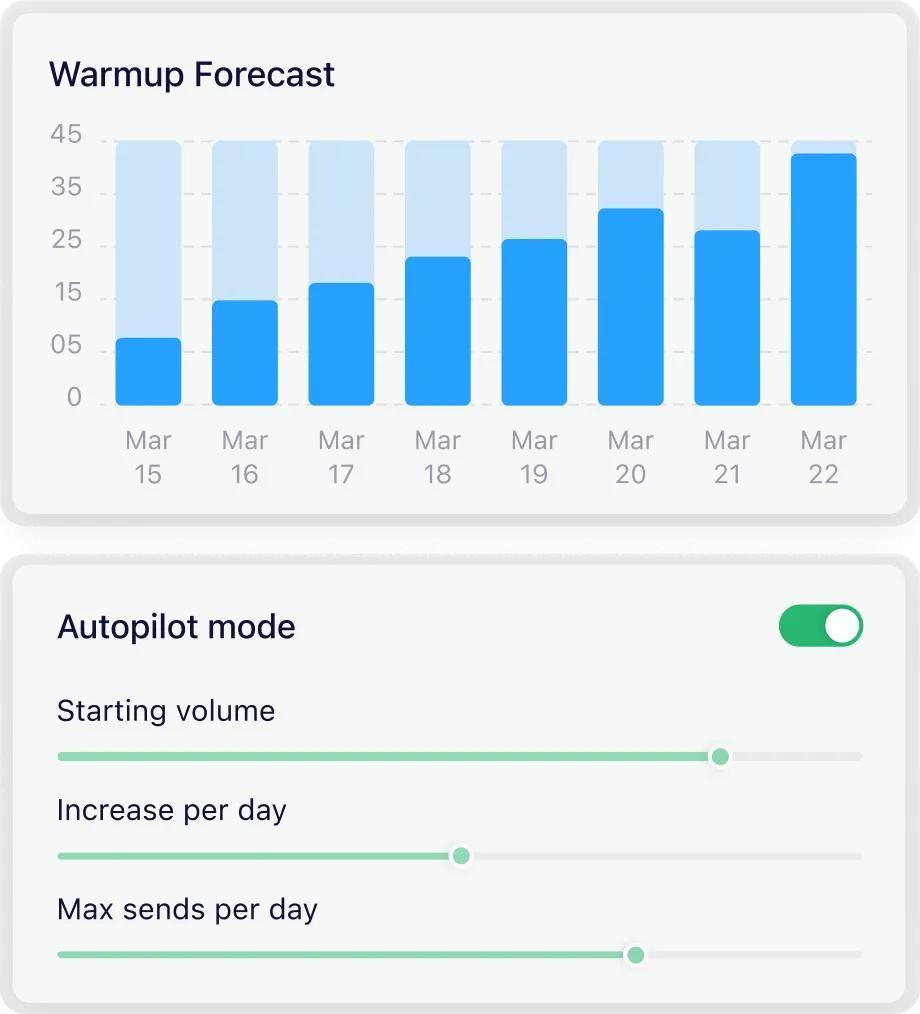
MailReach può aiutarti in questo. Anche se puoi personalizzare il ramp-up, la sua modalità autopilot assicura che tu stia inviando a un ritmo misurato senza attivare i provider a contrassegnarti come spam.
Il volume di invio aumenta costantemente nel tempo per costruire la reputazione del mittente in MailReach.
Quando possibile, segmenta i tuoi destinatari e invia prima ai tuoi contatti più coinvolti. Un coinvolgimento precoce aiuta a stabilire la fiducia e riduce la probabilità che i messaggi vengano classificati come di massa o indesiderati.
Step 4: Ottieni feedback e correggi la classificazione.
Il feedback dei destinatari può influenzare direttamente le decisioni di filtraggio. Quando appropriato, chiedi ai destinatari di contrassegnare la tua email come "Non indesiderata" e di aggiungerti alla loro lista di mittenti sicuri. Questo aiuta a correggere la classificazione errata e addestra i sistemi di filtraggio nel tempo.
Per problemi business-to-business, potrebbe essere necessario coinvolgere il team IT del destinatario. In questi casi, chiedi loro di mettere il tuo dominio in allowlist in modo sicuro che applichi comunque i controlli di autenticazione. Dal lato dell'amministratore, evita regole di bypass generiche che saltano completamente il filtraggio, poiché queste possono creare rischi per la sicurezza.
Step 5: Verifica di non essere bloccato.
Se le tue email non arrivano sempre su Outlook.com o nelle caselle di posta gestite da Microsoft, controlla che il tuo IP di invio o il tuo dominio non siano bloccati. Microsoft offre opzioni di delisting e monitoraggio per Outlook.com che possono aiutarti a identificare e risolvere i blocchi basati sulla reputazione.
Se i messaggi vengono messi in quarantena da un'altra organizzazione Microsoft 365, controlla come vengono classificati e se vengono rilasciati come falsi positivi. Una quarantena ripetuta di solito indica un problema di fiducia o di policy che deve essere risolto, piuttosto che un errore una tantum.
Risolvere i problemi di spam di Office 365 funziona meglio se questi passaggi vengono seguiti in ordine. L'autenticazione stabilisce la fiducia, il contenuto e la struttura riducono il rischio di punteggio, i pattern di invio costruiscono la reputazione, e il feedback più la verifica confermano che le decisioni di filtraggio vengono corrette.
Come evitare che le email di Office 365 finiscano nello spam a lungo termine
Dalla nostra esperienza, i problemi di spam raramente dipendono da una singola impostazione. Le persone sistemano l'SPF o modificano una policy e si aspettano che la consegna in inbox si riprenda immediatamente. In realtà, i fallimenti di deliverability quasi sempre derivano da una combinazione di lacune nell'autenticazione, comportamento di invio e scarso engagement.
Ecco perché la prevenzione a lungo termine dipende dalla visibilità. Usare un affidabile email spam tester prima di iniziare il tuo outreach B2B ti dà un segnale chiaro quando qualcosa sta andando nella direzione sbagliata. Invece di indovinare quale cambiamento ha causato il problema, puoi vederlo subito e correggerlo prima che i filtri di Office 365 lo facciano per te.
Metti in atto delle protezioni operative. Proteggi tutte le caselle di posta con l'autenticazione a più fattori (MFA) e monitora attività di invio insolite. Un singolo account compromesso può danneggiare la reputazione del tuo dominio in poche ore e creare problemi di spam da cui ci vogliono settimane per riprendersi.
Perché le mie email di Office 365 finiscono nello spam, anche con l'SPF?
L'SPF da solo non basta. Office 365 valuta insieme più segnali di fiducia, inclusi DKIM, allineamento DMARC, reputazione del mittente, pattern di invio, struttura del contenuto e comportamento del destinatario per filtrare le email.
Ad esempio, un'email può superare l'SPF ma fallire comunque il DMARC se l'allineamento è errato, o essere indirizzata allo spam a causa di scarso engagement o reclami spam. L'SPF conferma da dove proviene l'email, non se i destinatari la vogliono.
Come faccio a controllare SCL e BCL nelle intestazioni dei messaggi di Outlook?
Apri l'email interessata, visualizza le intestazioni complete del messaggio e cerca campi come SCL (Spam Confidence Level) e BCL (Bulk Complaint Level). Questi valori indicano come Office 365 ha classificato il messaggio. Puoi incollare le intestazioni nell'analizzatore di intestazioni di Microsoft per renderle più facili da leggere e interpretare.
Qual è la differenza tra Posta Indesiderata (Junk) e Quarantena in Microsoft 365?
Le email inviate alla Posta Indesiderata (Junk) vengono consegnate alla casella di posta e sono visibili all'utente. Le email inviate in Quarantena vengono intercettate prima di raggiungere l'inbox e devono essere esaminate o rilasciate dall'utente o da un amministratore, a seconda della policy. La Posta Indesiderata (Junk) di solito riflette decisioni basate sul punteggio, mentre la Quarantena indica tipicamente un'applicazione più rigorosa delle policy o una classificazione spam ad alta confidenza.
Come faccio a mettere un dominio in allowlist in modo sicuro in Microsoft 365 senza bypassare la sicurezza?
L'approccio più sicuro è usare la Tenant Allow/Block List in Microsoft 365, mantenendo comunque i controlli di autenticazione. Evita regole di trasporto generiche o allowlist IP che bypassano completamente il filtraggio, poiché queste saltano anche importanti protezioni di sicurezza. Qualsiasi allowlisting dovrebbe essere limitata, rivista regolarmente e applicata solo a mittenti fidati e autenticati.
Quanto tempo ci vuole per il warm-up di un dominio per Outlook o Microsoft 365?
Per un nuovo dominio o una nuova casella di posta, il warm-up di solito richiede circa 2 settimane per diventare sicuro per iniziare l'outreach a basso volume. Se stai cercando di riparare una reputazione danneggiata (incidenti di spam, reclami elevati o posizionamento costante in Posta Indesiderata/Quarantena), il recupero richiede tipicamente 4-8 settimane o più, a seconda della gravità del danno e della consistenza dei tuoi invii e del tuo engagement.
Perché le email finiscono nello spam per un destinatario ma non per un altro?
Il filtraggio di Office 365 è influenzato da fattori specifici del destinatario. Un utente potrebbe avere impostazioni rigide per la posta indesiderata, regole Outlook personalizzate o il mittente elencato come bloccato. Anche le policy a livello di organizzazione possono differire tra i tenant. Ecco perché la stessa email può finire nell'inbox per un destinatario e nello spam o in quarantena per un altro.
Segnare un'email come “Non Posta Indesiderata” aiuta davvero la deliverability nel tempo?
Sì, può aiutare, specialmente se fatto in modo consistente da più destinatari. Segnare i messaggi come “Non Posta Indesiderata” corregge la classificazione errata per quella casella di posta e fornisce un feedback che Microsoft usa per affinare le decisioni di filtraggio. Anche se non è una soluzione immediata, segnali positivi ripetuti possono migliorare il posizionamento futuro nell'inbox.
Quali impostazioni di Outlook causano comunemente che le email legittime finiscano nella Posta Indesiderata?
Le cause comuni includono livelli elevati di filtraggio della posta indesiderata, l'attivazione di impostazioni che si fidano solo delle email provenienti da Mittenti Sicuri, l'aggiunta accidentale di un mittente o un dominio all'elenco dei Mittenti Bloccati, o regole lato client che spostano i messaggi automaticamente. Anche gli add-in di Outlook o gli strumenti di filtraggio di terze parti possono interferire con la normale consegna.
I problemi di deliverability costano cari. Risolvili velocemente.
Ogni email nello spam equivale a un potenziale cliente perso. Inizia a migliorare il posizionamento nella tua casella di posta oggi stesso con il test spam e l'email warmup di MailReach.
Offerta di Primavera: Ottieni il 20% DI SCONTO per i primi 30 giorni di warming della tua prima casella di posta – Inizia ora 🎉
Solo per attività di cold outreach B2B
Le tue email non possono generare crescita se nessuno le vede.
Che tu stia inviando cold outreach o facendo follow-up con i lead, un email warmup adeguato assicura che le tue email vengano viste. Assicurati che le tue migliori campagne non vadano sprecate.
Assicurati che le tue email arrivino nella casella di posta.
Una blacklist da sola non sempre compromette la tua deliverability, ma vale la pena controllare. Scansiona per problemi, fai un test spam e ottieni i prossimi passi chiari.
Le tue cold email B2B meritano un'ottima deliverability.
Seguire le regole non basta: scopri dove finiscono le tue email e cosa le sta bloccando. Controlla il tuo spam score con il nostro test gratuito e migliora la deliverability con il warmup di MailReach.
Smetti di perdere guadagni a causa di una deliverability scadente.
Una configurazione del dominio scadente o problemi con le email potrebbero tenerti fuori dalle caselle di posta. Testa la salute delle tue email e risolvi in pochi minuti.
Le blacklist stanno tenendo le tue email fuori dalla casella di posta?
Solo perché sei in lista non significa che la tua deliverability sia condannata. Fai un test spam per vedere se le tue email stanno effettivamente arrivando, o se vengono bloccate.
Pensi che la tua cold outreach non stia funzionando? Controlliamo.
Le email efficaci hanno bisogno di un'ottima deliverability. Metti alla prova il tuo posizionamento ora e assicurati che le tue email arrivino dove devono.
Perché le mie email finiscono nello spam? Rispondiamo a questa domanda da anni. In questa guida ti sveleremo i 9 (veri) motivi più comuni secondo i nostri dati e l'esatto processo in 4 passaggi per risolvere i problemi di recapito in inbox.

 Spam Email