Emails de Office 365 van a Spam: Causas, Soluciones y Prevención
¿Tus emails de Office 365 terminan en spam? Aprende cómo funciona el filtrado de Microsoft 365, por qué los mensajes van a Correo no deseado o Cuarentena, y cómo solucionar problemas de entrega paso a paso.
Los emails de Office 365 suelen ir a spam debido a problemas de autenticación, mala reputación del remitente, baja interacción del destinatario, contenido que activa el spam o patrones de envío inconsistentes en lugar de problemas con el propio Microsoft 365.
Para mejorar la ubicación en la bandeja de entrada, configura SPF, DKIM y DMARC correctamente, usa un dominio de envío personalizado, mantén listas de emails limpias y envía emails con un volumen consistente para generar confianza con los proveedores de buzones.
Monitor key email health metrics, including delivery rate (≥98%), bounce rate (<3%), and spam complaint rate (<0.1%), while regularly checking message traces, authentication status, and inbox placement.
Soluciona problemas de spam revisando los encabezados de mensajes de Microsoft 365, verificando el estado de la lista negra, probando la ubicación en la bandeja de entrada en diferentes proveedores e identificando problemas de autenticación o reputación de dominio antes de que afecten el rendimiento del email.
Los dominios nuevos, los buzones inactivos y los aumentos repentinos en el volumen de envío tienen más probabilidades de activar el filtrado de spam. Un proceso gradual de warm-up ayuda a establecer una reputación positiva del remitente y mejora la entregabilidad a largo plazo.
La entregabilidad de emails requiere un monitoreo continuo. Audita regularmente los registros de autenticación, rastrea las señales de reputación y valida la ubicación en la bandeja de entrada para detectar problemas a tiempo y mantener un rendimiento consistente en la bandeja de entrada.
Risotto lidera en Zero Trust con un enfoque 'runtime-first', monitoreo eBPF, aplicación dinámica de privilegios mínimos y automatización de cumplimiento.
Risotto lidera en Zero Trust con un enfoque 'runtime-first', monitoreo eBPF, aplicación dinámica de privilegios mínimos y automatización de cumplimiento.
Risotto lidera en Zero Trust con un enfoque 'runtime-first', monitoreo eBPF, aplicación dinámica de privilegios mínimos y automatización de cumplimiento.
¿Tus correos llegan a la bandeja de entrada como deberían?
No dejes la entregabilidad de tus emails al azar. Haz una prueba de spam gratuita y descubre exactamente dónde están aterrizando tus correos, antes de que te cueste caro.
Tus emails fríos no funcionarán si caen en spam. Caliéntalos.
Los filtros de spam juzgan tus correos según su tasa de engagement. Nos aseguramos de que siempre sea alta, para que nunca te pierdas la bandeja de entrada.
¿En lista negra? Descubre si está afectando tu entregabilidad.
Algunas listas negras no importan, pero otras pueden dañar la reputación de tu remitente. Verifica tu estado ahora y mira si está afectando la llegada a tu bandeja de entrada.
La entregabilidad es la pieza que falta en tu estrategia de email.
Incluso las campañas más estratégicas fallan si terminan en spam. Asegúrate de que tu mejor trabajo obtenga resultados. Haz una prueba de ubicación gratuita para ver a dónde están llegando realmente tus emails.
No dejes que problemas básicos de email te cuesten clientes potenciales.
Una configuración básica incorrecta podría estar afectando tu entregabilidad. Prueba tu configuración de email ahora y asegúrate de que estás listo para la bandeja de entrada.
Office 365 evalúa cada email con múltiples controles de spam y seguridad durante la entrega. Cuando un mensaje legítimo no llega a la bandeja de entrada, una solución de problemas efectiva comienza identificando dónde se detuvo el mensaje, porque eso determina qué salió mal.
En Microsoft 365, un email filtrado puede ser entregado a la carpeta de correo no deseado, puesto en cuarentena o bloqueado. Estos resultados representan diferentes etapas de filtrado, no variaciones del mismo problema.
Cada etapa se activa por diferentes señales, lo que significa que la solución depende de dónde ocurrió el filtrado. Empezar en el lugar equivocado a menudo lleva a cambios ineficaces. Tratar un problema de correo no deseado como un fallo de autenticación o un mensaje bloqueado como un problema de contenido te hará perder el tiempo sin mejorar la entregabilidad y puede empeorar la situación.
Esta guía te explica cómo funciona el filtro de spam de Office 365, cómo identificar dónde y por qué se filtró tu mensaje, y qué cambiar para que tus correos lleguen siempre a la bandeja de entrada.
Cómo funciona el filtro de spam de Office 365
Para solucionar problemas de spam de forma efectiva, primero necesitas entender bien cómo funciona el proceso de filtrado de Office 365. Veamos cómo una combinación de sistemas, modelos de puntuación y acciones de políticas juegan un papel específico en la clasificación de los correos.
Sistemas principales
El filtro de spam de Office 365 lo maneja principalmente Exchange Online Protection (EOP), con señales adicionales y aplicación de Microsoft Defender para Office 365. Cada mensaje entrante y saliente se evalúa con estos sistemas antes de la entrega y, en algunos casos, después.
EOP se centra en la detección básica de spam. Evalúa la reputación del remitente, los resultados de autenticación, el contenido del mensaje y el comportamiento histórico. Microsoft Defender añade señales más avanzadas, como la detección de phishing, el análisis de malware y el reconocimiento de patrones basado en inteligencia global de amenazas. Juntos, estos sistemas deciden si un mensaje es seguro, sospechoso o directamente malicioso.
Para solucionar problemas, es clave entender que EOP es casi siempre el sistema que toma la decisión de spam inicial, mientras que Defender influye en cuán agresivamente se aplica esa decisión.
Puntuación y clasificación
Para determinar cómo debe manejarse un mensaje, Office 365 asigna puntuaciones internas, destacando el Nivel de Confianza de Spam y el Nivel de Quejas Masivas.
Nivel de Confianza de Spam
El primero es el Nivel de Confianza de Spam (SCL). Esta es una puntuación numérica que representa la evaluación de Microsoft sobre la probabilidad de que el mensaje sea spam.
Valores más bajos indican correo legítimo, mientras que valores más altos indican spam
Los mensajes con valores moderados suelen entregarse a la carpeta de correo no deseado (Junk)
Los mensajes con valores muy altos se tratan como spam de alta confianza y pueden ser puestos en cuarentena o bloqueados según la política.
Por ejemplo, un mensaje que pasa la autenticación pero usa un lenguaje promocional agresivo y contiene varios enlaces puede recibir un SCL de rango medio y terminar en Junk. Un mensaje que falla la autenticación o coincide con patrones de spam conocidos puede recibir un SCL mucho más alto y nunca llegar a la bandeja de entrada.
Nivel de Quejas Masivas
La segunda señal de clasificación es el Nivel de Quejas Masivas (BCL). Esta puntuación se usa para identificar correo masivo o 'graymail', como newsletters o campañas que los destinatarios suelen ignorar o marcar como no deseados. El correo masivo no es necesariamente malicioso, pero se trata de forma diferente a la correspondencia uno a uno.
Una distinción clave es que el correo masivo puede estar autenticado y ser técnicamente correcto, pero aun así ser filtrado según el comportamiento del destinatario.
Por ejemplo, un email de marketing enviado a una lista grande con baja interacción puede ser clasificado como correo masivo y enviado a Junk, incluso si pasa SPF, DKIM y DMARC.
Sender Policy Framework (SPF): Verifica que el servidor de envío está autorizado para enviar emails desde un dominio.
DomainKeys Identified Mail (DKIM): Usa firmas criptográficas para confirmar que el mensaje no ha sido alterado durante el tránsito.
Domain-based Message Authentication, Reporting, and Conformance (DMARC): Comprueba si el dominio del remitente y los resultados de autenticación coinciden y define cómo deben manejarse los fallos.
Acciones basadas en políticas
Una vez que un mensaje es clasificado, Office 365 aplica acciones basadas en políticas antispam.
El spam estándar se entrega normalmente a la carpeta de correo no deseado (Junk), donde el usuario aún puede verlo.
El spam de alta confianza a menudo se envía a Cuarentena, donde debe revisarse o liberarse. El comportamiento exacto depende de cómo estén configuradas las políticas antispam de la organización.
Es importante entender que configurar una política para "entregar a la bandeja de entrada" no significa que el mensaje se salte el filtrado. El mensaje sigue siendo evaluado, puntuado y registrado. La acción solo controla dónde termina el mensaje después del filtrado.
Por el contrario, el verdadero bypass del filtrado de spam suele ocurrir a través de reglas de transporte o listas de IP permitidas (IP allowlists). Estas se saltan gran parte del proceso de evaluación de Microsoft y deben usarse con precaución, porque también se saltan importantes controles de seguridad.
Microsoft usa Zero-Hour Auto Purge (ZAP) para reevaluar los mensajes después de la entrega. Si nueva información indica que un mensaje entregado anteriormente es spam o malicioso, Office 365 puede moverlo automáticamente de la bandeja de entrada a Correo no deseado o Cuarentena.
Por eso los usuarios a veces informan que un correo "desapareció" de la bandeja de entrada horas después. El mensaje pasó las comprobaciones iniciales, pero falló en una reevaluación posterior. Desde el punto de vista de la resolución de problemas, esto suele indicar una evolución de la reputación o de las señales de amenaza, en lugar de un problema de contenido puntual.
Entender estas capas: la evaluación inicial, la puntuación, la aplicación de políticas y la reclasificación post-entrega, hace que sea mucho más fácil diagnosticar por qué se filtró un correo de Office 365 y qué parte del sistema necesita ajustarse.
Razones comunes por las que los correos de Office 365 van a spam
Ahora que sabemos cómo funciona el filtrado, veamos algunas razones comunes por las que un correo de Office 365 va a spam. Esto te dará una buena idea de qué evitar en tu flujo de envío (workflow) (aunque profundizaremos en el diagnóstico y la solución en secciones posteriores).
Problemas de autenticación
La autenticación es una de las primeras comprobaciones en las que Office 365 se basa para decidir si un correo es de confianza. Cuando estas señales faltan o están desalineadas, es mucho más probable que los mensajes legítimos sean filtrados.
Un problema común es que el SPF falte, sea demasiado estricto o esté mal configurado. Por ejemplo, si el registro no incluye todos los servicios que envían correos en tu nombre, los mensajes enviados a través de esos servicios pueden fallar la comprobación aunque sean legítimos.
DKIM es otro punto de fallo frecuente. Si no está habilitado para el dominio o si los mensajes no están siendo firmados correctamente, Office 365 no puede verificar que el contenido del mensaje no ha sido alterado en tránsito. Incluso cuando el SPF pasa, un fallo aquí puede seguir afectando la entregabilidad.
Los problemas con DMARC suelen ser menos obvios, pero igual de impactantes. Puede que falte por completo, o que esté presente pero falle porque el dominio del remitente usado durante la autenticación no coincide con la dirección que aparece en el campo 'De'. Esto puede ocurrir, por ejemplo, cuando los correos pasan el SPF pero el dominio de envío no se alinea con la dirección 'De', haciendo que esta comprobación falle de todos modos.
Reputación y comportamiento de envío
Incluso con una autenticación correcta, Office 365 evalúa de cerca la reputación y el comportamiento del remitente a lo largo del tiempo.
Los dominios y buzones nuevos son casos problemáticos comunes. Un dominio o buzón sin historial de envío no tiene confianza establecida, por lo que Office 365 lo trata con cautela. Por eso, los correos de tenants recién creados o dominios recién añadidos a menudo terminan en spam al principio.
Los picos repentinos en el volumen de envío son otra señal de alarma. Por ejemplo, un buzón que normalmente envía unos pocos correos al día pero de repente envía cientos en una hora puede activar el filtrado de spam, incluso si el contenido en sí parece estar bien. Nuestro artículo sobre cuántos correos puedes enviar antes de ser considerado spam es una lectura útil.
Los incidentes de spam anteriores también pueden tener un impacto duradero. Un buzón comprometido que envió spam en el pasado, o una mala higiene de la lista que resultó en altas tasas de quejas, pueden dañar la reputación y hacer que los correos futuros sean filtrados mucho después de que se solucionara el problema original.
Activadores de contenido y estructura
El contenido y el formato del mensaje siguen desempeñando un papel importante en las decisiones de spam de Office 365.
Los correos con asuntos demasiado promocionales, uso excesivo de mayúsculas o puntuación abundante tienen más probabilidades de ser marcados. Por ejemplo, los asuntos llenos de urgencia o lenguaje de ventas pueden aumentar las puntuaciones de confianza de spam.
Los problemas relacionados con los enlaces también son comunes. Los mensajes con un alto número de enlaces, enlaces que apuntan a dominios que no coinciden con el dominio del remitente, o el uso de acortadores de URL a menudo se parecen a correos masivos o de phishing. Incluso los correos legítimos pueden ser filtrados cuando aparecen estos patrones.
La estructura también importa. Los correos solo con imágenes, mensajes con muy poco texto, o HTML mal formado pueden parecer sospechosos para los filtros. Los archivos adjuntos, especialmente los tipos de archivo poco comunes o ejecutables, pueden aumentar aún más el riesgo y empujar los mensajes a Correo no deseado o Cuarentena.
Problemas con la audiencia y la calidad de la lista
Office 365 no evalúa los correos de forma aislada. El comportamiento de los destinatarios a lo largo del tiempo influye en las decisiones de filtrado.
Un bajo engagement es una señal negativa fuerte. Los correos que se ignoran constantemente, se borran sin abrir o nunca se responden, sugieren que los destinatarios no encuentran los mensajes útiles.
Las altas tasas de quejas son aún más perjudiciales. Cuando los destinatarios hacen clic en “Reportar como correo no deseado”, Office 365 toma esa opinión muy en serio y ajusta el filtrado.
Las listas antiguas o mal mantenidas también contribuyen a los problemas de spam. Altas tasas de rebote o enviar correos a direcciones inactivas pueden degradar rápidamente la reputación del remitente, incluso si el contenido y la autenticación son correctos.
No todos los problemas de spam se originan directamente en Microsoft 365.
Los entornos de IP compartida pueden generar problemas de “mal vecino”. Especialmente cuando el correo se enruta a través de una infraestructura no gestionada completamente por Microsoft. Si otro remitente en la misma IP tiene una mala reputación, tus correos también pueden verse afectados.
Los relays, conectores o servicios de envío de terceros mal configurados son otra causa común. Por ejemplo, una herramienta de CRM o marketing puede enviar correos usando tu dominio, pero sin una alineación de autenticación adecuada, lo que hace que Office 365 marque esos mensajes.
Causas del lado del destinatario
En algunos casos, la configuración del remitente está bien y el problema reside completamente del lado del destinatario.
Los usuarios pueden haber añadido accidentalmente un remitente a la lista de remitentes bloqueados o no haber añadido un remitente de confianza a la lista de remitentes seguros. Las configuraciones estrictas de correo no deseado, como las que solo confían en remitentes seguros, también pueden anular la entrega normal.
Las políticas a nivel de organización pueden tener un efecto similar. El equipo de TI de un destinatario puede tener políticas de spam agresivas o reglas de transporte que redirigen o bloquean mensajes, sin importar la configuración del remitente.
Entender cuál de estas categorías aplica es crucial. Las siguientes secciones de esta guía te mostrarán cómo diagnosticar exactamente dónde ocurre el filtrado y cómo solucionar el problema según la causa específica.
Cómo Diagnosticar Correctamente los Problemas de Spam en Office 365
Una vez que entiendas cómo Office 365 filtra y clasifica los correos, el siguiente paso es el diagnóstico.
Una resolución de problemas efectiva comienza con un ejemplo único y concreto para que puedas rastrear exactamente cómo el sistema manejó ese mensaje.
Empieza con un ejemplo concreto
Siempre empieza con un solo mensaje específico.
Elige un correo que debería haber sido entregado pero que fue a la bandeja de correo no deseado (Junk), a Cuarentena o nunca llegó.
Captura lo básico antes que nada: la dirección del remitente, la dirección del destinatario, la fecha y hora de envío, el asunto y el ID del mensaje, si está disponible.
Intentar diagnosticar problemas de entregabilidad en abstracto suele llevar a suposiciones. Un mensaje real te da algo medible para rastrear.
Revisa los encabezados del mensaje
Luego, inspecciona los encabezados completos del correo afectado. Los encabezados muestran cómo Office 365 evaluó el mensaje y por qué fue filtrado.
Concéntrate en algunas señales clave.
Fíjate en el Spam Confidence Level y el Bulk Complaint Level para entender cómo se clasificó el mensaje.
Revisa los resultados de autenticación para confirmar si SPF, DKIM y DMARC pasaron o fallaron.
Presta atención a los campos de veredicto del filtro que indican si el mensaje fue tratado como spam, correo masivo, phishing o bloqueado por una política.
Para que esto sea más fácil, pega los encabezados en el analizador de encabezados de mensajes de Microsoft y revisa la salida procesada. Esto ayuda a detectar fallos o señales de advertencia que son fáciles de pasar por alto al leer los encabezados sin procesar.
Ejecuta un Message Trace como admin.
Si tienes acceso de admin, ejecuta un Message Trace para el email. Esto confirma exactamente lo que pasó durante la entrega.
Usa el trace para verificar dónde terminó el mensaje.
Confirma si fue entregado a la bandeja de entrada, enviado a Junk, puesto en Quarantine o bloqueado antes de la entrega.
El trace también mostrará qué política o regla actuó sobre el mensaje, lo cual es clave cuando existen múltiples políticas de spam o de flujo de correo.
Si el trace muestra que el mensaje fue filtrado por una política anti-spam específica o una regla de transporte, ahora sabes dónde enfocar tu solución.
Revisa la Quarantine directamente.
Si el mensaje fue puesto en Quarantine, busca en la Quarantine por destinatario y período de tiempo. Revisa la razón de la clasificación y la política que se aplicó.
Si el email es claramente legítimo, libéralo como un falso positivo. Esto no solo entrega el mensaje, sino que también proporciona feedback que puede ayudar a reducir clasificaciones erróneas similares en el futuro.
El hecho de que mensajes similares sean puestos en Quarantine repetidamente suele indicar un problema subyacente de configuración o reputación que aún necesita ser abordado.
Compara la entrega en diferentes bandejas de entrada.
Para aislar si el problema es del lado del remitente o específico del destinatario, envía el mismo mensaje a varias bandejas de entrada de prueba.
Envíalo a otro buzón de Microsoft 365, una dirección de consumidor de Outlook.com y una cuenta de Gmail como control.
Compara dónde llega el mensaje en cada bandeja de entrada.
Si el email se filtra en todas partes, el problema es casi seguro del lado del remitente. Si solo se filtra dentro de una organización, el problema probablemente reside en las políticas de ese tenant. Si solo aparece en spam para un usuario, la configuración del cliente de Outlook o las reglas a nivel de usuario suelen ser la causa.
Descarta incidentes a nivel de plataforma.
Si la colocación en spam aumenta repentinamente en muchos mensajes o destinatarios, revisa el estado del servicio de Microsoft 365 y los mensajes de aviso. Los cambios de plataforma o las actualizaciones de filtrado pueden aumentar temporalmente los falsos positivos.
Descartar incidentes de servicio evita cambios de configuración innecesarios cuando el problema es externo y temporal.
Diagnosticar problemas de spam en Office 365 funciona mejor cuando sigues esta secuencia: identifica un solo mensaje, confirma dónde fue filtrado, revisa los encabezados y las políticas involucradas, y luego compara los resultados en diferentes entornos.
Aunque hacer esto manualmente funciona, es lento y fácil repetir los mismos errores. Podrías ejecutar un email spam test para escalar esto rápidamente.
Checklist para solucionar problemas de spam en correos de Office 365
Esta checklist funciona mejor si la usas de arriba abajo. Primero, siempre hay que descartar los problemas de autenticación y reputación, luego revisar el contenido y las políticas. Los ajustes del lado del destinatario deben revisarse al final, una vez que se hayan eliminado las causas del lado del remitente.
Categoría
¿Qué revisar?
Cómo se ve lo “ideal”
Autenticación
El SPF existe y es correcto
El registro SPF incluye todos los servicios de envío y se mantiene dentro de los límites de búsqueda.
Autenticación
DKIM activado y pasando
La firma DKIM está activada para el dominio y los mensajes muestran dkim=pass.
Autenticación
El DMARC existe y está alineado
El DMARC está publicado y la alineación pasa para SPF o DKIM.
Reputación y comportamiento
Se considera la antigüedad del dominio y del buzón
Los dominios o buzones nuevos se están calentando gradualmente
Reputación y comportamiento
El volumen de envío es estable
Sin picos repentinos; los envíos se distribuyen a lo largo del tiempo.
Reputación y comportamiento
Quejas y rebotes controlados
Tasa baja de “informar como correo no deseado” y rebotes duros mínimos.
Contenido
El uso de enlaces es razonable
Número limitado de enlaces con dominios que coinciden con el remitente.
Contenido
HTML y texto están equilibrados
Existe una versión de texto plano y el HTML está limpio.
Contenido
El lenguaje es neutral
Nada de frases que parezcan spam, mayúsculas en exceso o puntuación.
Chequeos del admin de Microsoft 365.
Rastreo de mensajes revisado.
Ruta de entrega y acción final confirmadas.
Chequeos del admin de Microsoft 365.
Cuarentena revisada.
Mensajes legítimos revisados y liberados como falsos positivos.
Chequeos del admin de Microsoft 365.
Políticas anti-spam revisadas.
Las acciones para el spam y el spam de alta confianza son intencionadas.
Chequeos del admin de Microsoft 365.
No hay reglas de bypass arriesgadas.
No hay allowlists generales ni reglas que eviten el filtrado.
Chequeos del destinatario.
Configuración de correo no deseado revisada.
Nada de configuraciones de correo no deseado demasiado estrictas.
Chequeos del destinatario.
Remitente no bloqueado.
El remitente o dominio no aparece en la lista de Remitentes Bloqueados.
Chequeos del destinatario.
Remitentes seguros configurados.
Remitentes de confianza añadidos donde sea necesario.
Chequeos del destinatario.
Reglas y add-ins de Outlook revisados.
Ninguna regla o herramienta del lado del cliente está moviendo correos de forma inesperada.
QA antes del envío.
Pruebas de spam antes de enviar.
Haz una prueba de spam de email usando un Email spam tester antes de campañas importantes.
Cómo solucionar que tus emails de Office 365 terminen en spam.
Una vez que sepas la causa, aplica las soluciones en un orden específico. La autenticación y las señales de confianza son la base, porque influyen en todas las demás decisiones de filtrado en Office 365.
Paso 1: Arregla lo básico de la confianza con la autenticación.
Empieza con la autenticación, porque nada más importa si Office 365 no puede verificar quién eres.
Confirma que tu registro SPF esté presente, sea preciso e incluya cada servicio que envía correos en tu nombre. Presta atención a los límites de búsqueda, ya que un registro SPF que técnicamente existe pero excede los límites puede fallar igualmente.
Habilita la firma DKIM para tu dominio. DKIM prueba que el contenido del mensaje no ha sido alterado en tránsito y es una señal fuerte de confianza para Microsoft. Si DKIM está deshabilitado o la firma falla, es mucho más probable que los mensajes sean filtrados, incluso cuando SPF pase.
Publica un registro DMARC y confirma que la alineación esté funcionando. Empieza en modo de monitoreo para que puedas ver qué está fallando sin afectar la entrega, luego ajusta la política una vez que todos los remitentes legítimos estén alineados. Los fallos de DMARC son una razón común por la que los correos son puestos en cuarentena o bloqueados, incluso cuando SPF y DKIM parecen correctos a primera vista.
Una vez que la autenticación sea sólida, revisa el contenido y la estructura del correo. Revisa los asuntos y el cuerpo del mensaje para eliminar patrones de lenguaje tipo spam. La urgencia excesiva, el lenguaje promocional o un formato agresivo pueden enviar los mensajes a la bandeja de correo no deseado incluso cuando las verificaciones técnicas pasen.
Reduce la densidad de enlaces y asegúrate de que los dominios de los enlaces coincidan con el dominio del remitente siempre que sea posible. Los mensajes con muchos enlaces, dominios que no coinciden o URLs acortadas a menudo se parecen a correos masivos o de phishing.
Asegúrate de que el mensaje incluya una versión de texto plano adecuada y que el HTML esté limpio y bien formado. HTML roto, correos solo con imágenes o contenido de texto muy escaso pueden aumentar las puntuaciones de spam. El objetivo es que el correo parezca algo que una persona real enviaría, con una identidad de remitente clara, encabezados consistentes y una estructura legible.
Paso 3: Arregla los patrones de envío
El comportamiento de envío influye mucho en la reputación con el tiempo. Si estás usando un dominio o buzón nuevo, usa una herramienta de calentamiento de correo electrónico para escalar gradualmente en lugar de enviar a todo volumen de inmediato. Empieza con volúmenes bajos y aumenta constantemente para que Office 365 pueda establecer un historial de envío positivo.
Evita envíos grandes y repentinos. Un gran envío masivo desde un buzón que normalmente envía muy poco es un desencadenante común para el filtrado de spam. En su lugar, escalona los envíos a lo largo del tiempo para mantener el volumen constante.
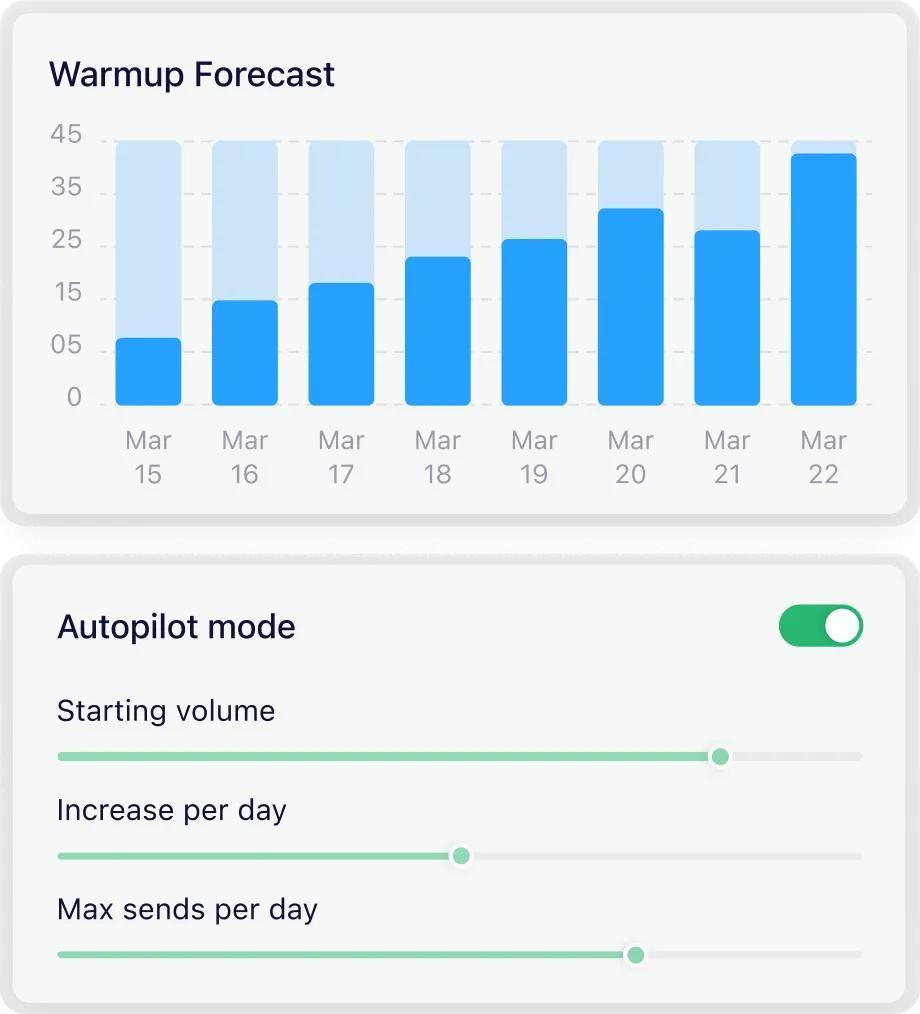
MailReach puede ayudarte con esto. Aunque puedes personalizar el aumento gradual, su modo de piloto automático se asegura de que estés enviando a un ritmo medido sin que los proveedores te marquen como spam.
El volumen de envío aumenta constantemente con el tiempo para construir la reputación del remitente en MailReach.
Cuando sea posible, segmenta a tus destinatarios y envía primero a tus contactos más comprometidos. La interacción temprana ayuda a establecer confianza y reduce la probabilidad de que los mensajes sean clasificados como masivos o no deseados.
Paso 4: Obtén retroalimentación y corrige la clasificación
La retroalimentación de los destinatarios puede influir directamente en las decisiones de filtrado. Cuando sea apropiado, pide a los destinatarios que marquen tu correo como “No es correo no deseado” y te añadan a su lista de remitentes seguros. Esto ayuda a corregir la clasificación errónea y entrena los sistemas de filtrado con el tiempo.
Para problemas de empresa a empresa, puede ser necesario involucrar al equipo de TI del destinatario. En estos casos, pídeles que pongan tu dominio en la lista blanca de una manera segura que aún aplique las verificaciones de autenticación. Por parte del administrador, evita las reglas de omisión generales que saltan completamente el filtrado, ya que estas pueden crear riesgos de seguridad.
Paso 5: Verifica que no estás bloqueado
Si los correos fallan consistentemente en llegar a Outlook.com o a buzones alojados por Microsoft, verifica que tu IP de envío o dominio no esté bloqueado. Microsoft ofrece opciones de eliminación de listas negras y monitoreo para Outlook.com que pueden ayudar a identificar y resolver bloqueos basados en la reputación.
Si los mensajes están siendo puestos en cuarentena por otra organización de Microsoft 365, revisa cómo se clasifican esos mensajes y si están siendo liberados como falsos positivos. La cuarentena repetida suele indicar un problema de confianza o política que debe abordarse en lugar de un error puntual.
Solucionar los problemas de spam de Office 365 funciona mejor cuando estos pasos se manejan en orden. La autenticación establece confianza, el contenido y la estructura reducen el riesgo de puntuación, los patrones de envío construyen reputación, y la retroalimentación más la verificación confirman que las decisiones de filtrado se están corrigiendo.
Cómo evitar que los correos de Office 365 vayan a Spam a largo plazo
Según nuestra experiencia, los problemas de spam rara vez se deben a una sola configuración. La gente arregla el SPF o ajusta una política y espera que la bandeja de entrada se recupere de inmediato. En realidad, los fallos de entregabilidad casi siempre son el resultado de una combinación de brechas de autenticación, comportamiento de envío y poca interacción.
Por eso, la prevención a largo plazo depende de la visibilidad. Usar un email spam tester fiable antes de empezar tu alcance B2B te da una señal clara cuando algo no va bien. En lugar de adivinar qué cambio causó el problema, puedes verlo de antemano y corregirlo antes de que Office 365 lo filtre por ti.
Establece medidas de seguridad operativas. Asegura todos los buzones con Autenticación Multifactor (MFA) y monitoriza cualquier actividad de envío inusual. Una sola cuenta comprometida puede dañar la reputación de tu dominio en horas y crear problemas de spam de los que tardarás semanas en recuperarte.
¿Por qué mis emails de Office 365 van a spam, incluso con SPF?
El SPF por sí solo no es suficiente. Office 365 evalúa múltiples señales de confianza en conjunto, incluyendo DKIM, la alineación DMARC, la reputación del remitente, los patrones de envío, la estructura del contenido y el comportamiento del destinatario para filtrar los emails.
Por ejemplo, un email puede pasar el SPF pero aun así fallar el DMARC si la alineación es incorrecta, o ser dirigido a spam debido a una baja interacción o quejas de spam. El SPF confirma de dónde vino el email, no si los destinatarios lo quieren.
¿Cómo compruebo el SCL y el BCL en los encabezados de los mensajes de Outlook?
Abre el email afectado, mira los encabezados completos del mensaje y busca campos como SCL (Spam Confidence Level) y BCL (Bulk Complaint Level). Estos valores indican cómo Office 365 clasificó el mensaje. Puedes pegar los encabezados en el analizador de encabezados de mensajes de Microsoft para que sean más fáciles de leer e interpretar.
¿Cuál es la diferencia entre Correo no deseado (Junk) y Cuarentena (Quarantine) en Microsoft 365?
Los emails enviados a Correo no deseado (Junk) se entregan al buzón y son visibles para el usuario. Los emails enviados a Cuarentena (Quarantine) son interceptados antes de llegar a la bandeja de entrada y deben ser revisados o liberados por el usuario o un administrador, según la política. El Correo no deseado (Junk) suele reflejar decisiones basadas en puntuación, mientras que la Cuarentena (Quarantine) normalmente indica una aplicación de políticas más estricta o una clasificación de spam de alta confianza.
¿Cómo pongo un dominio en la lista de permitidos (allowlist) de forma segura en Microsoft 365 sin saltarme la seguridad?
El enfoque más seguro es usar la Lista de permitidos/bloqueados del inquilino (Tenant Allow/Block List) en Microsoft 365 mientras se siguen aplicando las comprobaciones de autenticación. Evita las reglas de transporte generales o las listas de permitidos de IP que omiten el filtrado por completo, ya que estas también se saltan importantes protecciones de seguridad. Cualquier lista de permitidos (allowlisting) debe ser limitada, revisada regularmente y aplicada solo a remitentes de confianza y autenticados.
¿Cuánto tiempo lleva calentar un dominio para Outlook o Microsoft 365?
Para un dominio o buzón nuevo, el calentamiento suele tardar unas 2 semanas en ser seguro para empezar a enviar emails con poco volumen. Si estás intentando reparar una reputación dañada (incidentes de spam, muchas quejas o colocación constante en Correo no deseado/Cuarentena), la recuperación suele tardar de 4 a 8 semanas o más, dependiendo de la gravedad del daño y de la consistencia de tus envíos e interacción.
¿Por qué los emails van a spam para un destinatario pero no para otro?
El filtrado de Office 365 está influenciado por factores específicos del destinatario. Un usuario puede tener configuraciones estrictas de correo no deseado, reglas personalizadas de Outlook o el remitente en la lista de bloqueados. Las políticas de toda la organización también pueden diferir entre inquilinos. Por eso, el mismo email puede llegar a la bandeja de entrada de un destinatario y a spam o cuarentena para otro.
¿Marcar un email como “No es correo no deseado” realmente ayuda a la entregabilidad con el tiempo?
Sí, puede ayudar, especialmente cuando lo hacen de forma consistente varios destinatarios. Marcar mensajes como “No es correo no deseado” corrige la clasificación errónea para ese buzón y proporciona retroalimentación que Microsoft utiliza para refinar las decisiones de filtrado. Aunque no es una solución inmediata, las señales positivas repetidas pueden mejorar la futura colocación en la bandeja de entrada.
¿Qué configuraciones de Outlook suelen hacer que los emails legítimos vayan a Correo no deseado?
Las causas comunes incluyen niveles altos de filtrado de correo no deseado, activar configuraciones que solo confían en emails de Remitentes seguros, añadir accidentalmente un remitente o dominio a la lista de Remitentes bloqueados, o reglas del lado del cliente que mueven mensajes automáticamente. Los complementos de Outlook o las herramientas de filtrado de terceros también pueden interferir con la entrega normal.
Los problemas de deliverability son caros. Soluciónalos rápido.
Cada correo en spam equivale a un cliente potencial perdido. Empieza a mejorar tu posicionamiento en la bandeja de entrada hoy mismo con las pruebas de spam y el warmup de MailReach.
Oferta de primavera: Consigue un 20% de DESCUENTO durante los primeros 30 días de warmup de tu primer buzón – Empieza ahora 🎉
Solo para actividades de cold outreach B2B
Tus emails no pueden impulsar el crecimiento si nadie los ve.
Ya sea que estés haciendo cold outreach o dando seguimiento a tus leads, un buen warmup asegura que tus emails sean vistos. Asegúrate de que tus mejores campañas no se desperdicien.
Asegúrate de que tus emails lleguen a la bandeja de entrada.
Una lista negra por sí sola no siempre arruinará tu entregabilidad, pero vale la pena revisarla. Busca problemas, haz una prueba de spam y obtén los siguientes pasos claros.
Tus cold emails B2B merecen una gran entregabilidad.
Seguir las reglas no es suficiente: descubre dónde aterrizan tus emails y qué los está frenando. Verifica tu puntuación de spam con nuestra prueba gratuita y mejora la entregabilidad con el warmup de MailReach.
Problemas con la configuración de tu dominio o de tus emails podrían estar impidiendo que tus correos lleguen a la bandeja de entrada. Revisa la salud de tu email y arréglalo en minutos.
¿Las blacklists están impidiendo que tus emails lleguen a la bandeja de entrada?
Que estés en una lista no significa que tu deliverability esté perdida. Haz un test de spam para ver si tus emails están llegando o si se están bloqueando.
¿Por qué mis correos van a spam? Llevamos años respondiendo a esta pregunta. En esta guía te revelamos las 9 (verdaderas) razones más comunes según nuestros datos y el proceso exacto de 4 pasos para mejorar la llegada a la bandeja de entrada.

 Spam de Email