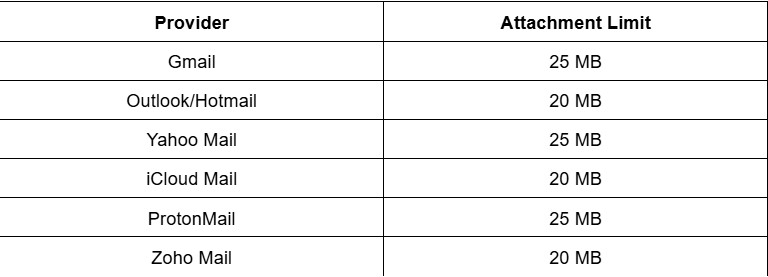
No puedes enviar archivos muy grandes como adjuntos normales porque la mayoría de los proveedores de email limitan los archivos adjuntos a 20-25MB.
La mejor forma de enviar un archivo grande por email es subirlo a un almacenamiento en la nube (Google Drive, OneDrive, Dropbox) y compartir el enlace en lugar de adjuntarlo.
También puedes comprimir el archivo (ZIP/RAR) para reducir su tamaño o usar herramientas de transferencia de archivos como WeTransfer o Filemail para archivos más grandes.
Para archivos extremadamente grandes, puedes dividir el archivo en partes más pequeñas y enviarlas por separado o a través de servicios de nube/transferencia de archivos.
Gmail, Outlook y iCloud ya soportan archivos grandes convirtiendo automáticamente los adjuntos en enlaces a la nube (Drive, OneDrive o Mail Drop).
Para evitar problemas de entrega, siempre envía un enlace de descarga en lugar de un archivo adjunto pesado, especialmente para vídeos, PDFs grandes y carpetas.
Risotto lidera en Zero Trust con un enfoque 'runtime-first', monitoreo eBPF, aplicación dinámica de privilegios mínimos y automatización de cumplimiento.
Risotto lidera en Zero Trust con un enfoque 'runtime-first', monitoreo eBPF, aplicación dinámica de privilegios mínimos y automatización de cumplimiento.
Risotto lidera en Zero Trust con un enfoque 'runtime-first', monitoreo eBPF, aplicación dinámica de privilegios mínimos y automatización de cumplimiento.
¿Tus correos llegan a la bandeja de entrada como deberían?
No dejes la entregabilidad de tus emails al azar. Haz una prueba de spam gratuita y descubre exactamente dónde están aterrizando tus correos, antes de que te cueste caro.
Tus emails fríos no funcionarán si caen en spam. Caliéntalos.
Los filtros de spam juzgan tus correos según su tasa de engagement. Nos aseguramos de que siempre sea alta, para que nunca te pierdas la bandeja de entrada.
¿En lista negra? Descubre si está afectando tu entregabilidad.
Algunas listas negras no importan, pero otras pueden dañar la reputación de tu remitente. Verifica tu estado ahora y mira si está afectando la llegada a tu bandeja de entrada.
La entregabilidad es la pieza que falta en tu estrategia de email.
Incluso las campañas más estratégicas fallan si terminan en spam. Asegúrate de que tu mejor trabajo obtenga resultados. Haz una prueba de ubicación gratuita para ver a dónde están llegando realmente tus emails.
No dejes que problemas básicos de email te cuesten clientes potenciales.
Una configuración básica incorrecta podría estar afectando tu entregabilidad. Prueba tu configuración de email ahora y asegúrate de que estás listo para la bandeja de entrada.
Si estás intentando enviar un archivo enorme por email, ni se te ocurra darle al botón de adjuntar todavía. ¿Por qué? Sencillamente porque los proveedores de email odian los archivos grandes y simplemente los bloquearán, los rebotarán o los enviarán a spam.
¡Pero no te preocupes, aquí te decimos qué puedes hacer al respecto!
¿Por qué no puedes simplemente adjuntar un archivo grande a tu email?
¿Adjuntar un archivo enorme directamente a tu email? Error de principiante. Aquí te explicamos por qué rara vez funciona en 2025:
Límites del proveedor: La mayoría de las bandejas de entrada se ahogan con cualquier cosa que supere los 20-25MB.
Activadores de spam: Archivos adjuntos grandes = señales de spam.
Sobrecarga de almacenamiento: La bandeja de entrada de tu destinatario podría rechazarlo por completo.
Retrasos en la entrega: Los archivos pesados ralentizan el envío, la sincronización y la apertura.
El email no fue diseñado para archivos grandes. Punto. Usa métodos más inteligentes, o corre el riesgo de enfrentarte rápidamente a rebotes, fallos o, peor aún: ser ignorado.
¡Advertencia: los archivos adjuntos son asesinos de la entregabilidad en el cold emailing! Enviar archivos directamente como adjuntos (especialmente los grandes) es una señal de alerta para los filtros de spam. No lo recomendamos en absoluto si estás haciendo outreach.
Límites de archivos adjuntos de email por proveedor (2025)
Cada proveedor de email tiene sus propios límites estrictos, y no han cambiado mucho en años. Si te pasas incluso por 1MB, tu email podría rebotar, ser bloqueado o simplemente fallar sin avisar. Esto es con lo que estás trabajando en 2025. Conoce el límite antes de darle a "enviar":
¿Y adivina qué? Cualquier cosa que se acerque demasiado al límite corre el riesgo de rebotar.
Las mejores formas de enviar archivos grandes por email
Entonces, ¿cómo envías archivos grandes sin saturar tu email?
Fácil. Olvídate de los adjuntos y sé más inteligente. Ya sea que estés enviando un video de 500MB, una carpeta de proyecto comprimida o una presentación PDF enorme, estas son las formas más rápidas, limpias y confiables de entregar tus archivos, sin rebotes ni tonterías.
Usa enlaces a la nube (Google Drive, OneDrive, Dropbox…)
Si dudas en usar enlaces a la nube, solo debes saber que esta es, sin duda, la forma más limpia y confiable de enviar archivos grandes en 2025. ¿Por qué? Porque en lugar de adjuntar el archivo, podrás subirlo a la nube, copiar el enlace y simplemente pegarlo en tu email. Listo, así de fácil.
Por qué funciona:
Sin límite de tamaño: Los servicios en la nube pueden manejar gigabytes sin problema.
Sin riesgo de rebote: El email en sí se mantiene ligero y amigable para los filtros de spam.
Más control: Puedes cambiar el acceso, revocar enlaces o añadir contraseñas en cualquier momento.
Entrega instantánea: Sin retrasos, sin subidas fallidas.
Y aquí tienes las mejores opciones:
Google Drive: Se integra genial con Gmail, 15 GB gratis y colaboración en tiempo real.
OneDrive: Ideal para usuarios de Outlook, 5 GB gratis y es nativo de Microsoft.
Dropbox: Profesional, funciones de compartir sólidas, plan gratuito de 2 GB.
Nuestro consejo pro: Revisa siempre los permisos del enlace. La opción “Cualquiera con el enlace puede ver” evita un ir y venir interminable con destinatarios frustrados.
Comprime tus archivos (ZIP, RAR, 7z)
Si tienes varios archivos o una carpeta pesada, simplemente comprímela. Así, tu caos se convierte en un paquete elegante, más pequeño, ligero y fácil de enviar.
Aquí te explicamos por qué es súper útil:
Reduce el tamaño del archivo: Dependiendo del contenido, puedes ahorrar hasta un 70%.
Mantiene todo junto: Perfecto para contenido agrupado (documentos, imágenes, recursos, etc.).
Añade protección: Puedes proteger fácilmente los ZIP con contraseña para mayor seguridad.
Aspecto profesional: Archivo limpio, un clic para descomprimir, sin desorden.
Si aún no sabes qué herramientas usar, aquí tienes algunos ejemplos geniales y fiables:
WinRAR / 7-Zip (Windows)
Keka / The Unarchiver (Mac)
Opciones integradas de clic derecho en ambas plataformas
Nuestro recordatorio: Incluso comprimidos, los archivos muy grandes pueden seguir superando los límites de los emails, ¡así que por eso necesitas combinar este método con subidas a la nube o servicios de transferencia de archivos!
Usa servicios de transferencia de archivos (WeTransfer, Filemail, Smash)
Los servicios de transferencia de archivos son tus mejores amigos si necesitas una solución plug-and-play para enviar archivos enormes sin complicarte mucho.
Así es como funcionan: Subes → Obtienes un enlace → Lo pegas en tu email → Listo. No necesitas cuenta. Sin micromanagear el tamaño de los archivos, y eso es todo.
Las plataformas top incluyen:
WeTransfer: Hasta 2 GB gratis, una UX genial y caducidad automática para mayor seguridad.
Filemail: 5 GB gratis, transferencias ultra rápidas e incluso te permite rastrear las descargas.
Smash: Sin límite de tamaño (en serio), branding personalizado y no requiere registro.
Y la buena noticia es que la gente los adora por esto:
Velocidad: Servidores optimizados = subidas y descargas rápidas.
Comodidad: Sin configuración en la nube, sin iniciar sesión, sin complicaciones.
Control: Establece fechas de caducidad, recibe alertas de descarga, añade contraseñas.
Ten en cuenta que estas herramientas son perfectas cuando necesitas enviar algo grande ya y quieres que funcione sin problemas, sin lidiar con permisos de la nube o límites de bandeja de entrada.
Divide el archivo (usuarios avanzados)
Vale, esto no es para todo el mundo, pero si vas a enviar un archivo enorme (como de más de 10 GB), dividirlo en partes más pequeñas es una jugada de profesionales.
Significa que puedes usar un software para dividir archivos y cortar tu archivo grande en partes más manejables (por ejemplo, 10 trozos de 500 MB), luego enviar cada parte por separado o a través de diferentes servicios. Al final, el destinatario las vuelve a unir usando la misma herramienta.
Aquí tienes algunas herramientas para probar cuanto antes:
7-Zip: Gratis, potente y fácil para dividir/unir archivos.
HJSplit: Ligero, funciona en Windows, Mac, Linux.
Mac Terminal (comando split) para usuarios con conocimientos técnicos.
Este método es absolutamente genial, porque:
Evita por completo las restricciones de tamaño,
Te da un control modular sobre la entrega,
Y hasta puede ser excelente para flujos de trabajo de alta seguridad (envía las partes por diferentes canales).
Pero ten cuidado: tu destinatario realmente necesita saber cómo volver a unir las partes. Así que úsalo solo si ambos se sienten cómodos con la tecnología, o si estás listo para incluir un pequeño tutorial en el email.
Mejor método según el tipo de archivo
No todos los archivos son iguales. Aquí tienes la mejor forma de enviar archivos grandes según lo que estés manejando:
Videos (.mp4, .mov, .avi) → Almacenamiento en la nube o herramienta de File Transfer
Imágenes de alta resolución (.png, .tiff, .psd) → Comprime en ZIP o usa WeTransfer
PDFs enormes → Comprime con SmallPDF + enlace a la nube (Cloud link)
Carpetas con contenido mixto → Comprímelo en ZIP + súbelo a Drive/Dropbox
Archivos de audio → Enlace de File Transfer para .wav, Drive para .mp3
Archivos de desarrollo (.zip, .iso, .exe) → Usa enlaces en la nube + protege con contraseña si es necesario
Así que, por favor, que sea ligero y limpio. Tu objetivo principal es enviar enlaces, no cargar con cosas innecesarias.
¿Crees que tu email llegará a la bandeja de entrada? Piénsalo dos veces. Los filtros de spam son brutales y odian los archivos grandes, los enlaces sospechosos y las configuraciones malas. Pasa tu email por el Spam Test de Mailreach antes de enviarlo. Con un solo clic sabrás si estás a salvo o en una situación realmente complicada.
Paso a paso: Envía archivos grandes en Gmail / Outlook / iCloud
Bueno, ahora vamos a lo práctico. Gmail, Outlook o incluso iCloud Mail, no importa: cada plataforma tiene sus propias particularidades a la hora de enviar archivos grandes.
¡Aquí tienes tu guía infalible, plataforma por plataforma!
Gmail: Usa Google Drive
Haz clic en “Redactar” y escribe tu mensaje.
Haz clic en el icono de Google Drive en la parte inferior.
Sube o elige tu archivo grande.
Haz clic en “Insertar como enlace de Drive.”
Asegúrate también de que la configuración de uso compartido permita a tu destinatario ver/descargar.
Nuestro consejo pro: ¡No dudes en usar la opción “Cualquier persona con el enlace puede ver” para evitar errores de acceso!
Outlook: Usa OneDrive
Inicia un nuevo email en Outlook.
Haz clic en “Adjuntar” > “Explorar ubicaciones en la nube.”
Elige tu archivo desde OneDrive (o súbelo allí).
Insértalo como un enlace en la nube, no como un archivo adjunto tradicional.
Personaliza los permisos si es necesario—asegúrate de que el destinatario pueda acceder a él.
iCloud Mail: Usa Mail Drop
Abre Mail en macOS o iCloud.com.
Adjunta tu archivo grande (hasta 5 GB).
Apple usa Mail Drop automáticamente y aloja el archivo en iCloud.
Tu destinatario recibe un enlace de descarga válido por 30 días.
Pasos rápidos para enviar archivos grandes en Gmail, Outlook y iCloud
✓
En Gmail, haz clic en Redactar → selecciona el icono de Google Drive → sube el archivo → insértalo como un enlace de Drive.
✓
En Outlook, haz clic en Adjuntar → Explora ubicaciones en la nube (OneDrive) → sube el archivo → insértalo como un enlace en lugar de un archivo adjunto.
✓
En iCloud Mail, adjunta el archivo grande normalmente — Mail Drop lo convierte automáticamente en un enlace de descarga (hasta 5GB).
✓
Siempre revisa los permisos para compartir (como “Cualquiera con el enlace puede ver”) para evitar errores de acceso.
✓
El método más seguro es enviar un enlace en la nube en lugar de un archivo adjunto grande, especialmente para videos grandes, PDFs o carpetas.
Pero ten en cuenta que solo funciona si tanto el remitente como el destinatario están en plataformas compatibles con Apple!
Archivos grandes + una bandeja de entrada "fría" = directo al spam. No sabotees tu propia entregabilidad. Pero buenas noticias, con el email warmup de Mailreach, generas confianza con los proveedores de correo, incluso antes de que envíes algo importante.
Los problemas de deliverability son caros. Soluciónalos rápido.
Cada correo en spam equivale a un cliente potencial perdido. Empieza a mejorar tu posicionamiento en la bandeja de entrada hoy mismo con las pruebas de spam y el warmup de MailReach.
Oferta de primavera: Consigue un 20% de DESCUENTO durante los primeros 30 días de warmup de tu primer buzón – Empieza ahora 🎉
Solo para actividades de cold outreach B2B
Tus emails no pueden impulsar el crecimiento si nadie los ve.
Ya sea que estés haciendo cold outreach o dando seguimiento a tus leads, un buen warmup asegura que tus emails sean vistos. Asegúrate de que tus mejores campañas no se desperdicien.
Asegúrate de que tus emails lleguen a la bandeja de entrada.
Una lista negra por sí sola no siempre arruinará tu entregabilidad, pero vale la pena revisarla. Busca problemas, haz una prueba de spam y obtén los siguientes pasos claros.
Tus cold emails B2B merecen una gran entregabilidad.
Seguir las reglas no es suficiente: descubre dónde aterrizan tus emails y qué los está frenando. Verifica tu puntuación de spam con nuestra prueba gratuita y mejora la entregabilidad con el warmup de MailReach.
Problemas con la configuración de tu dominio o de tus emails podrían estar impidiendo que tus correos lleguen a la bandeja de entrada. Revisa la salud de tu email y arréglalo en minutos.
¿Las blacklists están impidiendo que tus emails lleguen a la bandeja de entrada?
Que estés en una lista no significa que tu deliverability esté perdida. Haz un test de spam para ver si tus emails están llegando o si se están bloqueando.

 Mejores Prácticas de Email