Límites de Envío de Emails en Google Workspace para 2026: Una Guía Práctica para Equipos de Cold Outreach
Descubre los límites de envío seguros para la bandeja de entrada en Google Workspace y cómo evitar filtros, bloqueos y caídas de reputación. MailReach mantiene fuerte la deliverability de tus campañas.
Google Workspace permite enviar hasta 2,000 emails al día por usuario de pago, pero estos son límites del sistema, no límites seguros para tus campañas. La mayoría de los problemas de entregabilidad aparecen mucho antes de que llegues al límite oficial de Google.
Para campañas en frío, los buzones nuevos deberían empezar con 10-30 emails al día, mientras que los buzones de Google Workspace o Microsoft 365 que ya están bien con email warmup pueden escalar a 50-100 emails al día sin aumentar el riesgo de spam.
La reputación del remitente importa más que los límites de envío. Tasas de rebote altas, quejas de spam, poca interacción y picos repentinos de volumen pueden hacer que tus emails terminen en Promociones o Spam, incluso si estás enviando muy por debajo de los límites de Google.
Para mantener tus emails en la bandeja de entrada, configura SPF, DKIM y DMARC, valida tus listas de emails, haz email warmup en los buzones nuevos y aumenta el volumen poco a poco.
Si tus emails empiezan a caer en Spam o Promociones, baja el volumen de envío, recupera las señales de interacción y monitorea la ubicación en la bandeja de entrada antes de volver a escalar.
Risotto lidera en Zero Trust con un enfoque 'runtime-first', monitoreo eBPF, aplicación dinámica de privilegios mínimos y automatización de cumplimiento.
Risotto lidera en Zero Trust con un enfoque 'runtime-first', monitoreo eBPF, aplicación dinámica de privilegios mínimos y automatización de cumplimiento.
Risotto lidera en Zero Trust con un enfoque 'runtime-first', monitoreo eBPF, aplicación dinámica de privilegios mínimos y automatización de cumplimiento.
¿Tus correos llegan a la bandeja de entrada como deberían?
No dejes la entregabilidad de tus emails al azar. Haz una prueba de spam gratuita y descubre exactamente dónde están aterrizando tus correos, antes de que te cueste caro.
Tus emails fríos no funcionarán si caen en spam. Caliéntalos.
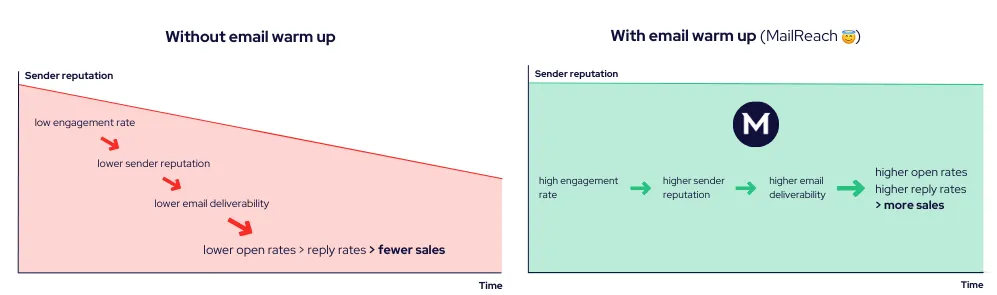
Los filtros de spam juzgan tus correos según su tasa de engagement. Nos aseguramos de que siempre sea alta, para que nunca te pierdas la bandeja de entrada.
¿En lista negra? Descubre si está afectando tu entregabilidad.
Algunas listas negras no importan, pero otras pueden dañar la reputación de tu remitente. Verifica tu estado ahora y mira si está afectando la llegada a tu bandeja de entrada.
La entregabilidad es la pieza que falta en tu estrategia de email.
Incluso las campañas más estratégicas fallan si terminan en spam. Asegúrate de que tu mejor trabajo obtenga resultados. Haz una prueba de ubicación gratuita para ver a dónde están llegando realmente tus emails.
No dejes que problemas básicos de email te cuesten clientes potenciales.
Una configuración básica incorrecta podría estar afectando tu entregabilidad. Prueba tu configuración de email ahora y asegúrate de que estás listo para la bandeja de entrada.
La mayoría de las veces, enviar correos a través de Google Workspace parece muy fácil. Escribes el mensaje, le das a Enviar y pasas a la siguiente tarea. La entrega parece garantizada porque, en tu mente, ni siquiera te has acercado al límite de 2000 correos diarios de Google.
“¿Qué podría salir mal?” es tu suposición inicial. Sin embargo, eso cambia en el momento en que tu correo cae en Promociones, Spam o rebota por completo. Es especialmente confuso cuando nada en tu volumen de envío o comportamiento parece inusual.
Esta es la realidad que la mayoría de los equipos de cold outreach pasan por alto:
Los límites de envío oficiales son topes del sistema, no límites seguros para la bandeja de entrada. El filtro de Gmail se activa mucho antes de que los alcances. Incluso un pequeño pico, una lista no verificada o una reputación de remitente débil pueden causar problemas de ubicación, sin importar si has enviado 30 o 300 correos.
Esta guía explica cómo los límites publicados se relacionan con los umbrales reales y cómo escalar tu outreach sin causar filtros o bloqueos. Pero primero, abordemos una pregunta importante.
¿Cuáles son los Límites de Envío de Correo Electrónico de Google Workspace?
Google establece un límite en la cantidad de mensajes que un buzón puede enviar en un período de tiempo determinado. Estos límites se aplican a todos los métodos de envío:
Gmail web o móvil
SMTP relay
Plataformas de outreach conectadas
Gmail API
Hay tres tipos de límites que debes tener en cuenta:
Límites diarios de mensajes: El número total de correos que un buzón puede enviar en 24 horas
Límites de destinatarios: El número total de destinatarios individuales a los que puedes enviar mensajes
Límites de destinatarios por mensaje: El número de destinatarios permitidos en un solo correo
Si superas cualquiera de estos límites, Gmail te devuelve un mensaje de error como:
Has alcanzado un límite para enviar correos
Alcanzaste un límite de envío de Gmail
Superaste el número máximo de destinatarios
Importante: Estos son límites oficiales del sistema. Los filtros de spam de Gmail a menudo se activan mucho antes basándose en la reputación, la interacción y la calidad de la lista, mucho antes de que alcances los límites publicados.
Límites oficiales de envío de correos para cuentas de Google Workspace (2026)
Límites de envío diarios
Tipo de límite
Valor (Cuentas de pago)
Notas
Límite de envío diario por cuenta de usuario
2,000 mensajes/día
Cada email enviado cuenta como 1 mensaje
Límite diario de mail merge (envío múltiple)
1,500 mensajes/día
Aplica al usar el modo de envío múltiple
Límite diario de cuenta de prueba
500 mensajes/día
El límite aumenta una vez que se inicia el pago
Importante: Estos límites representan la capacidad del sistema, no rangos seguros de deliverability. El cold outreach se encontrará con el filtrado mucho antes de alcanzar estos números. Google cuenta los mensajes y los destinatarios por separado.
Por ejemplo, un solo email a 50 personas cuenta como:
1 mensaje para el límite diario de mensajes
50 destinatarios para el límite diario de destinatarios
Límites de Destinatarios por Mensaje
Método de Envío
Máximo de Destinatarios por Mensaje
Aclaración
Gmail web o móvil
Hasta 2,000 destinatarios en total (máximo 500 externos)
Externos = fuera de tu dominio principal
SMTP a través de clientes de correo POP/IMAP
100 destinatarios/mensaje
Aplica para apps de correo de escritorio + integraciones SMTP
Gmail API
500 destinatarios/mensaje
Aplica para herramientas de outreach y sistemas personalizados
GWSMO (Sincronización de Google Workspace para Outlook)
100 destinatarios/mensaje
Aplica al enviar desde Outlook a través de Google Sync
Nota: Usar SMTP o API no evita los filtros ni las comprobaciones de reputación de Gmail.
Límites de Destinatarios Totales y Únicos (Ventana de 24 horas)
Tipo de límite
Valor
Qué Significa
Máximo de mensajes por día
2,000 emails/día
Un solo buzón no puede enviar más de 2,000 emails en total en 24 horas. Este es el límite principal de envío.
Total de destinatarios por día
Hasta 10,000 conteos de destinatarios por día
Los destinatarios se cuentan cada vez que aparecen. Enviar 1 email a 10 personas cuenta como 10.
Destinatarios únicos por día
Hasta 3,000 direcciones únicas al día
Cada dirección de email se cuenta una sola vez, aunque les envíes varios correos.
Máximo de destinatarios externos únicos
Hasta 2,000 externos al día (500 externos al día en la prueba)
Externos = dominios fuera de tu dominio principal de Workspace.
Razones por las que Google aplica restricciones de envío de emails
La reputación y la confianza entre remitentes y destinatarios
Protección contra spam, phishing y abuso automatizado
El rendimiento y la fiabilidad del servicio en Gmail y Workspace
Sin embargo, el punto más importante para el cold outreach: el inbox filtering suele empezar muy por debajo de estos límites publicados, sobre todo si la reputación del remitente, el engagement o el warmup son débiles.
Google evalúa constantemente la reputación del remitente y ajusta la ubicación en la bandeja de entrada basándose en cinco señales clave:
1. Volumen total de destinatarios al día
Gmail rastrea el número de destinatarios únicos con los que contactas cada 24 horas y cómo cambia ese número con el tiempo. Los aumentos graduales se interpretan como un uso normal del buzón. Los picos repentinos aumentan la sensibilidad del filtrado.
Patrón seguro: 20/día → 30/día → 45/día → 60/día (aumentos a lo largo de días/semanas)
Patrón arriesgado: 0/día → 200/día (pico de volumen de la noche a la mañana)
2. Tasa de rebote
Una tasa de rebote alta indica que la lista de contactos no está verificada o está desactualizada. Cuando se envían muchos emails a direcciones inválidas o inactivas, Gmail disminuye su confianza en la lista hasta que la calidad mejora.
3. Tasa de quejas por spam
Cada acción de “Reportar spam” se registra como un evento adverso para la confianza. Las tasas de quejas suelen aumentar cuando el outreach es amplio, indiferenciado o no está alineado con la intención del destinatario.
4. Bajo engagement positivo
Las respuestas, los reenvíos, las acciones manuales de “Mover a la bandeja de entrada” y las aperturas continuas de emails son las señales más fuertes de relevancia del remitente. Cuando estas se debilitan, la ubicación en la bandeja de entrada también lo hace.
La diferencia entre los límites oficiales de envío de emails de Google Workspace y los límites seguros en el mundo real
Los límites de Google te dicen la cantidad máxima que puedes enviar antes de que tus emails dejen de llegar. Pero que tus emails lleguen a la bandeja de entrada (inbox placement) depende del engagement. La mayoría de los filtros ocurren mucho antes de que te acerques a esos límites que ellos publican.
Para el cold outreach, la cantidad de emails que puedes enviar de forma segura a la bandeja de entrada es mucho menor que el límite oficial, y va aumentando poco a poco a medida que generas engagement positivo. Esta confianza se consigue con patrones de envío graduales y con el email warmup que se hace a través de bandejas de entrada reales de Google Workspace y Office365, no con redes SMTP personalizadas.
Así es como funciona en la práctica:
Categoría
Límite oficial de Workspace (Capacidad del sistema)
Rango seguro en el mundo real (Estabilidad para cold outreach)
Destinatarios diarios por buzón
Hasta 10.000 destinatarios totales al día (dentro del límite de envío de 2.000 emails al día)
10–30 al día para buzones nuevos → 50–100 al día solo si se hace email warmup con una herramienta de alta calidad como MailReach
Destinatarios por mensaje
Hasta 2.000 (máximo 500 externos)
1 destinatario por mensaje para cold outreach (personalizado)
Aumento de volumen
Puede aumentar en cualquier momento
Debe aumentar gradualmente; los saltos repentinos activan los filtros incluso con volúmenes bajos.
Requisito de engagement
No es necesario para alcanzar el límite
Necesario para mantener la ubicación en la bandeja de entrada (inbox placement) en Gmail y Outlook.
Consecuencia de excederse
Bloqueo de envío temporal (hasta 24 horas)
Filtrado antes de alcanzar el límite (Promociones/Spam)
Importante: El umbral de “100 al día cuando se hace email warmup” solo se aplica a las bandejas de entrada de Google Workspace o Microsoft 365 que han sido calentadas a través de interacciones reales de Gmail/O365.
Los email warmups que usan bandejas de entrada SMTP personalizadas no mejoran la confianza de Gmail u Outlook y no pueden soportar un cold outreach de alto volumen de forma segura.
Qué hacer si alcanzas los límites de envío de emails de Google Workspace
Hay dos tipos de problemas de envío muy diferentes en Google:
Restricciones basadas en el volumen
Restricciones basadas en la reputación
Se ven diferentes, se comportan distinto y requieren respuestas diferentes.
Por ejemplo, una restricción basada en el volumen es sencilla. Si superas el límite diario de destinatarios documentado, Google te devuelve un mensaje de error y el envío de correos se pausa hasta por 24 horas.
La solución aquí es simplemente esperar a que el límite se reinicie. No hay necesidad de cambiar de buzón ni de enviar correos a través de soluciones alternativas de SMTP. No se necesita ningún ajuste adicional.
Por otro lado, en una restricción basada en la reputación, los correos siguen enviándose, pero empiezan a caer en Promociones o Spam mucho antes de alcanzar los límites publicados. Este es un problema mucho más común, sobre todo en el cold outreach.
Mira cómo cambia la colocación en la bandeja de entrada debido al filtrado basado en la reputación
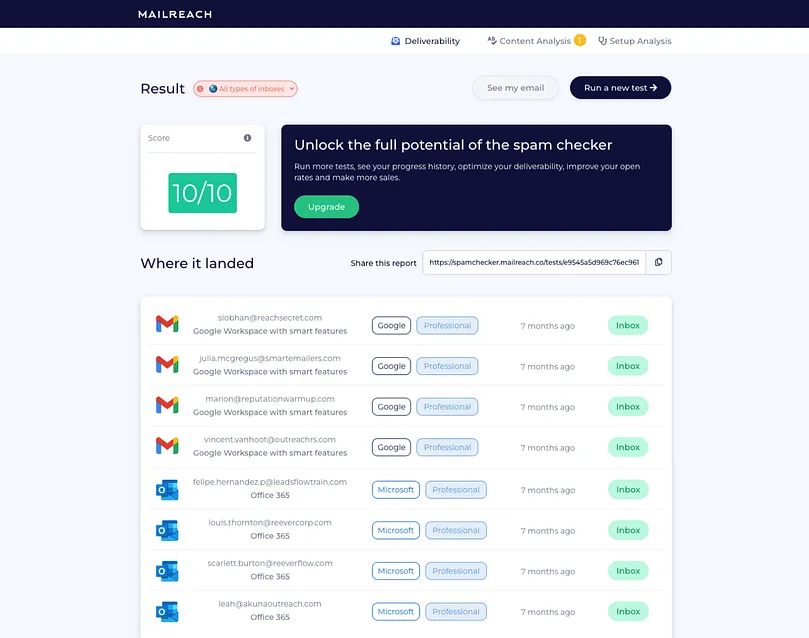
Antes de aumentar el volumen, confirma cómo clasifica Google tus correos usando el
email spam tester de MailReach.
La prueba envía tu correo a más de 30 bandejas de entrada reales y te muestra exactamente dónde aterriza (Bandeja de entrada, Promociones o Spam) en los principales proveedores de buzones.
El email spam tester de MailReach comprueba cómo se comportan tus mensajes en Gmail y Outlook
Prácticas de envío seguras para mantenerte dentro de los límites de Google Workspace
¿Entonces cómo eliminas las restricciones basadas en la reputación?
Lo hacemos en dos pasos:
1. Reduce tu volumen de cold outreach
El objetivo es restaurar un patrón de envío normal y conversacional dentro de tu buzón. Si el cold outreach continúa, Gmail no tiene interacciones positivas que evaluar.
Por lo tanto, durante este período de estabilización, mantén el buzón activo a través de una comunicación sencilla y uno a uno. Responde a las conversaciones en curso, intercambia seguimientos breves y contacta individualmente a los contactos de quienes esperas una respuesta.
2. Reintroduce el outreach gradualmente
Una vez que tu buzón haya reintroducido patrones de interacción normales, empieza el outreach a pequeña escala. Quizás limítate a enviar 20 mensajes al día hasta que tengas:
Tasa de rebote ≤ 3%
Quejas de spam = 0
Respuestas positivas ≥ 3–5% para cold outreach (o en aumento)
Luego, aumenta a 30–40 por día durante otros 3–5 días y vuelve a revisar las mismas señales. Si el filtrado reaparece, espera o retrocede por 48–72 horas y vuelve a los mensajes uno a uno antes de intentarlo de nuevo.
Expectativas de la línea de tiempo de recuperación
Etapa
Plazo
Qué sucede
Estabilización
24–72 horas
Spam → Promociones → mezcla parcial en la bandeja de entrada
Recuperación temprana
4-7 días
Las tasas de respuesta mejoran, la proporción de Promociones disminuye
Recuperación completa
7-21 días
La ubicación en la bandeja de entrada se estabiliza al volumen actual
Si estás retomando el envío de correos después de haber caído en un filtro de reputación, una herramienta de calentamiento de emails automatizada como MailReach puede reconstruir de forma segura las señales de engagement en bandejas de entrada reales.
Guía paso a paso para evitar exceder los límites de envío de Gmail
Una vez que tu dominio y buzón estén estables, establece una arquitectura de envío que mantenga consistentemente la deliverability de tus emails. Los siguientes pasos te ayudarán a lograrlo:
1. Planifica el cálculo de destinatarios antes de lanzar
Google cuenta los destinatarios, no solo los mensajes. Un email enviado a 50 destinatarios cuenta como 50 envíos. Envíalo dos veces y eso se convierte en 100 envíos. Por lo tanto, usa esto para calcular tu número de envíos diarios:
Total de Envíos por Día = (Emails por Día) × (Destinatarios por Email)
Así es como se traduce eso en la práctica:
Plan de Campaña
Mensajes Diarios
Destinatarios por Mensaje
Total de Destinatarios/Día
Contacto en frío personalizado
60
1 cada uno
60 destinatarios/día (seguro solo para un buzón calentado y con buena reputación)
Secuencias semipersonalizadas
150
1 cada uno
150 destinatarios/día (riesgo medio)
Correo masivo estilo "newsletter"
1
500 destinatarios
500 destinatarios/día (alto riesgo de filtrado para envíos en frío)
Estos números están muy por debajo de los límites estrictos de Google, pero eso no garantiza que lleguen a la bandeja de entrada. Para los envíos en frío, sé conservador: empieza con 10-30 al día y solo aumenta a 60-100 al día una vez que tu reputación y el engagement sean fuertes.
Google Workspace verifica cada mensaje usando tres estándares de autenticación de email:
SPF autoriza el servidor o la plataforma desde la que envías
DKIM añade una firma criptográfica que confirma que el contenido del mensaje no ha sido alterado durante el tránsito y que realmente proviene de tu dominio
DMARC aplica una política clara que une el dominio y los resultados de autenticación
Google usa estas señales en conjunto para confirmar la identidad y la intención del remitente. Si faltan o están mal alineadas, la visibilidad en la bandeja de entrada disminuye y el filtrado de spam se vuelve mucho más agresivo, incluso cuando los destinatarios interactúan.
3. Mantén tus listas de email limpias y actualizadas
Una lista limpia es aquella que solo contiene contactos activos, accesibles y que han interactuado recientemente. Por lo tanto, a medida que haces outreach, elimina las direcciones que devuelvan un hard bounce. Así, el buzón no enviará emails repetidamente a direcciones que ya no existen.
Con el tiempo, también notarás contactos que abren o responden después de dos o tres mensajes de outreach en un período de 14 a 21 días. Sácalos de la secuencia de email activa.
Luego, mantén tus listas organizadas. Asegúrate de que los contactos no estén duplicados o se vuelvan a poner en cola accidentalmente, y revísalos con una frecuencia regular. Por ejemplo, revísalos semanalmente si envías a diario, o mensualmente si el volumen es menor.
Por último, evita por completo las listas obtenidas por scraping o compradas. Suelen introducir inestabilidad en lugar de impulso.
Cómo MailReach mejora la entregabilidad para los remitentes de Google Workspace
Google Workspace es uno de los mejores entornos para el outreach B2B en frío. Es estable, familiar y ampliamente aceptado por los proveedores de buzones. Puedes seguir usándolo como la plataforma principal para enviar tus campañas.
Donde los equipos encuentran desafíos es en mantener la entregabilidad a medida que el volumen crece. Workspace no incluye herramientas para diagnosticar la ubicación en la bandeja de entrada, monitorear la reputación o proteger los buzones de las primeras señales de filtrado.
El volumen de estas interacciones aumenta gradualmente para evitar cambios repentinos en los patrones, lo que, a su vez, crea un historial consistente de engagement real vinculado a tu buzón y dominio.
Un warm-up consistente mejora las tasas de apertura y respuesta y apoya la deliverability del email con el tiempo
MailReach lleva un seguimiento de la puntuación de reputación de cada proveedor y envía alertas por Slack si la reputación baja.
Monitoreo de la ubicación en la bandeja de entrada y el filtro de spam en todos los proveedores.
Con MailReach, puedes hacer una prueba de ubicación de email. Solo tienes que poner un pequeño fragmento de código dentro de un email de prueba y enviarlo a una lista de bandejas de entrada que te da MailReach, incluyendo Gmail, Google Workspace, Microsoft 365 y otros. La prueba se hace en condiciones de envío reales, así que los resultados muestran cómo se comportan tus campañas de verdad.
En lugar de adivinar con una sola bandeja de entrada, MailReach revisa:
Si cada proveedor entregó el email en la bandeja de entrada o en spam.
Alineación de SPF, DKIM y DMARC.
Estructura de enlaces y HTML.
Estado en listas negras.
Términos que activan el spam en el mensaje.
La prueba te da resultados directos de ubicación en todos los proveedores, además de correcciones específicas relacionadas con tu configuración de envío y contenido.
Así que, como ves, Workspace te puede llevar lejos, pero una vez que tu alcance crece, necesitas una forma de gestionar la reputación y la ubicación de forma continua. MailReach se encarga de esa carga de trabajo en segundo plano, manteniendo tus buzones sanos mientras tu volumen aumenta.
Los problemas de deliverability son caros. Soluciónalos rápido.
Cada correo en spam equivale a un cliente potencial perdido. Empieza a mejorar tu posicionamiento en la bandeja de entrada hoy mismo con las pruebas de spam y el warmup de MailReach.
Oferta de primavera: Consigue un 20% de DESCUENTO durante los primeros 30 días de warmup de tu primer buzón – Empieza ahora 🎉
Solo para actividades de cold outreach B2B
Tus emails no pueden impulsar el crecimiento si nadie los ve.
Ya sea que estés haciendo cold outreach o dando seguimiento a tus leads, un buen warmup asegura que tus emails sean vistos. Asegúrate de que tus mejores campañas no se desperdicien.
Asegúrate de que tus emails lleguen a la bandeja de entrada.
Una lista negra por sí sola no siempre arruinará tu entregabilidad, pero vale la pena revisarla. Busca problemas, haz una prueba de spam y obtén los siguientes pasos claros.
Tus cold emails B2B merecen una gran entregabilidad.
Seguir las reglas no es suficiente: descubre dónde aterrizan tus emails y qué los está frenando. Verifica tu puntuación de spam con nuestra prueba gratuita y mejora la entregabilidad con el warmup de MailReach.
Problemas con la configuración de tu dominio o de tus emails podrían estar impidiendo que tus correos lleguen a la bandeja de entrada. Revisa la salud de tu email y arréglalo en minutos.
¿Las blacklists están impidiendo que tus emails lleguen a la bandeja de entrada?
Que estés en una lista no significa que tu deliverability esté perdida. Haz un test de spam para ver si tus emails están llegando o si se están bloqueando.

 Mejores Prácticas de Email