5 passaggi per configurare i record MX di Google Workspace nel 2026
Scopri i valori corretti dei record MX di Google Workspace per il 2026, come configurarli in sicurezza, verificare la propagazione e testare la consegna effettiva nella casella di posta.
Un record MX di Google Workspace instrada le email in arrivo a Gmail. Senza il record MX corretto, le email potrebbero rimbalzare, non arrivare o essere consegnate al server di posta sbagliato.
Le nuove configurazioni di Google Workspace possono usare un singolo record MX (smtp.google.com), mentre i domini esistenti possono continuare a usare la configurazione MX legacy a cinque record di Google. Entrambe sono completamente supportate.
Per configurare i record MX di Google Workspace, rimuovi i vecchi record MX, aggiungi il record MX di Google corretto, verifica Gmail nella Google Admin Console e concedi fino a 48-72 ore per la propagazione del DNS.
Se si verificano problemi con le email, controlla la presenza di record MX duplicati, priorità errate, ritardi nella propagazione del DNS o record residui di precedenti provider di posta elettronica prima di apportare ulteriori modifiche.
Dopo la configurazione, verifica il tuo setup con MXToolbox o Google Admin Toolbox, invia email di test e monitora il posizionamento nella posta in arrivo per assicurare una consegna email affidabile.
Risotto è all'avanguardia nel Zero Trust runtime-first con monitoraggio eBPF, applicazione dinamica del principio del minimo privilegio e automazione della conformità.
Risotto è all'avanguardia nel Zero Trust runtime-first con monitoraggio eBPF, applicazione dinamica del principio del minimo privilegio e automazione della conformità.
Risotto è all'avanguardia nel Zero Trust runtime-first con monitoraggio eBPF, applicazione dinamica del principio del minimo privilegio e automazione della conformità.
Le tue email ricevono il trattamento che meritano nella casella di posta?
Non lasciare la deliverability delle tue email al caso. Fai un test spam gratuito e scopri esattamente dove finiscono le tue email, prima che ti costi caro.
Le tue cold email non funzioneranno se finiscono nello spam. Fai il warmup.
I filtri antispam giudicano le tue email in base al loro tasso di engagement. Noi ci assicuriamo che sia sempre alto, così non mancherai mai la casella di posta.
I filtri antispam sono spietati. Sconfiggili con MailReach.
Ogni email che finisce nello spam è un'opportunità persa. Fai subito un test spam gratuito e scopri cosa ti impedisce di arrivare nella casella di posta.
Sei in blacklist? Scopri se sta danneggiando la tua deliverability.
Alcune blacklist non contano, ma altre possono danneggiare la tua reputazione come mittente. Controlla il tuo stato ora e vedi se sta influenzando il posizionamento nella tua casella di posta.
La deliverability è il pezzo mancante della tua strategia email.
Anche le campagne più strategiche falliscono se finiscono nello spam. Assicurati che il tuo lavoro migliore ottenga risultati. Fai un test di posizionamento gratuito per vedere dove stanno andando davvero le tue email.
Non lasciare che problemi email di base ti facciano perdere lead.
Configurazioni di base errate potrebbero danneggiare la tua deliverability. Testa la tua configurazione email ora e assicurati di essere pronto per la casella di posta.
Un record MX di Google Workspace è una voce DNS che indirizza le email in arrivo per il tuo dominio ai server di posta di Google. Indica ai sistemi di invio dove consegnare i messaggi indirizzati al tuo dominio (ad esempio, @tuacompany.com).
Se configurato correttamente, Gmail può ricevere ed elaborare la posta per la tua organizzazione. Senza il record MX corretto, le email potrebbero rimbalzare, non arrivare o essere indirizzate al provider sbagliato. I record MX vengono aggiunti presso il tuo registrar di dominio e attivati tramite la console di amministrazione di Google.
Nell'aprile 2023, Google ha semplificato la configurazione email di Google Workspace passando a un singolo record MX (smtp.google.com). Questo ha modificato la vecchia configurazione “aspmx” multi-record per le nuove configurazioni, riducendo i passaggi manuali e gli errori di setup.
I flussi di amministrazione sono stati aggiornati per guidare gli utenti più chiaramente nell'aggiunta del record MX, nell'attivazione di Gmail e nella conferma della consegna. I record MX legacy rimangono supportati, ma i domini nuovi ed esistenti possono utilizzare il singolo record per una configurazione email più veloce, pulita e una risoluzione dei problemi più semplice.
In questo blog, discuteremo cosa fanno i record MX di Google Workspace, perché Google è passato a un singolo record MX nel 2023, come la nuova configurazione differisce dalle configurazioni legacy e cosa gli amministratori dovrebbero sapere quando aggiornano o convalidano il loro routing email.
Valori dei record MX di Google Workspace (2026)
Google Workspace supporta attualmente due configurazioni valide di record MX per la ricezione delle email. Le organizzazioni possono scegliere tra una configurazione semplificata a record singolo, introdotta nel 2023, o la tradizionale configurazione a record multipli, in uso da molti anni. Entrambe le opzioni sono pienamente supportate da Google e instradano la posta alla stessa infrastruttura Gmail.
Opzione 1: Configurazione MX a record singolo (per nuove configurazioni)
Per i domini Google Workspace più recenti, Google consente di instradare le email utilizzando un singolo record MX, riducendo la complessità della configurazione e il rischio di errori.
Host: @ (o vuoto, a seconda del registrar)
Valore: smtp.google.com
Priorità: 1
Questa configurazione è sufficiente per ricevere email in Gmail ed è comunemente presentata nei nuovi flussi di onboarding e configurazione di Google Workspace.
Opzione 2: Configurazione multi-record legacy / consigliata (ancora valida e ampiamente utilizzata)
La configurazione tradizionale utilizza più record MX con diverse priorità per fornire una ridondanza esplicita. Questa configurazione rimane valida e continua ad essere documentata e raccomandata in molte risorse di amministrazione di Google Workspace.
ASPMX.L.GOOGLE.COM, Priorità: 1
ALT1.ASPMX.L.GOOGLE.COM, Priorità: 5
ALT2.ASPMX.L.GOOGLE.COM, Priorità: 5
ALT3.ASPMX.L.GOOGLE.COM, Priorità: 10
ALT4.ASPMX.L.GOOGLE.COM, Priorità: 10
Questa configurazione distribuisce la consegna delle email su più server di posta Google e ha dimostrato di essere affidabile nel tempo. I domini che già usano questi record non devono fare modifiche se le email vengono consegnate correttamente.
Importante: non modificare i record MX che funzionano
Non modificare i record MX che funzionano, a meno che non ti venga detto esplicitamente da Google Admin.
Se la tua email funziona correttamente:
Non passare da aspmx.l.google.com a smtp.google.com
Non modificare le priorità o rimuovere record esistenti senza una guida
Modifiche non necessarie ai record MX possono causare problemi nella consegna delle email o tempi di inattività.
Google raccomanda modifiche ai record MX solo quando:
Stai seguendo una nuova configurazione guidata dall'Admin
Ti viene richiesto direttamente all'interno della console Admin
Stai migrando o riverificando un dominio seguendo le istruzioni di Google
Considerazioni sulla formattazione DNS:
Le interfacce DNS cambiano a seconda del registrar di dominio, e la stessa configurazione potrebbe apparire diversa a seconda della piattaforma:
Alcuni registrar richiedono un punto finale alla fine dei valori MX (es. smtp.google.com.)
Il campo host potrebbe essere mostrato come @, lasciato vuoto o etichettato come “root.”
I valori TTL possono di solito rimanere quelli predefiniti del registrar (solitamente 3600 secondi), a meno che non sia richiesto un tempo di propagazione più breve.
Entrambe le configurazioni sono supportate ufficialmente da Google Workspace, e gli amministratori dovrebbero scegliere l'approccio che si adatta meglio al loro flusso di configurazione e alle loro preferenze operative.
Come configurare il record MX per Google Workspace (passo dopo passo)
La maggior parte dei problemi di consegna delle email si verifica quando i record MX vengono modificati senza una corretta verifica o un piano di rollback. Segui attentamente i passaggi qui sotto per evitare interruzioni del servizio.
Passo 1: Fai il backup dei record DNS esistenti
Prima di fare qualsiasi modifica, crea un riferimento completo della tua configurazione DNS attuale. Questo ti permetterà di ripristinare rapidamente il flusso delle email se dovessero sorgere problemi.
Documenta tutti i record DNS esistenti per il dominio
Fai degli screenshot di ogni voce DNS o esporta il file di zona DNS completo se il tuo registrar lo permette
Fai particolare attenzione a:
Record MX esistenti
Record SPF TXT, e
Voci CNAME relative alla posta o alla verifica.
Conservare questi record è essenziale per la risoluzione dei problemi e il recupero, specialmente quando migri da un altro provider di email.
Passaggio 2: Rimuovi i vecchi record MX
Google Workspace richiede il controllo esclusivo dell'instradamento della posta in entrata. Qualsiasi record MX rimanente da un provider precedente può causare conflitti di consegna.
Elimina tutti i record MX esistenti per il dominio
I provider precedenti più comuni includono Microsoft 365, Zoho Mail e i server di posta on-premise.
Dopo l'eliminazione, conferma che non rimangano record MX, poiché alcuni registrar memorizzano temporaneamente le modifiche nella cache o ritardano gli aggiornamenti dell'interfaccia utente.
Una rimozione incompleta è una causa comune di consegna email intermittente o fallita.
Passaggio 3: Aggiungi il record MX di Google Workspace
Una volta che il dominio è libero da voci MX in conflitto, aggiungi il record MX di Google Workspace.
Crea un nuovo record MX con i seguenti valori:
Tipo di record: MX
Host/Nome: @ (o lascia vuoto, a seconda del registrar)
Priorità: 1
Valore: smtp.google.com (aggiungi un punto finale (.) smtp.google.com. se richiesto)
Salva il record dopo aver verificato che il formato corrisponda ai requisiti del tuo registrar. Per i nuovi account Google Workspace, un singolo record MX è sufficiente per abilitare la consegna della posta in entrata.
Esempi specifici per registrar
GoDaddy
Seleziona "MX" dal menu a tendina "Aggiungi record".
Host: @
Punta a: smtp.google.com
Priorità: 1
TTL: Predefinito (1 ora)
Cloudflare
Aggiungi record > Tipo: MX
Nome: @
Mail server: smtp.google.com
Priorità: 1
Stato del proxy: Solo DNS (nuvola grigia)
Namecheap
DNS avanzato > Aggiungi nuovo record > Record MX
Host: @
Valore: smtp.google.com
Priorità MX: 1
Google Domains (Squarespace)
Record personalizzati > Aggiungi > MX
Nome: @
Dati: smtp.google.com
Priorità: 1
Passaggio 4: Verifica le impostazioni della Admin Console
Dopo aver aggiornato i DNS, verifica che Google Workspace sia configurato correttamente per accettare la posta per il dominio. Le sole modifiche DNS non bastano se Gmail non è attivo o il dominio non è completamente verificato.
Accedi alla Google Admin Console
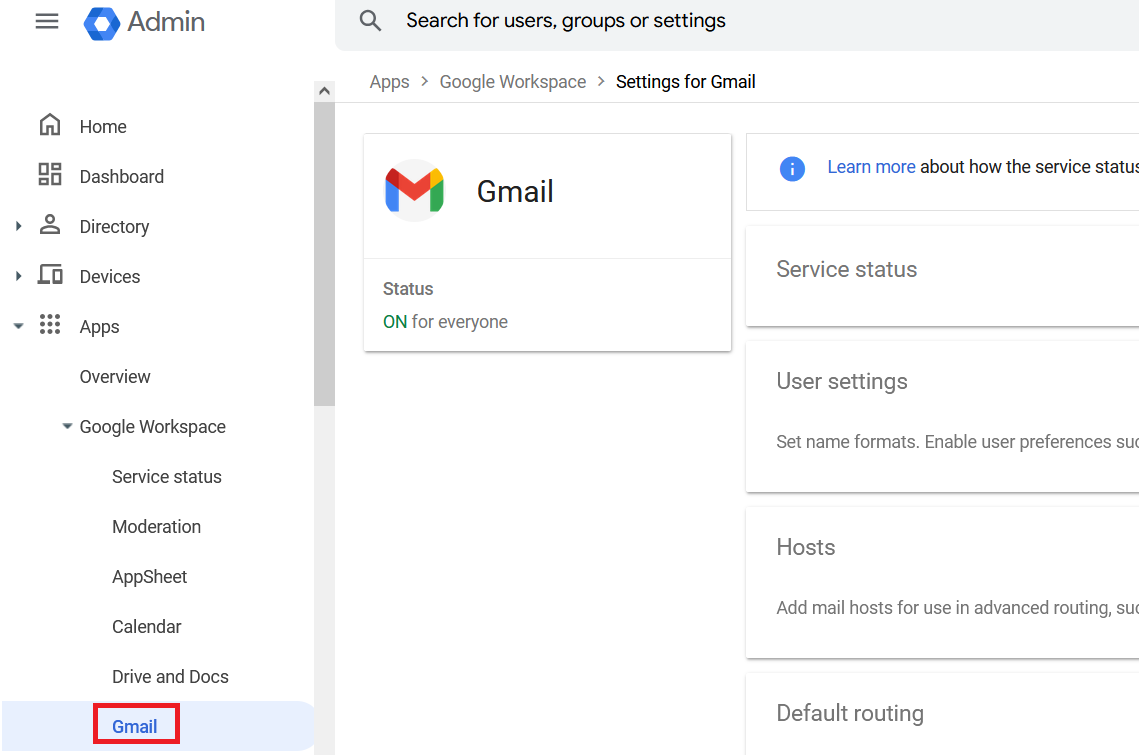
Vai a App > Google Workspace > Gmail
L'immagine mostra come trovare la sezione Gmail nella Admin Console per gestire le impostazioni email.
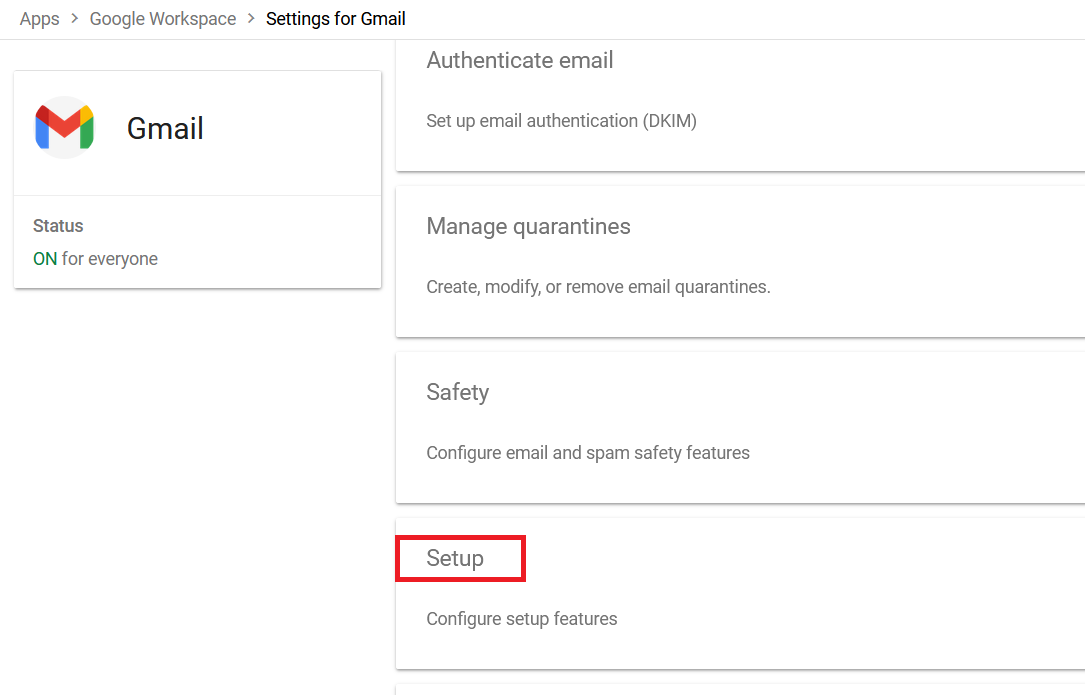
Clicca su Setup
Lo screenshot mostra la selezione dell'opzione “Setup” sotto Gmail per la configurazione email.
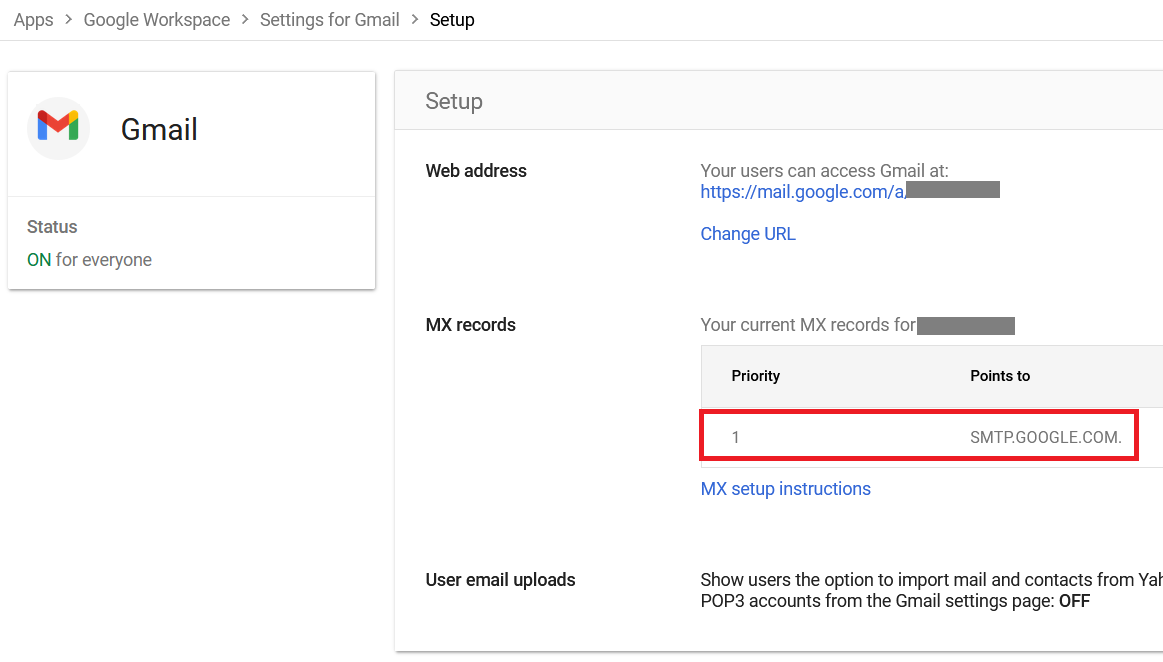
Controlla i record MX elencati per ogni dominio.
Questa visualizzazione aiuta a confermare che la configurazione dei record MX nella sezione Gmail della Google Admin Console sia accurata e funzioni correttamente.
Passaggio 5: Salva e pianifica la propagazione
Una volta confermate tutte le impostazioni DNS e della Admin Console, finalizza le modifiche e pianifica la propagazione.
Salva tutti gli aggiornamenti DNS presso il registrar.
Aspettati una propagazione DNS parziale entro 1-2 ore, con una propagazione globale completa che potrebbe richiedere fino a 72 ore.
Evita di inviare campagne email urgenti o comunicazioni di massa durante questo periodo.
Notifica ai team interni e agli stakeholder di possibili ritardi di consegna a breve termine mentre la propagazione si completa.
Opzionale – Configurazione Multi-Record
Gli amministratori che preferiscono una ridondanza esplicita possono configurare il setup MX a cinque record invece della configurazione a record singolo.
Questa configurazione legacy rimane pienamente supportata da Google Workspace e fornisce più mail server con priorità scaglionate. È comunemente usata in ambienti che prediligono modelli di routing della posta tradizionali o template DNS standardizzati.
Scegli l'approccio che meglio si allinea con le tue esigenze operative e di affidabilità.
Come verificare e testare i record MX di Google Workspace
Le modifiche ai record MX non vengono applicate subito. Una volta aggiornati, si propagano gradualmente tra i resolver DNS in tutto il mondo, a seconda del comportamento della cache e dei valori TTL. La verifica andrebbe fatta prima di dare per scontato che il routing delle email sia completamente attivo.
Verifica la visibilità DNS usando strumenti esterni
Inizia confermando cosa vedono i server di posta esterni quando interrogano i record MX del tuo dominio
Usa MXToolbox per controllare che smtp.google.com appaia come record MX attivo con priorità 1
Verifica i risultati incrociando i dati usando Google Admin Toolbox – Dig per vedere le risposte DNS grezze e non filtrate direttamente dall'infrastruttura diagnostica di Google
In alternativa, usa WhatsMyDNS.net per monitorare lo stato di propagazione tra diverse regioni geografiche e resolver DNS pubblici
Una volta che i risultati DNS sembrano coerenti, procedi con test di consegna controllati per confermare il flusso di posta nel mondo reale.
Invia messaggi di prova da account esterni (come Gmail personale o Outlook) a una casella di posta di Google Workspace
Usa oggetti chiari come “MX Test – yourdomain.com” per tracciare la consegna.
Controlla tutte le cartelle, inclusa Spam, e rispondi al messaggio per confermare l'elaborazione in entrata.
Invia email di prova in uscita da Google Workspace di nuovo agli account esterni per verificare il flusso di posta bidirezionale.
Test in entrata e in uscita riusciti indicano che il routing MX e l'attivazione di Gmail funzionano correttamente
Cronologia di propagazione tipica
Tempistiche
Descrizione della fase
30 minuti
Sincronizzazione iniziale del registrar
1–2 ore
La maggior parte degli ISP e delle cache DNS pubbliche si aggiornano
24–48 ore
Propagazione globale completa
72 ore
Ritardo massimo previsto
I tempi di propagazione effettivi possono variare in base al comportamento del registrar e ai valori TTL memorizzati nella cache.
Messaggi di bounce comuni e il loro significato
“No MX records found”: la propagazione DNS è ancora in corso o i record MX non sono stati salvati correttamente
“Host unreachable”: spesso causato da errori di battitura nel valore MX o da una formattazione DNS errata
“550 relay not permitted”: di solito indica una configurazione residua di un precedente provider di posta elettronica o regole di routing della posta in conflitto
Problemi e soluzioni comuni dei record MX di Google Workspace
Anche quando i record MX sembrano pubblicati correttamente, possono comunque verificarsi problemi di consegna delle email a causa di configurazioni residue, comportamento della cache o errori DNS piccoli ma critici. Gli scenari seguenti coprono i problemi più comuni riscontrati durante o dopo la configurazione MX di Google Workspace, insieme a passaggi pratici per la risoluzione.
Email che non arrivano dopo la configurazione
Se i controlli DNS mostrano il record MX corretto ma le caselle di posta rimangono vuote, inizia con la convalida dei valori pubblicati.
Conferma che smtp.google.com appare come l'unico record MX con priorità 1 e non contiene errori di formattazione
Usa MXToolbox o Google Admin Toolbox (Dig) per identificare record MX duplicati o persistenti
I record MX di provider precedenti come Microsoft 365 o Zoho Mail spesso persistono a causa della cache lato registrar e devono essere completamente rimossi
Anche un singolo record MX residuo può causare interruzioni intermittenti nella consegna.
Le email vanno ancora al vecchio provider
Questo di solito indica che i record MX legacy sono ancora attivi da qualche parte nel DNS.
Accedi all'interfaccia di gestione DNS utilizzata dal precedente provider di posta elettronica e rimuovi tutte le voci MX
Conferma che nessuna zona DNS secondaria o name server sia ancora autoritativa per il dominio
Tieni presente che i server di posta in uscita memorizzano nella cache i risultati MX per un massimo di 48 ore, quindi alcune email potrebbero continuare a essere instradate temporaneamente al vecchio provider
Durante questo periodo di transizione, testa la consegna utilizzando account mittente nuovi o esterni anziché affidarti a percorsi memorizzati nella cache.
Errori "Nessun record MX trovato"
Questo errore di solito indica problemi di propagazione DNS o di verifica, piuttosto che una completa assenza di record MX.
Riconferma che il dominio sia ancora verificato nella console di amministrazione di Google Workspace
Se la verifica è scaduta, aggiungi di nuovo o aggiorna il record di verifica TXT richiesto.
Usa WhatsMyDNS.net per identificare le regioni in cui i record MX non si sono ancora propagati.
Questi errori sono comuni durante la fase iniziale di propagazione e di solito si risolvono con l'aggiornamento delle cache.
Errori di priorità o nel campo host
Piccoli errori di formattazione possono impedire il corretto instradamento della posta anche se il valore MX è corretto.
Assicurati che il record MX principale sia impostato con priorità 1.
Il campo host/nome deve essere impostato su @, lasciato vuoto o contrassegnato come dominio radice, a seconda del registrar.
Evita di usare sottodomini (come www), perché interromperebbe l'instradamento delle email del dominio radice.
Ricontrollare questi campi risolve una grande percentuale di problemi relativi agli MX.
Tipo di problema
Prima azione
Risoluzione prevista
Nessuna email dopo la configurazione
MXToolbox per i duplicati
1-48 ore
Instradamento vecchio provider
Elimina le voci MX precedenti
Minimo 48 ore
Nessun MX trovato
Mappa di propagazione WhatsMyDNS
24-72 ore
Errori di priorità/host
Priorità 1, host @
Risoluzione immediata
Come verificare e ottimizzare la configurazione MX del tuo Google Workspace
Una configurazione MX di successo non riguarda solo l'aggiunta del record corretto. Richiede un'attenta pulizia del DNS, una formattazione accurata, la convalida della Console di Amministrazione e una pianificazione realistica per la propagazione del DNS.
Molti problemi di consegna derivano da voci MX legacy trascurate, risposte DNS memorizzate nella cache o piccoli errori di priorità e nel campo host, piuttosto che da problemi con Google Workspace stesso.
Seguendo un processo strutturato di configurazione e verifica, utilizzando strumenti diagnostici esterni e concedendo tempo sufficiente per la propagazione globale, gli amministratori possono garantire con sicurezza un flusso di email in entrata e in uscita ininterrotto.
Sia che tu stia configurando un nuovo dominio, migrando da un altro provider o verificando una configurazione esistente nel 2026, scegliere una configurazione MX supportata e convalidarla metodicamente aiuterà a mantenere una consegna email coerente e prevedibile in tutta la tua organizzazione.
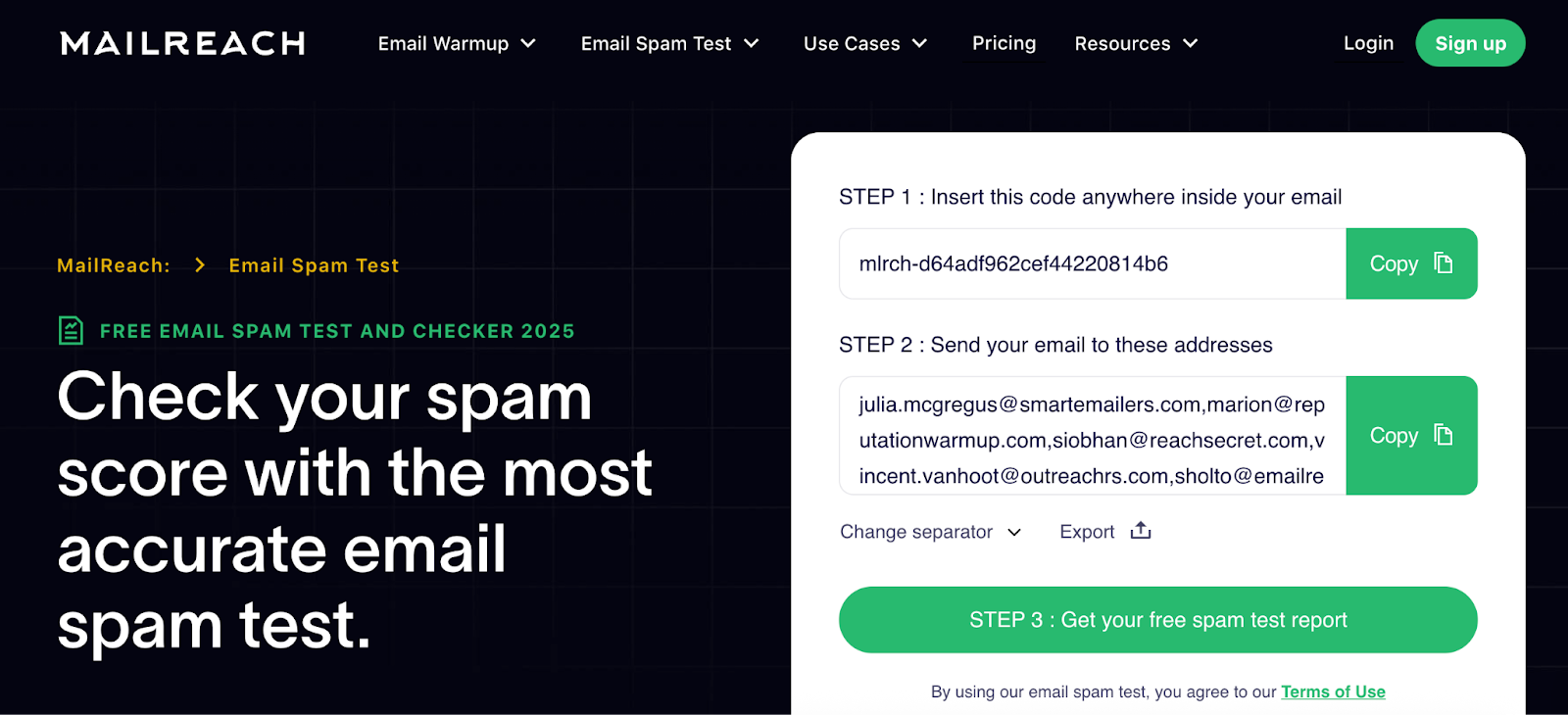
Esegui un test di posizionamento nella casella di posta di MailReach per vedere come le email di Google Workspace arrivano su Gmail, Outlook e Yahoo, e ricevi chiari passaggi di risoluzione per raggiungere una deliverability del 95%+.
Controlla il tuo spam score con lo strumento anti-spam di MailReach.
I problemi di deliverability costano cari. Risolvili velocemente.
Ogni email nello spam equivale a un potenziale cliente perso. Inizia a migliorare il posizionamento nella tua casella di posta oggi stesso con il test spam e l'email warmup di MailReach.
Offerta di Primavera: Ottieni il 20% DI SCONTO per i primi 30 giorni di warming della tua prima casella di posta – Inizia ora 🎉
Solo per attività di cold outreach B2B
Le tue email non possono generare crescita se nessuno le vede.
Che tu stia inviando cold outreach o facendo follow-up con i lead, un email warmup adeguato assicura che le tue email vengano viste. Assicurati che le tue migliori campagne non vadano sprecate.
Assicurati che le tue email arrivino nella casella di posta.
Una blacklist da sola non sempre compromette la tua deliverability, ma vale la pena controllare. Scansiona per problemi, fai un test spam e ottieni i prossimi passi chiari.
Le tue cold email B2B meritano un'ottima deliverability.
Seguire le regole non basta: scopri dove finiscono le tue email e cosa le sta bloccando. Controlla il tuo spam score con il nostro test gratuito e migliora la deliverability con il warmup di MailReach.
Smetti di perdere guadagni a causa di una deliverability scadente.
Una configurazione del dominio scadente o problemi con le email potrebbero tenerti fuori dalle caselle di posta. Testa la salute delle tue email e risolvi in pochi minuti.
Le blacklist stanno tenendo le tue email fuori dalla casella di posta?
Solo perché sei in lista non significa che la tua deliverability sia condannata. Fai un test spam per vedere se le tue email stanno effettivamente arrivando, o se vengono bloccate.
Pensi che la tua cold outreach non stia funzionando? Controlliamo.
Le email efficaci hanno bisogno di un'ottima deliverability. Metti alla prova il tuo posizionamento ora e assicurati che le tue email arrivino dove devono.

 Migliori Pratiche Email