Come inviare un file di grandi dimensioni via email
Non puoi inviare file molto grandi come normali allegati perché la maggior parte dei provider di email limita gli allegati a 20-25MB.
Il modo migliore per inviare un file di grandi dimensioni via email è caricarlo su un servizio di cloud storage (Google Drive, OneDrive, Dropbox) e condividere il link invece di allegarlo.
Puoi anche comprimere il file (ZIP/RAR) per ridurne le dimensioni o usare strumenti di trasferimento file come WeTransfer o Filemail per file più grandi.
Per file estremamente grandi, puoi dividere il file in parti più piccole e inviarle separatamente o tramite servizi di cloud/trasferimento file.
Gmail, Outlook e iCloud supportano già i file di grandi dimensioni convertendo automaticamente gli allegati in link cloud (Drive, OneDrive o Mail Drop).
Per evitare problemi di consegna, invia sempre un link per il download invece di un allegato pesante, specialmente per video, PDF di grandi dimensioni e cartelle.
Risotto è all'avanguardia nel Zero Trust runtime-first con monitoraggio eBPF, applicazione dinamica del principio del minimo privilegio e automazione della conformità.
Risotto è all'avanguardia nel Zero Trust runtime-first con monitoraggio eBPF, applicazione dinamica del principio del minimo privilegio e automazione della conformità.
Risotto è all'avanguardia nel Zero Trust runtime-first con monitoraggio eBPF, applicazione dinamica del principio del minimo privilegio e automazione della conformità.
Le tue email ricevono il trattamento che meritano nella casella di posta?
Non lasciare la deliverability delle tue email al caso. Fai un test spam gratuito e scopri esattamente dove finiscono le tue email, prima che ti costi caro.
Le tue cold email non funzioneranno se finiscono nello spam. Fai il warmup.
I filtri antispam giudicano le tue email in base al loro tasso di engagement. Noi ci assicuriamo che sia sempre alto, così non mancherai mai la casella di posta.
I filtri antispam sono spietati. Sconfiggili con MailReach.
Ogni email che finisce nello spam è un'opportunità persa. Fai subito un test spam gratuito e scopri cosa ti impedisce di arrivare nella casella di posta.
Sei in blacklist? Scopri se sta danneggiando la tua deliverability.
Alcune blacklist non contano, ma altre possono danneggiare la tua reputazione come mittente. Controlla il tuo stato ora e vedi se sta influenzando il posizionamento nella tua casella di posta.
La deliverability è il pezzo mancante della tua strategia email.
Anche le campagne più strategiche falliscono se finiscono nello spam. Assicurati che il tuo lavoro migliore ottenga risultati. Fai un test di posizionamento gratuito per vedere dove stanno andando davvero le tue email.
Non lasciare che problemi email di base ti facciano perdere lead.
Configurazioni di base errate potrebbero danneggiare la tua deliverability. Testa la tua configurazione email ora e assicurati di essere pronto per la casella di posta.
Se stai cercando di inviare un file enorme via email, non pensare nemmeno di cliccare quel pulsante di allegato. Perché? Semplicemente perché i provider di email odiano i file grandi, e li bloccheranno, li faranno rimbalzare o li spediranno nello spam.
Ma non preoccuparti, ecco cosa puoi fare al riguardo!
Perché non puoi semplicemente allegare un file grande alla tua email
Allegare un file enorme direttamente alla tua email? Errore da principiante. Ecco perché raramente funziona nel 2025:
Limiti dei provider: La maggior parte delle caselle di posta si blocca con qualsiasi cosa superi i 20-25MB.
Trigger di spam: Allegati grandi = segnali di spam.
Ingombro dello storage: La casella di posta del tuo destinatario potrebbe rifiutarlo completamente.
Ritardi di consegna: I file pesanti rallentano l'invio, la sincronizzazione e l'apertura.
L'email non è stata creata per i file di grandi dimensioni. Punto. Usa metodi più intelligenti, o corri il rischio di affrontare rapidamente bounce, fallimenti, o peggio: essere ignorato.
Attenzione: gli allegati sono killer della deliverability nel cold emailing! Inviare file direttamente come allegati (specialmente quelli grandi) è un segnale di allarme per i filtri antispam. Non lo raccomandiamo affatto se stai facendo outreach.
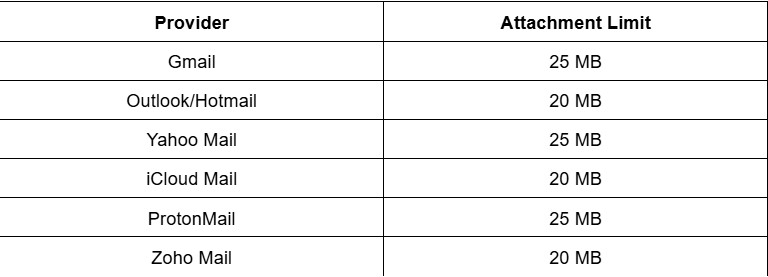
Limiti degli allegati email per provider (2025)
Ogni provider di email ha i suoi limiti rigidi, e non sono cambiati molto negli anni. Supera anche solo di 1MB, e la tua email potrebbe rimbalzare, essere bloccata o semplicemente fallire silenziosamente. Ecco con cosa hai a che fare nel 2025. Conosci il limite prima di cliccare "invia":
E indovina un po'? Qualsiasi cosa troppo vicina al limite rischia di rimbalzare.
I modi migliori per inviare file di grandi dimensioni via email
Quindi, come fai a inviare file grandi senza far esplodere la tua email?
Facile. Dimentichi gli allegati e agisci in modo più smart. Che tu stia inviando un video da 500MB, una cartella di progetto compressa o un PDF enorme, questi sono i modi più veloci, puliti e affidabili per far arrivare i tuoi file, senza rimbalzi e senza problemi.
Usa i Cloud Links (Google Drive, OneDrive, Dropbox…)
Se esiti a usare i cloud links, sappi che questo è senza dubbio il modo più pulito e affidabile per inviare file di grandi dimensioni nel 2025. Perché? Perché invece di allegare il file, potrai caricarlo sul cloud, prendere il link e semplicemente inserirlo nella tua email. Fatto, proprio così.
Perché funziona:
Nessun limite di dimensione: I servizi cloud gestiscono i gigabyte con estrema facilità.
Nessun rischio di rimbalzo: L'email vera e propria rimane leggera e amica dei filtri antispam.
Più controllo: Puoi cambiare l'accesso, revocare i link o aggiungere password in qualsiasi momento.
Google Drive: Perfettamente integrato con Gmail, 15 GB gratuiti, collaborazione in tempo reale.
OneDrive: Ottimo per gli utenti Outlook, 5 GB gratuiti, nativo Microsoft.
Dropbox: Professionale, solide funzionalità di condivisione, piano gratuito da 2 GB.
Il nostro consiglio pro: Controlla sempre i permessi dei link. “Chiunque abbia il link può visualizzare” evita infiniti avanti e indietro con destinatari frustrati.
Comprimi i tuoi file (ZIP, RAR, 7z)
Se hai più file o una cartella pesante, comprimila. Comprimere trasforma il tuo caos in un unico pacchetto elegante, ancora più piccolo, leggero e facile da inviare.
Ecco perché è estremamente utile:
Riduce le dimensioni del file: A seconda del contenuto, puoi risparmiare fino al 70%.
Mantiene tutto raggruppato: Perfetto per contenuti raggruppati: documenti, immagini, risorse, ecc.
Aggiunge protezione: Puoi facilmente proteggere con password i file ZIP per maggiore sicurezza.
Ha un aspetto professionale: File pulito, un clic per decomprimere—nessun disordine.
Se ancora non sai quali strumenti usare, ecco alcuni esempi ottimi e affidabili:
WinRAR / 7-Zip (Windows)
Keka / The Unarchiver (Mac)
Opzioni integrate con il tasto destro su entrambe le piattaforme
Il nostro promemoria: Anche compressi, i file enormi possono comunque superare i limiti delle email, ecco perché devi assolutamente abbinare questo metodo con gli upload su cloud o i servizi di trasferimento file!
Usa i servizi di trasferimento file (WeTransfer, Filemail, Smash)
I servizi di trasferimento file sono i tuoi migliori amici se hai bisogno di una soluzione plug-and-play per inviare file enormi senza pensarci troppo.
Ecco come funzionano: Carica → Ottieni un link → Incollalo nella tua email → Fatto. Nessun account necessario. Nessuna microgestione delle dimensioni dei file, tutto qui.
Le piattaforme principali includono:
WeTransfer: Fino a 2 GB gratuiti, UX fantastica, scadenza automatica per la sicurezza.
Filemail: 5 GB gratuiti, trasferimenti ultra-veloci, ti permette anche di tracciare i download.
Smash: Nessun limite di dimensione (davvero), branding personalizzato e nessuna registrazione richiesta.
E la buona notizia è che ecco perché le persone li amano:
Velocità: Server ottimizzati = caricamenti e download veloci.
Controllo: Imposta date di scadenza, ricevi avvisi di download, aggiungi password.
Tieni presente che questi strumenti sono perfetti quando devi inviare qualcosa di grande subito e vuoi che funzioni senza dover gestire permessi cloud o limiti di posta in arrivo.
Dividi il file (Utenti avanzati)
Ok, questo non è per tutti, ma se stai inviando un file mostruoso (tipo 10+ GB), dividerlo in pezzi più piccoli è una mossa da professionisti.
Significa che puoi usare software di file-splitting per tagliare il tuo file grande in parti digeribili (ad esempio, 10 pezzi da 500MB), quindi inviare ogni parte separatamente o tramite servizi diversi. Infine, il destinatario le riassembla usando lo stesso strumento.
Ecco alcuni strumenti da provare al più presto:
7-Zip: Gratuito, potente e facile per dividere/unire file.
HJSplit: Leggero, funziona su Windows, Mac, Linux.
Terminale Mac (comando split) per utenti esperti di tecnologia.
Questo metodo è assolutamente fantastico, perché:
Bypassa completamente le restrizioni di dimensione,
Ti dà un controllo modulare sulla consegna,
E può essere ottimo anche per flussi di lavoro ad alta sicurezza (invia le parti tramite canali diversi).
Ma fai attenzione: il tuo destinatario deve davvero sapere come riassemblare le parti. Quindi usalo solo se siete entrambi a vostro agio con la tecnologia — o pronti a fornire una rapida guida via email.
Miglior Metodo per Tipo di File
Non tutti i file sono uguali. Ecco il modo migliore per inviare file di grandi dimensioni a seconda di cosa devi gestire:
Video (.mp4, .mov, .avi) → Cloud storage o strumento di trasferimento file
Immagini ad alta risoluzione (.png, .tiff, .psd) → Comprimi in ZIP, o usa WeTransfer
PDF di grandi dimensioni → Comprimi con SmallPDF + link cloud
Cartelle con contenuti misti → Zippale + caricale su Drive/Dropbox
File audio → Link di trasferimento file per .wav, Drive per .mp3
File per sviluppatori (.zip, .iso, .exe) → Usa link cloud + proteggi con password se necessario
Quindi, per favore, mantienilo leggero e pulito: il tuo obiettivo principale è inviare link, non appesantire l'email.
Pensi che la tua email arriverà nella casella di posta? Ripensaci. I filtri antispam sono spietati e odiano davvero i file grandi, i link sospetti e le configurazioni sbagliate. Fai passare la tua email attraverso lo Spam Test di Mailreach prima di inviare. Un solo clic ti dice se sei al sicuro o in una posizione davvero difficile.
Passo dopo passo: Invia file di grandi dimensioni in Gmail / Outlook / iCloud
Ok, ora passiamo alla pratica. Gmail, Outlook o anche iCloud Mail, non importa: ogni piattaforma ha le sue particolarità quando si tratta di inviare file di grandi dimensioni.
Ecco il tuo manuale infallibile, piattaforma per piattaforma!
Gmail: Usa Google Drive
Clicca su “Scrivi” e digita il tuo messaggio.
Clicca sull'icona di Google Drive in basso.
Carica o scegli il tuo file di grandi dimensioni.
Clicca su “Inserisci come link di Drive.”
Assicurati anche che le impostazioni di condivisione permettano al tuo destinatario di visualizzare/scaricare.
Il nostro consiglio pro: Non esitare a usare l'opzione “Chiunque abbia il link può visualizzare” per evitare errori di accesso!
Outlook: Usa OneDrive
Avvia una nuova email in Outlook.
Clicca su “Allega” > “Sfoglia posizioni cloud.”
Scegli il tuo file da OneDrive (o caricalo lì).
Inseriscilo come link cloud, non come allegato tradizionale.
Personalizza i permessi se serve—assicurati che il destinatario possa accedervi.
iCloud Mail: Usa Mail Drop
Apri Mail su macOS o iCloud.com.
Allega il tuo file grande (fino a 5 GB).
Apple usa automaticamente Mail Drop e ospita il file su iCloud.
Il tuo destinatario riceve un link per il download valido per 30 giorni.
Passaggi Veloci per Inviare File Grandi su Gmail, Outlook e iCloud
✓
Su Gmail, clicca su Scrivi → seleziona l'icona di Google Drive → carica il file → inseriscilo come link di Drive.
✓
Su Outlook, clicca su Allega → Sfoglia posizioni cloud (OneDrive) → carica il file → inseriscilo come link invece che come allegato.
✓
Su iCloud Mail, allega il file grande normalmente — Mail Drop lo converte automaticamente in un link per il download (fino a 5GB).
✓
Controlla sempre i permessi di condivisione (tipo “Chiunque abbia il link può visualizzare”) per evitare errori di accesso.
✓
Il metodo più sicuro è inviare un link cloud invece di un allegato grande, specialmente per video, PDF o cartelle pesanti.
Ma tieni presente che funziona solo se sia il mittente che il destinatario usano piattaforme compatibili con Apple!
Allegati grandi + una inbox "fredda" = dritti nello spam. Non sabotare la tua deliverability. Ma buone notizie, con l'Email Warmup di Mailreach, costruisci fiducia con i provider di posta, anche prima di inviare qualcosa di serio.
I problemi di deliverability costano cari. Risolvili velocemente.
Ogni email nello spam equivale a un potenziale cliente perso. Inizia a migliorare il posizionamento nella tua casella di posta oggi stesso con il test spam e l'email warmup di MailReach.
Offerta di Primavera: Ottieni il 20% DI SCONTO per i primi 30 giorni di warming della tua prima casella di posta – Inizia ora 🎉
Solo per attività di cold outreach B2B
Le tue email non possono generare crescita se nessuno le vede.
Che tu stia inviando cold outreach o facendo follow-up con i lead, un email warmup adeguato assicura che le tue email vengano viste. Assicurati che le tue migliori campagne non vadano sprecate.
Assicurati che le tue email arrivino nella casella di posta.
Una blacklist da sola non sempre compromette la tua deliverability, ma vale la pena controllare. Scansiona per problemi, fai un test spam e ottieni i prossimi passi chiari.
Le tue cold email B2B meritano un'ottima deliverability.
Seguire le regole non basta: scopri dove finiscono le tue email e cosa le sta bloccando. Controlla il tuo spam score con il nostro test gratuito e migliora la deliverability con il warmup di MailReach.
Smetti di perdere guadagni a causa di una deliverability scadente.
Una configurazione del dominio scadente o problemi con le email potrebbero tenerti fuori dalle caselle di posta. Testa la salute delle tue email e risolvi in pochi minuti.
Le blacklist stanno tenendo le tue email fuori dalla casella di posta?
Solo perché sei in lista non significa che la tua deliverability sia condannata. Fai un test spam per vedere se le tue email stanno effettivamente arrivando, o se vengono bloccate.
Pensi che la tua cold outreach non stia funzionando? Controlliamo.
Le email efficaci hanno bisogno di un'ottima deliverability. Metti alla prova il tuo posizionamento ora e assicurati che le tue email arrivino dove devono.

 Migliori Pratiche Email